గైడ్ నవీకరించబడింది:
మీ బ్రౌజర్లో విసియో డ్రాయింగ్ను పరిదృశ్యం చేయండి మరియు దాని PDF ప్రాతినిధ్యాన్ని సేవ్ చేయండి.
సాధనం పేరు క్రింద ఉన్న “ఈ సాధనాన్ని ఎలా ఉపయోగించాలి” లింక్ని ఉపయోగించి ఈ గైడ్ని తెరవండి. ఇది కంప్యూటర్లు మరియు ఫోన్ల కోసం దశలు, స్క్రీన్షాట్లు మరియు వీడియోలను కలిగి ఉంటుంది.
మీరు ప్రారంభించడానికి ముందు
అసలు డ్రాయింగ్ ఉంచండి. ఫైల్ పికర్ ఆమోదించిన ఆకృతిని ఎంచుకోండి; ప్రివ్యూ అనేది ఎడిట్ చేయదగిన Visio డాక్యుమెంట్ కాదు.
ప్రదర్శన ఫైల్తో ప్రయత్నించండి — diagram.vdx
ఈ చిన్న ఫైల్లు ఈ గైడ్ కోసం సృష్టించబడ్డాయి మరియు వ్యక్తిగత డేటాను కలిగి ఉండవు.
దశల వారీ సూచనలు
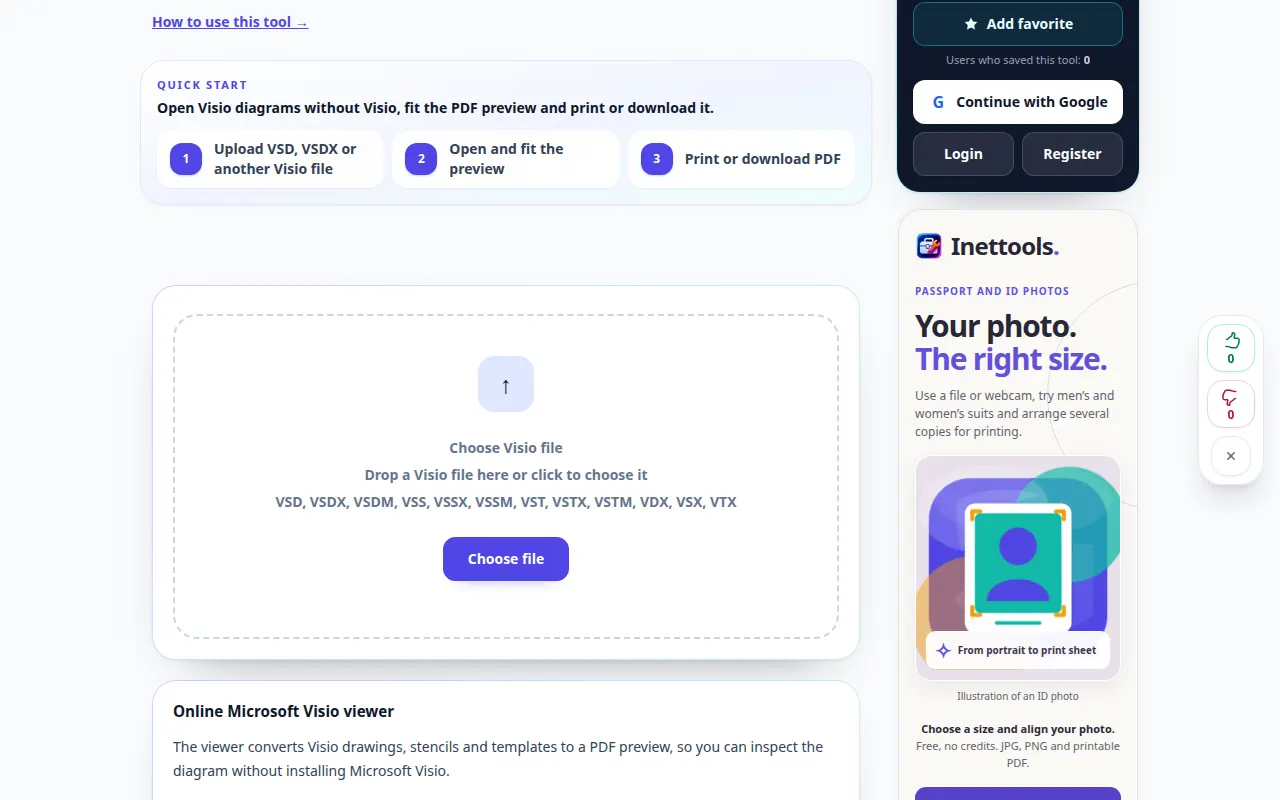
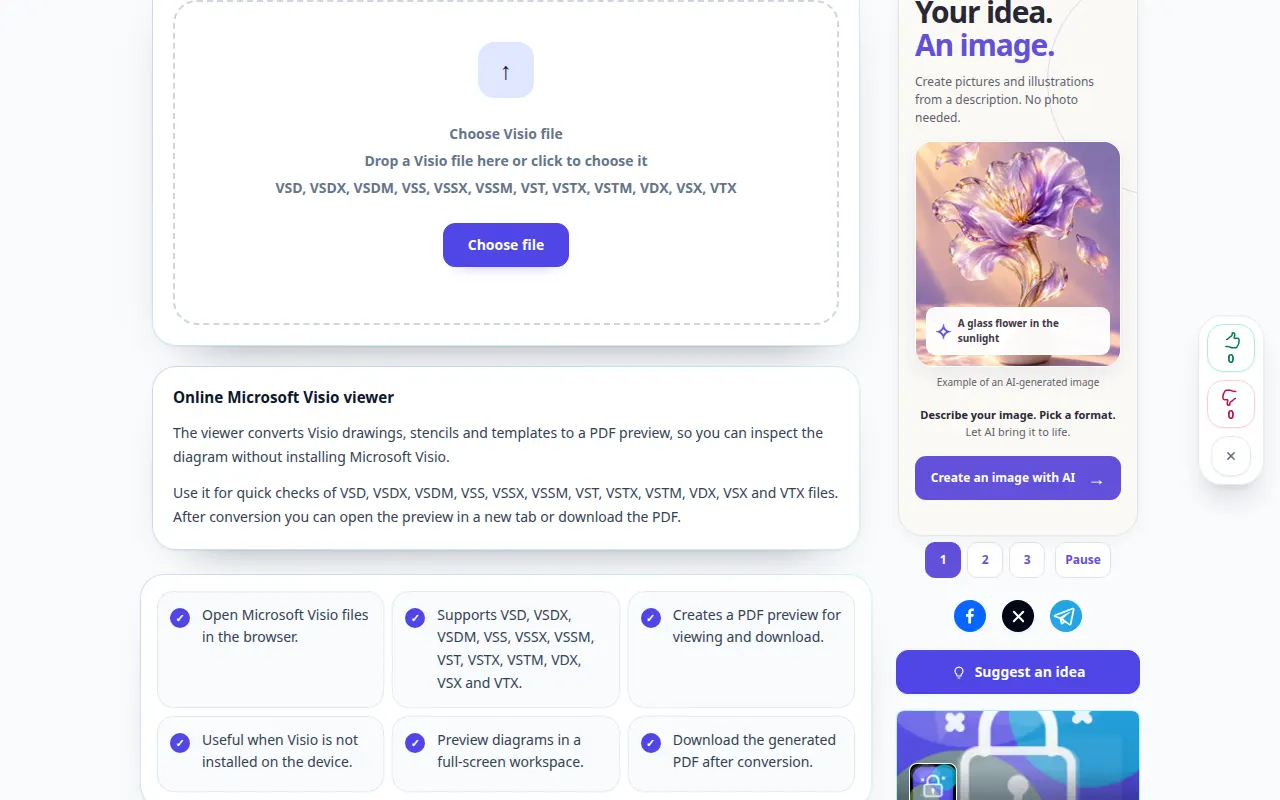
- Visio వ్యూయర్ని తెరిచి, మీ పరికరం నుండి డ్రాయింగ్ను ఎంచుకోండి.
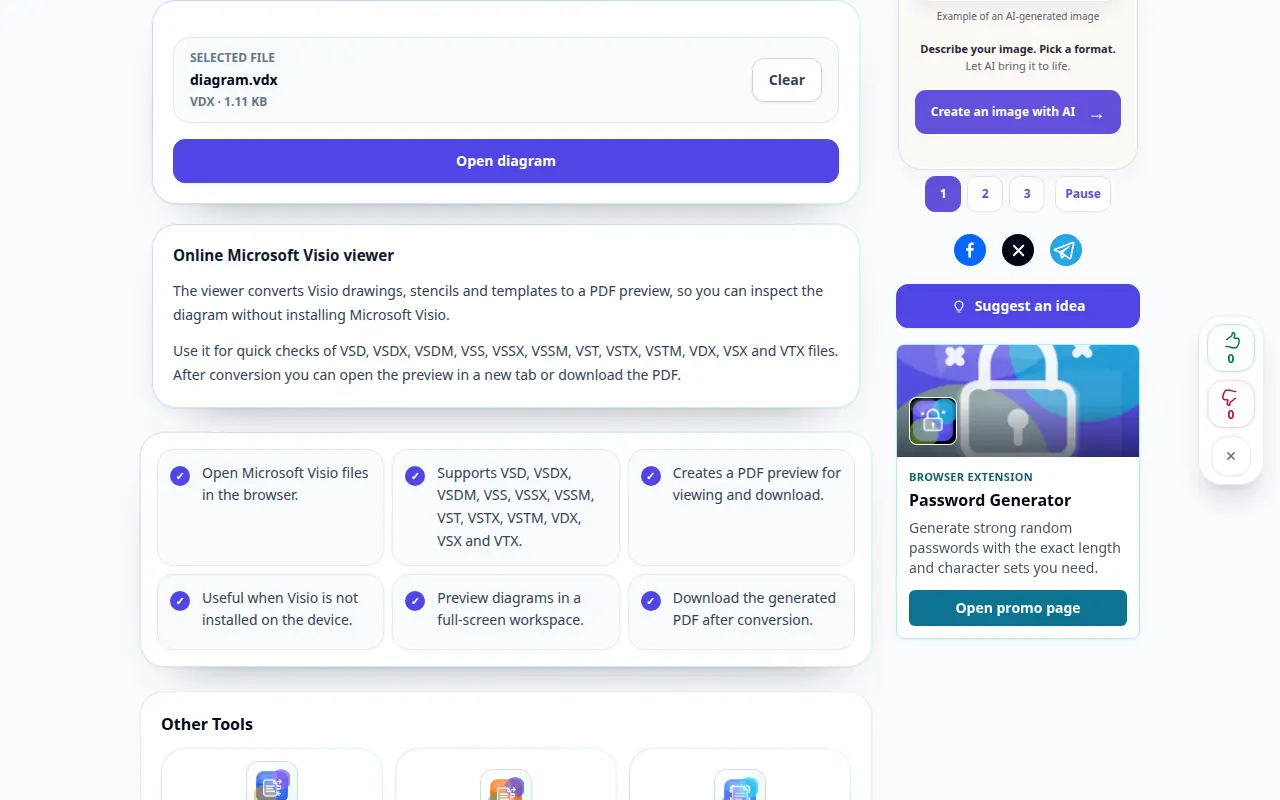
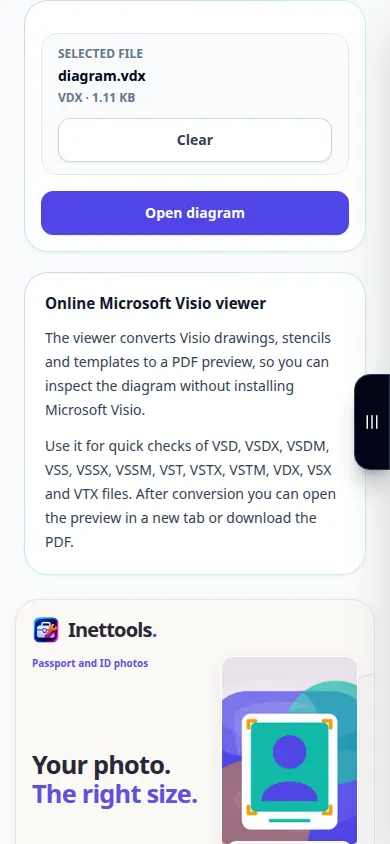
- ఎంచుకున్న ఫైల్ను తనిఖీ చేసి, దాన్ని తెరవడానికి బటన్ను నొక్కండి.
- రేఖాచిత్రం పరిదృశ్యం కోసం వేచి ఉండండి, ఆపై దాని లేఅవుట్ను పరిశీలించడానికి వెడల్పు లేదా మొత్తం పేజీకి ఫిట్ ఉపయోగించండి.
- ఇతర పేజీలు, చిన్న లేబుల్లు మరియు కనెక్టర్ స్థానాలను తనిఖీ చేయండి. ఎంబెడెడ్ ప్రివ్యూ అందుబాటులో లేకుంటే PDFని ప్రత్యేక ట్యాబ్లో తెరవండి.
- PDF ప్రివ్యూను సేవ్ చేయండి లేదా ముద్రణ నియంత్రణను ఉపయోగించండి. వేరే డ్రాయింగ్ని తెరవడానికి ముందు ప్రస్తుత ఎంపికను క్లియర్ చేయండి.
కంప్యూటర్లో
మూలం, సెట్టింగ్లు మరియు ఫలితాన్ని సరిపోల్చడానికి పూర్తి-వెడల్పు పని ప్యానెల్ని ఉపయోగించండి. ఒరిజినల్ ఫైల్ను అలాగే ఉంచండి, తద్వారా మీరు దాన్ని భర్తీ చేయకుండా మరొక సెట్టింగ్ని ప్రయత్నించవచ్చు.
ఫోన్లో
ఫైల్స్ లేదా మీ పరికర ఫైల్ మేనేజర్ నుండి మూలాన్ని ఎంచుకోండి. సెట్టింగులు మరియు ఫలితానికి క్రిందికి స్క్రోల్ చేయండి; ఆపరేషన్ పూర్తయ్యే వరకు ఈ ట్యాబ్ని తెరిచి ఉంచండి.
iPhoneలోని Safariలో, షేరింగ్ మెనుని తెరిచి, ఫలితం కొత్త ట్యాబ్లో తెరిస్తే ఫైల్లకు సేవ్ చేయి ఎంచుకోండి. Android Chromeలో, డౌన్లోడ్లను తనిఖీ చేయండి. ప్రాసెసింగ్ పూర్తయ్యే వరకు ఈ ట్యాబ్ని తెరిచి ఉంచండి.
మెరుగైన ఫలితం కోసం
PDFని భాగస్వామ్యం చేయడానికి ముందు చదవగలిగే జూమ్ వద్ద చక్కటి లేబుల్లను తనిఖీ చేయండి; ఒక చిన్న అవలోకనం ప్రత్యామ్నాయ ఫాంట్లను దాచగలదు.
స్క్రీన్షాట్లు మరియు వీడియో
డెస్క్టాప్ ప్రదర్శన
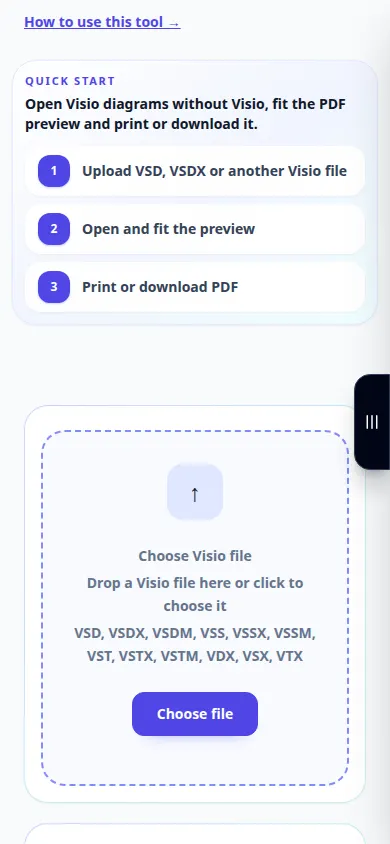
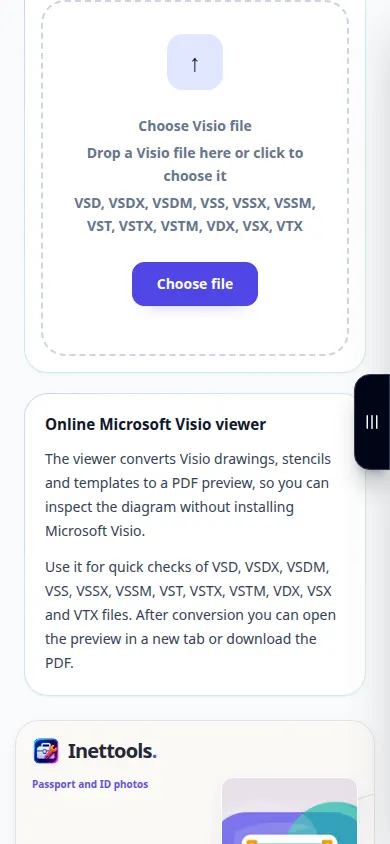
రికార్డింగ్ ఇంగ్లీష్ ఇంటర్ఫేస్ను చూపుతుంది. పైన అనువదించబడిన దశలను అనుసరించండి; నియంత్రణలు ఒకే క్రమంలో ఉంటాయి. ఈ రికార్డింగ్ ప్రధాన చర్యకు ముందు మూలాన్ని మరియు అందుబాటులో ఉన్న సెట్టింగ్లను చూపుతుంది. ప్రాసెస్ చేయడం ప్రారంభించడానికి మరియు ఫలితాన్ని సేవ్ చేయడానికి పై దశలను అనుసరించండి.
ఫోన్ ప్రదర్శన
రికార్డింగ్ ఇంగ్లీష్ ఇంటర్ఫేస్ను చూపుతుంది. పైన అనువదించబడిన దశలను అనుసరించండి; నియంత్రణలు ఒకే క్రమంలో ఉంటాయి. ఈ రికార్డింగ్ ప్రధాన చర్యకు ముందు మూలాన్ని మరియు అందుబాటులో ఉన్న సెట్టింగ్లను చూపుతుంది. ప్రాసెస్ చేయడం ప్రారంభించడానికి మరియు ఫలితాన్ని సేవ్ చేయడానికి పై దశలను అనుసరించండి.
ప్రశ్నలు మరియు ట్రబుల్షూటింగ్
నేను ఈ వ్యూయర్లో ఆకృతులను సవరించవచ్చా?
సేవ ప్రివ్యూను సిద్ధం చేస్తుంది. సోర్స్ డ్రాయింగ్లో ఆకారాలు లేదా కనెక్షన్లను మార్చడానికి రేఖాచిత్రం ఎడిటర్ని ఉపయోగించండి.
ప్రివ్యూ ఎందుకు భిన్నంగా కనిపిస్తుంది?
మద్దతు లేని ఫాంట్లు లేదా డ్రాయింగ్ ఫీచర్లు రెండరింగ్ని మార్చగలవు. అసలైన వాటికి వ్యతిరేకంగా ముఖ్యమైన అంశాలను సరిపోల్చండి.
సేవ ఓవర్లోడ్ అయినట్లు మీకు సందేశం కనిపిస్తే, వేచి ఉండి, తర్వాత మళ్లీ ప్రయత్నించండి. విఫలమైన ప్రయత్నం అంటే మీ సోర్స్ ఫైల్ మారిందని కాదు.