గైడ్ నవీకరించబడింది:
ఆఫీస్ సూట్ని ఇన్స్టాల్ చేయకుండానే మీ బ్రౌజర్లో పత్రాన్ని వీక్షించండి. ఫైల్ను తెరిచి, దాని పేజీలను తనిఖీ చేయండి మరియు రూపొందించబడిన PDF ప్రివ్యూను సేవ్ చేయండి.
సాధనం పేరు క్రింద ఉన్న “ఈ సాధనాన్ని ఎలా ఉపయోగించాలి” లింక్ని ఉపయోగించి ఈ గైడ్ని తెరవండి. ఇది కంప్యూటర్లు మరియు ఫోన్ల కోసం దశలు, స్క్రీన్షాట్లు మరియు వీడియోలను కలిగి ఉంటుంది.
మీరు ప్రారంభించడానికి ముందు
పత్రం యొక్క అసలు కాపీని ఉంచండి. ఫైల్ పికర్ సాధారణ కార్యాలయ పత్రాలు మరియు PDFతో సహా ఆమోదించబడిన ఫార్మాట్లను జాబితా చేస్తుంది. పాస్వర్డ్-రక్షిత లేదా దెబ్బతిన్న ఫైల్లను ముందుగా రిపేర్ చేయాలి లేదా అన్లాక్ చేయాల్సి ఉంటుంది.
ప్రదర్శన ఫైల్తో ప్రయత్నించండి — document.pdf
ఈ చిన్న ఫైల్లు ఈ గైడ్ కోసం సృష్టించబడ్డాయి మరియు వ్యక్తిగత డేటాను కలిగి ఉండవు.
దశల వారీ సూచనలు
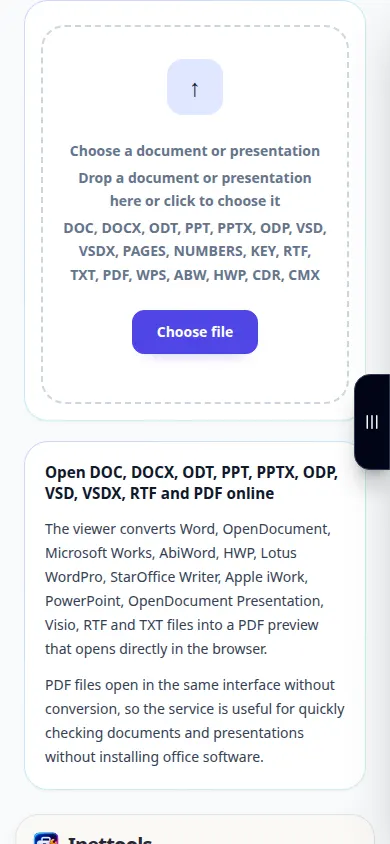
- డాక్యుమెంట్ వ్యూయర్ని తెరిచి, మీ పరికరం నుండి పత్రాన్ని ఎంచుకోండి.
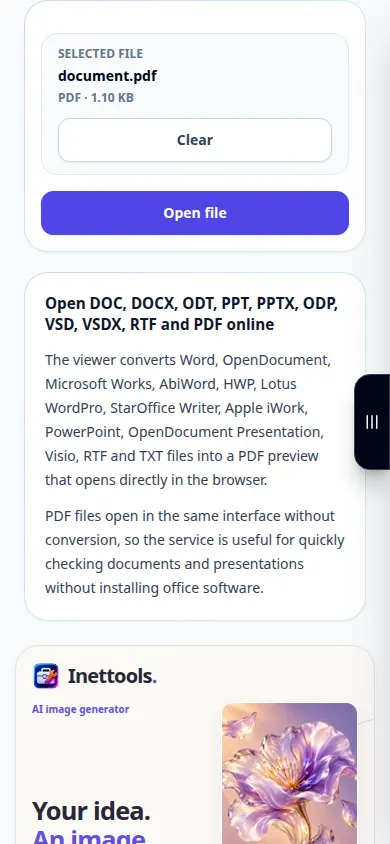
- ఫైల్ పేరును తనిఖీ చేసి, ఫైల్ను తెరవండి ఎంచుకోండి. ప్రివ్యూ సిద్ధమయ్యే వరకు వేచి ఉండండి.
- లేఅవుట్ని తనిఖీ చేయడానికి చదవగలిగే వచనం లేదా పూర్తి పేజీ కోసం వెడల్పు నుండి వెడల్పును ఉపయోగించండి. అనేక పేజీలు, ముఖ్యంగా పట్టికలు మరియు చిత్రాల ద్వారా స్క్రోల్ చేయండి.
- పొందుపరిచిన ప్రివ్యూ కనిపించకపోతే కొత్త ట్యాబ్లో రూపొందించబడిన PDFని తెరవండి. మీరు PDF డౌన్లోడ్ నియంత్రణను కూడా ఉపయోగించవచ్చు.
- PDF ప్రివ్యూని మీ పరికరానికి సేవ్ చేయండి. మరొక పత్రాన్ని తెరవడానికి, ప్రస్తుత ఫైల్ను క్లియర్ చేసి, కొత్త మూలాన్ని ఎంచుకోండి.
కంప్యూటర్లో
పత్రాన్ని అప్లోడ్ చేసే ప్రదేశంలోకి లాగండి. వెడల్పుకు సరిపోయేది ల్యాప్టాప్లో ఉపయోగపడుతుంది; పూర్తి స్క్రీన్ పేజీలకు మరింత స్థలాన్ని ఇస్తుంది. ప్రింటింగ్ బ్రౌజర్ ప్రింట్ డైలాగ్ని ఉపయోగిస్తుంది.
ఫోన్లో
ఫైల్స్ లేదా మీ ఫైల్ మేనేజర్ నుండి పత్రాన్ని ఎంచుకోండి. ఇరుకైన స్క్రీన్పై, వెడల్పుకు సరిపోయేలా ఉపయోగించండి. మీ బ్రౌజర్ PDFలను విడిగా తెరిస్తే, కొత్త ట్యాబ్లో తెరువుని ఉపయోగించండి మరియు తర్వాత అసలు ట్యాబ్కు తిరిగి వెళ్లండి.
iPhoneలోని Safariలో, షేరింగ్ మెనుని తెరిచి, ఫలితం కొత్త ట్యాబ్లో తెరిస్తే ఫైల్లకు సేవ్ చేయి ఎంచుకోండి. Android Chromeలో, డౌన్లోడ్లను తనిఖీ చేయండి. ప్రాసెసింగ్ పూర్తయ్యే వరకు ఈ ట్యాబ్ని తెరిచి ఉంచండి.
మెరుగైన ఫలితం కోసం
PDFని భాగస్వామ్యం చేయడానికి ముందు పేజీ విరామాలు మరియు అసాధారణ ఫాంట్లను తనిఖీ చేయండి. వీక్షకుడు ప్రివ్యూని సృష్టిస్తాడు; ఇది అసలు పత్రాన్ని సవరించదు.
స్క్రీన్షాట్లు మరియు వీడియో
డెస్క్టాప్ ప్రదర్శన
రికార్డింగ్ ఇంగ్లీష్ ఇంటర్ఫేస్ను చూపుతుంది. పైన అనువదించబడిన దశలను అనుసరించండి; నియంత్రణలు ఒకే క్రమంలో ఉంటాయి. ఈ రికార్డింగ్ సాధనంలో ప్రదర్శన ఇన్పుట్ మరియు ఫలిత అవుట్పుట్ను చూపుతుంది.
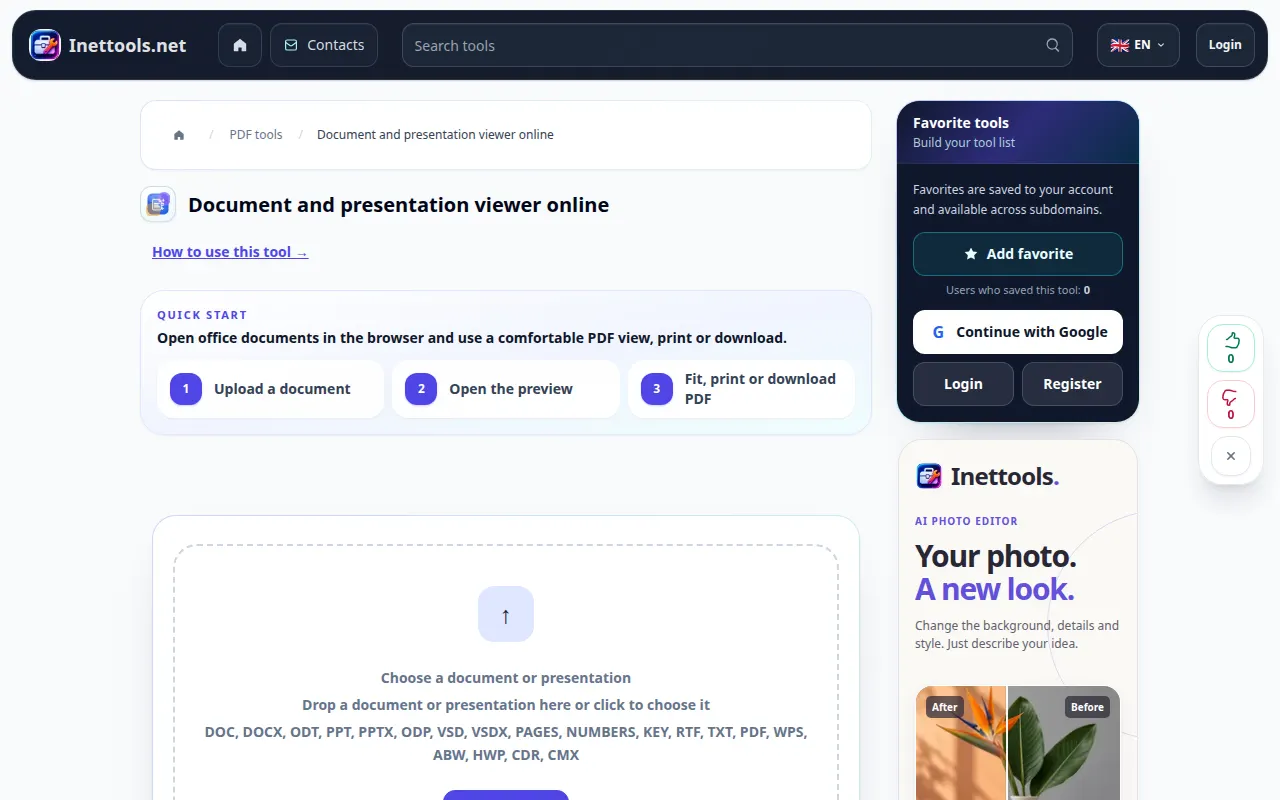
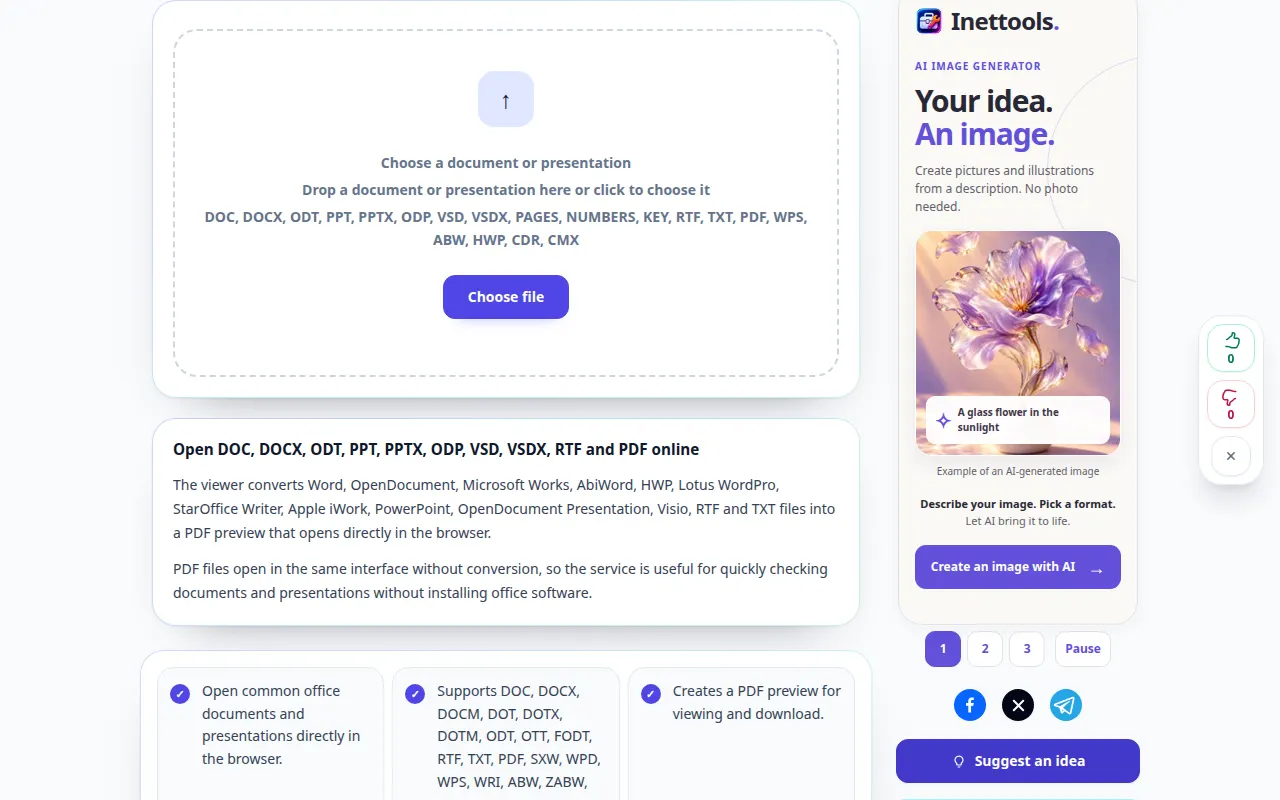
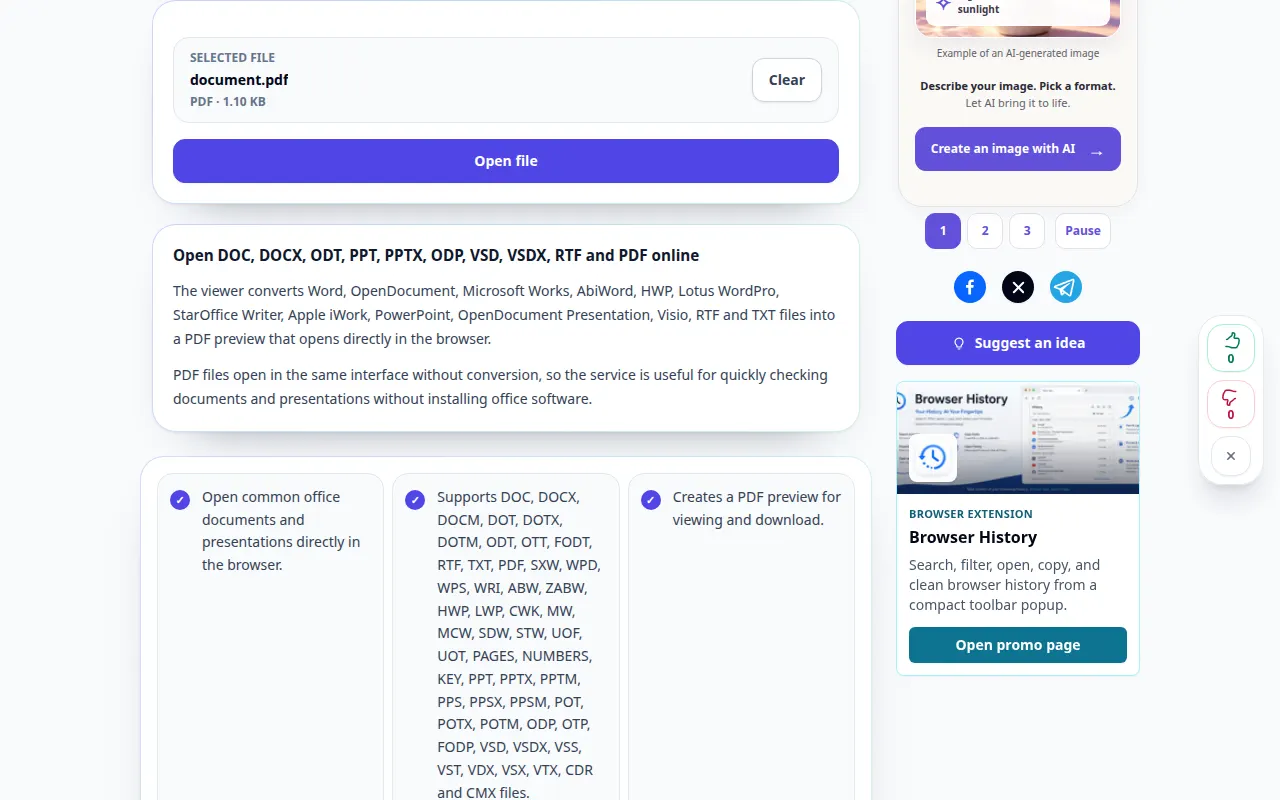
ఫోన్ ప్రదర్శన
రికార్డింగ్ ఇంగ్లీష్ ఇంటర్ఫేస్ను చూపుతుంది. పైన అనువదించబడిన దశలను అనుసరించండి; నియంత్రణలు ఒకే క్రమంలో ఉంటాయి. ఈ రికార్డింగ్ సాధనంలో ప్రదర్శన ఇన్పుట్ మరియు ఫలిత అవుట్పుట్ను చూపుతుంది.
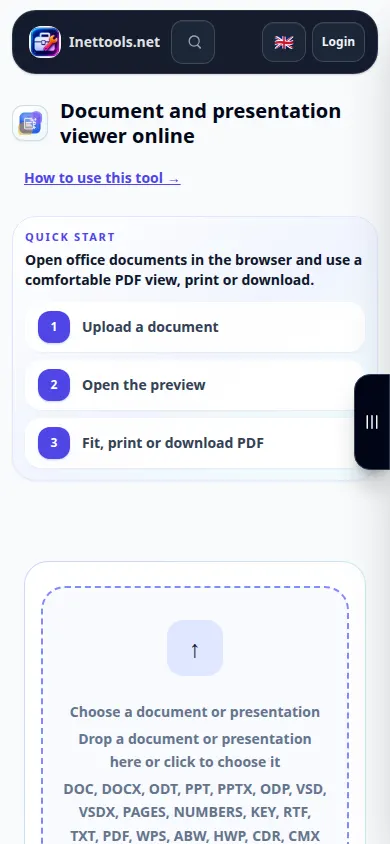
ప్రశ్నలు మరియు ట్రబుల్షూటింగ్
నా ఆఫీస్ అప్లికేషన్ నుండి లేఅవుట్ ఎందుకు భిన్నంగా ఉంది?
లేని ఫాంట్లు మరియు అధునాతన కార్యాలయ ఫీచర్లు మార్చబడిన ప్రివ్యూని మార్చగలవు. ఖచ్చితమైన లేఅవుట్ అవసరమైనప్పుడు PDFని తనిఖీ చేయండి మరియు అసలు అప్లికేషన్ నుండి PDFని ఎగుమతి చేయండి.
ప్రివ్యూ ఖాళీగా ఉంది. నేను ఏమి చేయాలి?
కొత్త ట్యాబ్లో తెరవడానికి ప్రయత్నించండి లేదా రూపొందించిన PDFని సేవ్ చేయండి. మార్పిడి విఫలమైతే, ఫైల్ దాని అసలు అప్లికేషన్లో తెరవబడిందని మరియు పాస్వర్డ్ రక్షించబడలేదని ధృవీకరించండి.
సేవ ఓవర్లోడ్ అయినట్లు మీకు సందేశం కనిపిస్తే, వేచి ఉండి, తర్వాత మళ్లీ ప్రయత్నించండి. విఫలమైన ప్రయత్నం అంటే మీ సోర్స్ ఫైల్ మారిందని కాదు.

