గైడ్ నవీకరించబడింది:
ఆడియో ఫైల్ను సిద్ధం చేయడానికి వీడియో లింక్ని ఉపయోగించండి, ఆపై దాన్ని మీ కంప్యూటర్ లేదా ఫోన్లో సేవ్ చేయండి. ఫలితాన్ని ఎక్కడ కనుగొనాలో మరియు తయారీ విఫలమైతే ఏమి చేయాలో తెలుసుకోండి.
సాధనం పేరు క్రింద ఉన్న “ఈ సాధనాన్ని ఎలా ఉపయోగించాలి” లింక్ని ఉపయోగించి ఈ గైడ్ని తెరవండి. ఇది కంప్యూటర్లు మరియు ఫోన్ల కోసం దశలు, స్క్రీన్షాట్లు మరియు వీడియోలను కలిగి ఉంటుంది.
మీరు ప్రారంభించడానికి ముందు
మీరు సేవ్ చేయడానికి అనుమతి ఉన్న ఆడియోని పబ్లిక్ వీడియోకి డైరెక్ట్ లింక్ని కాపీ చేయండి. ఈ సాధనం ఆడియో ట్రాక్ను సంగ్రహిస్తుంది; ఇది గాత్రాన్ని తీసివేయదు లేదా ప్రసంగం నుండి సంగీతాన్ని వేరు చేయదు.
దశల వారీ సూచనలు
- షేర్ లేదా అడ్రస్ బార్ని ఉపయోగించి YouTube నుండి వీడియో లింక్ని కాపీ చేయండి.
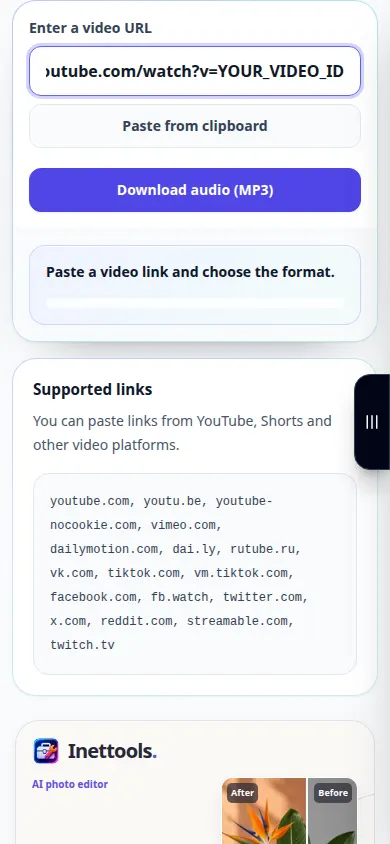
- YouTube MP3 సాధనాన్ని తెరిచి, లింక్ను URL ఫీల్డ్లో అతికించండి.
- ఆడియో ఎంపిక మరియు అందుబాటులో ఉన్న ఏవైనా అవుట్పుట్ సెట్టింగ్లను తనిఖీ చేసి, ఆపై తయారీని ప్రారంభించండి. అభ్యర్థన క్యూలో ఉన్నప్పుడు ట్యాబ్ను తెరిచి ఉంచండి.
- MP3 ఫలితం లింక్ కోసం వేచి ఉండండి. మీ పరికరంలో ఆడియోను సేవ్ చేయడానికి డౌన్లోడ్ నియంత్రణను ఉపయోగించండి.
- సేవ్ చేయబడిన MP3ని వినండి మరియు అందులో ఉద్దేశించిన వీడియో ఆడియో ఉందో లేదో తనిఖీ చేయండి. బ్యాకింగ్ ట్రాక్ కోసం, అనుమతించబడిన మూలాన్ని సేవ్ చేసిన తర్వాత ప్రత్యేక వోకల్ సెపరేటర్ని ఉపయోగించండి.
కంప్యూటర్లో
కాపీ చేసిన లింక్ను సాధనంలో అతికించండి. MP3ని ఎక్కడ సేవ్ చేయాలో బ్రౌజర్ అడగవచ్చు; లేకపోతే డౌన్లోడ్లలో చూడండి. ఫైల్ని తనిఖీ చేయడానికి ఆడియో ప్లేయర్లో తెరవండి.
ఫోన్లో
YouTube యాప్లో షేర్ → కాపీ లింక్ని ఉపయోగించండి, ఆపై లింక్ను బ్రౌజర్ సాధనంలో అతికించండి. బ్రౌజర్ ప్లేయర్లో MP3 తెరిస్తే, ఫైల్స్లో సేవ్ చేయడానికి షేరింగ్ మెనుని ఉపయోగించండి.
iPhoneలోని Safariలో, షేరింగ్ మెనుని తెరిచి, ఫలితం కొత్త ట్యాబ్లో తెరిస్తే ఫైల్లకు సేవ్ చేయి ఎంచుకోండి. Android Chromeలో, డౌన్లోడ్లను తనిఖీ చేయండి. ప్రాసెసింగ్ పూర్తయ్యే వరకు ఈ ట్యాబ్ని తెరిచి ఉంచండి.
మెరుగైన ఫలితం కోసం
ఆడియోని MP3కి మార్చడం వల్ల అసలు స్ట్రీమ్ నాణ్యత మెరుగుపడదు. తర్వాత సవరణ కోసం మీకు ఉత్తమ నాణ్యత అవసరమైనప్పుడు అసలు అనుమతించబడిన రికార్డింగ్ను ఉంచండి.
స్క్రీన్షాట్లు మరియు వీడియో
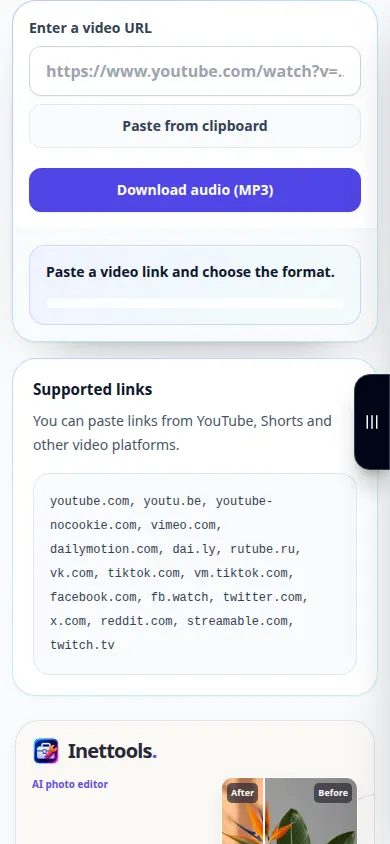
డెస్క్టాప్ ప్రదర్శన
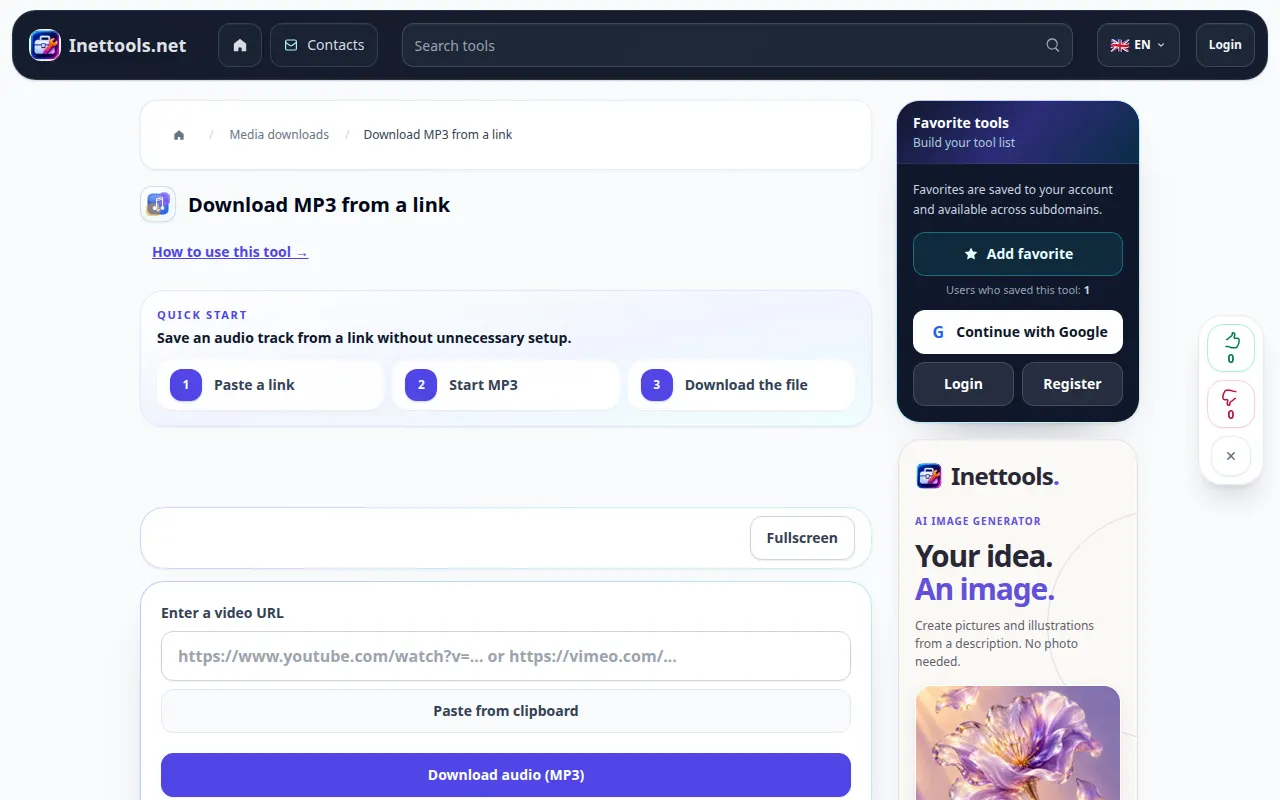
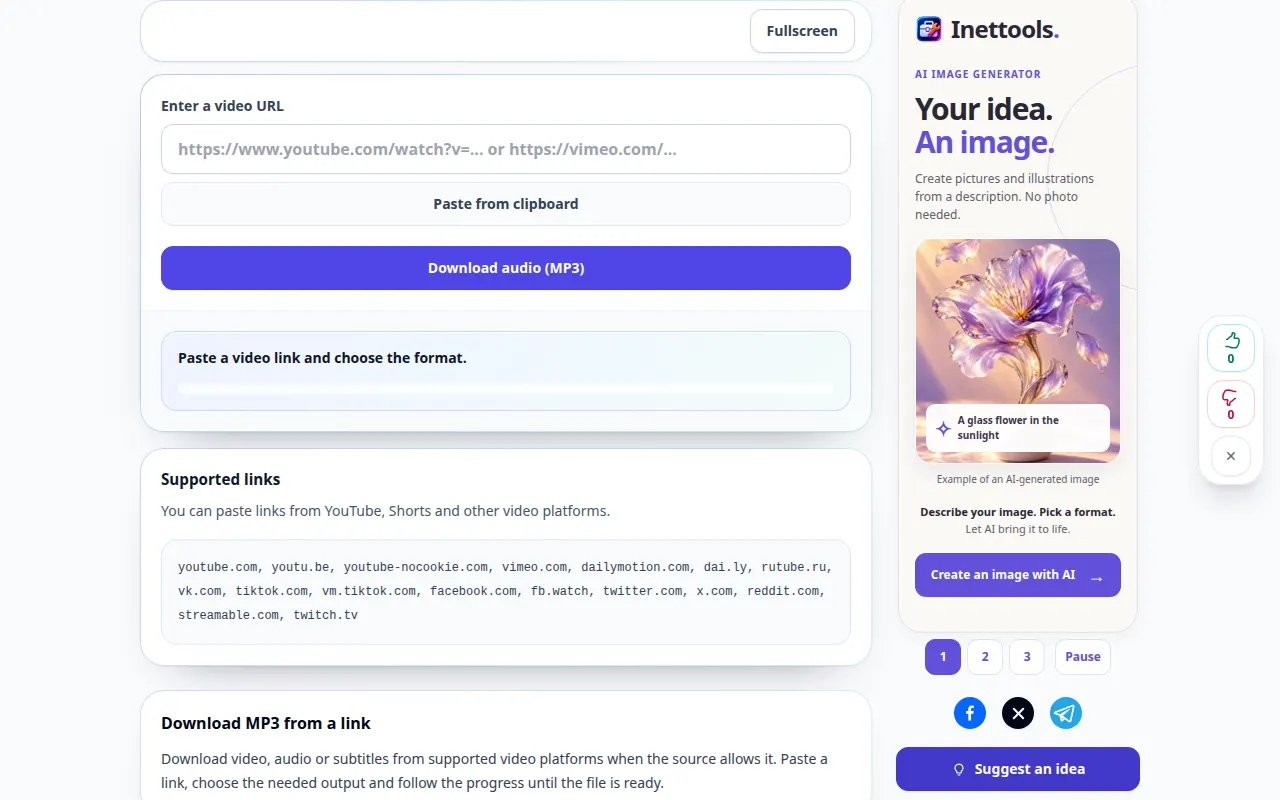
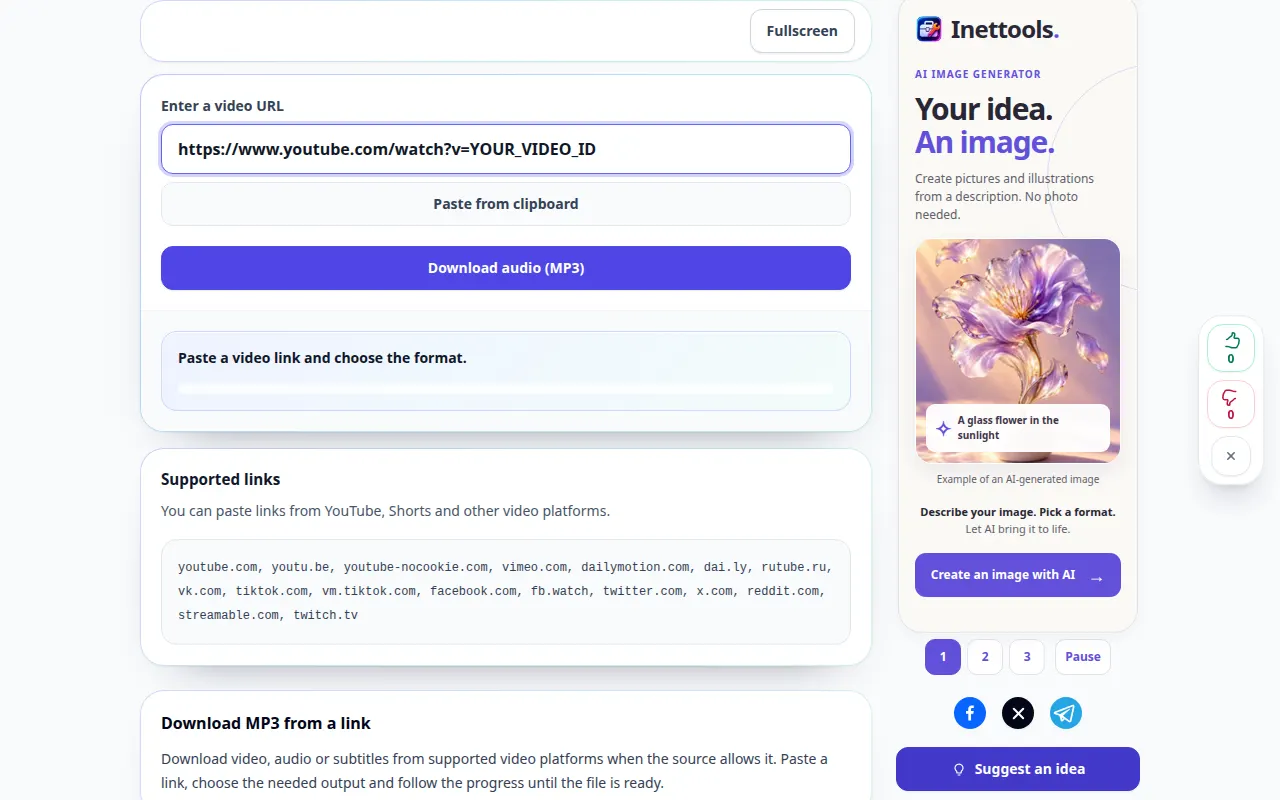
రికార్డింగ్ ఇంగ్లీష్ ఇంటర్ఫేస్ను చూపుతుంది. పైన అనువదించబడిన దశలను అనుసరించండి; నియంత్రణలు ఒకే క్రమంలో ఉంటాయి. ఈ రికార్డింగ్ ప్రధాన చర్యకు ముందు మూలాన్ని మరియు అందుబాటులో ఉన్న సెట్టింగ్లను చూపుతుంది. ప్రాసెస్ చేయడం ప్రారంభించడానికి మరియు ఫలితాన్ని సేవ్ చేయడానికి పై దశలను అనుసరించండి.
ఫోన్ ప్రదర్శన
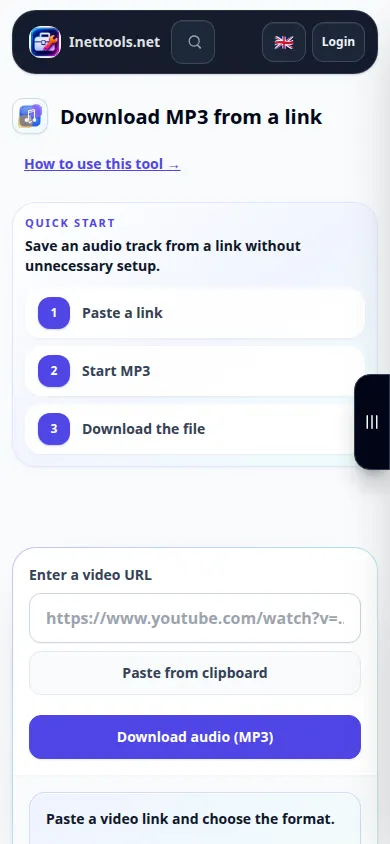
రికార్డింగ్ ఇంగ్లీష్ ఇంటర్ఫేస్ను చూపుతుంది. పైన అనువదించబడిన దశలను అనుసరించండి; నియంత్రణలు ఒకే క్రమంలో ఉంటాయి. ఈ రికార్డింగ్ ప్రధాన చర్యకు ముందు మూలాన్ని మరియు అందుబాటులో ఉన్న సెట్టింగ్లను చూపుతుంది. ప్రాసెస్ చేయడం ప్రారంభించడానికి మరియు ఫలితాన్ని సేవ్ చేయడానికి పై దశలను అనుసరించండి.
ప్రశ్నలు మరియు ట్రబుల్షూటింగ్
ఇది పాట నుండి స్వరాన్ని తీసివేస్తుందా?
సంఖ్య. MP3 తయారీ వీడియో సౌండ్ట్రాక్ను భద్రపరుస్తుంది. గాత్రం మరియు సంగీతాన్ని వేరు చేయడానికి, ఆడియో ఫైల్తో వోకల్ సెపరేటర్ని ఉపయోగించండి.
ఫైల్ నా ఫోన్లో లేదు. నేను ఎక్కడ చూడాలి?
బ్రౌజర్ డౌన్లోడ్ల జాబితా మరియు ఫైల్ల యాప్ను తనిఖీ చేయండి. ప్లేయర్ను తెరవడం ఎల్లప్పుడూ కాపీని సేవ్ చేయదు; బ్రౌజర్ సేవ్ లేదా షేరింగ్ నియంత్రణను ఉపయోగించండి.
సేవ ఓవర్లోడ్ అయినట్లు మీకు సందేశం కనిపిస్తే, వేచి ఉండి, తర్వాత మళ్లీ ప్రయత్నించండి. విఫలమైన ప్రయత్నం అంటే మీ సోర్స్ ఫైల్ మారిందని కాదు.

