గైడ్ నవీకరించబడింది:
సరైన వీడియో లింక్ని కనుగొని, అందుబాటులో ఉన్న వీడియో ఆకృతిని ఎంచుకుని, ఫలితాన్ని డెస్క్టాప్ లేదా మొబైల్లో సేవ్ చేయండి.
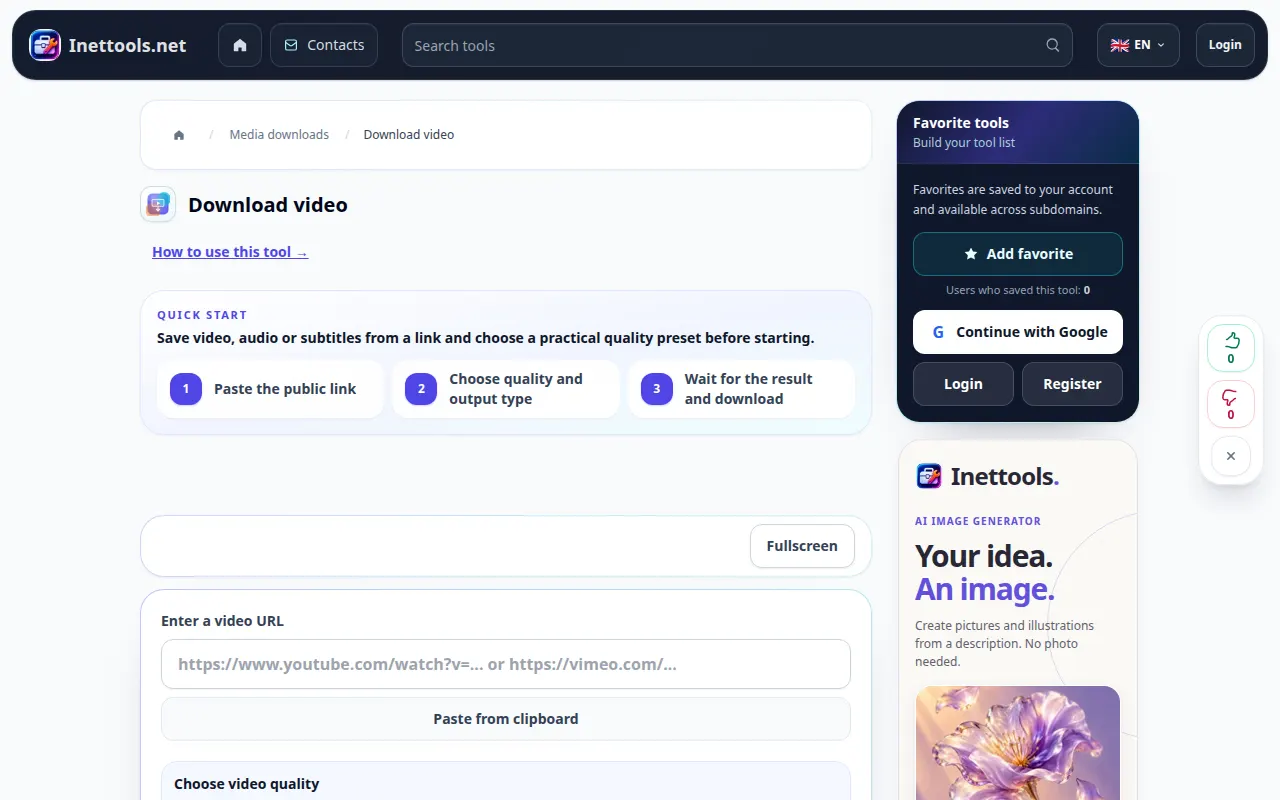
సాధనం పేరు క్రింద ఉన్న “ఈ సాధనాన్ని ఎలా ఉపయోగించాలి” లింక్ని ఉపయోగించి ఈ గైడ్ని తెరవండి. ఇది కంప్యూటర్లు మరియు ఫోన్ల కోసం దశలు, స్క్రీన్షాట్లు మరియు వీడియోలను కలిగి ఉంటుంది.
మీరు ప్రారంభించడానికి ముందు
మీకు స్వంతమైన లేదా సేవ్ చేయడానికి అనుమతి ఉన్న పబ్లిక్ వీడియోని ఉపయోగించండి. దాని డైరెక్ట్ లింక్ని కాపీ చేయండి. ప్రైవేట్, తొలగించబడిన, సభ్యులు-మాత్రమే లేదా పరిమితం చేయబడిన వీడియోలను యాక్సెస్ చేయలేకపోవచ్చు.
దశల వారీ సూచనలు
- YouTubeలో వీడియోను తెరిచి, షేర్ లేదా అడ్రస్ బార్ని ఉపయోగించి దాని లింక్ను కాపీ చేయండి.
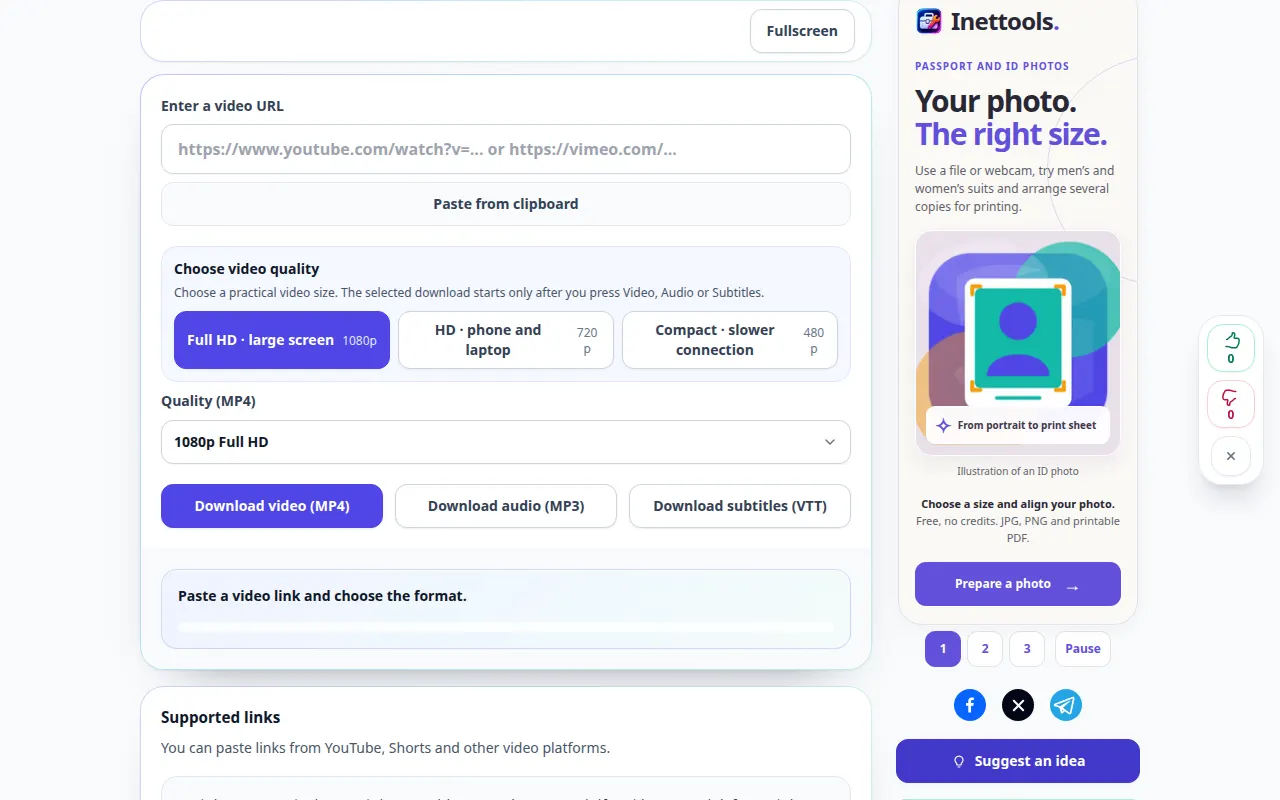
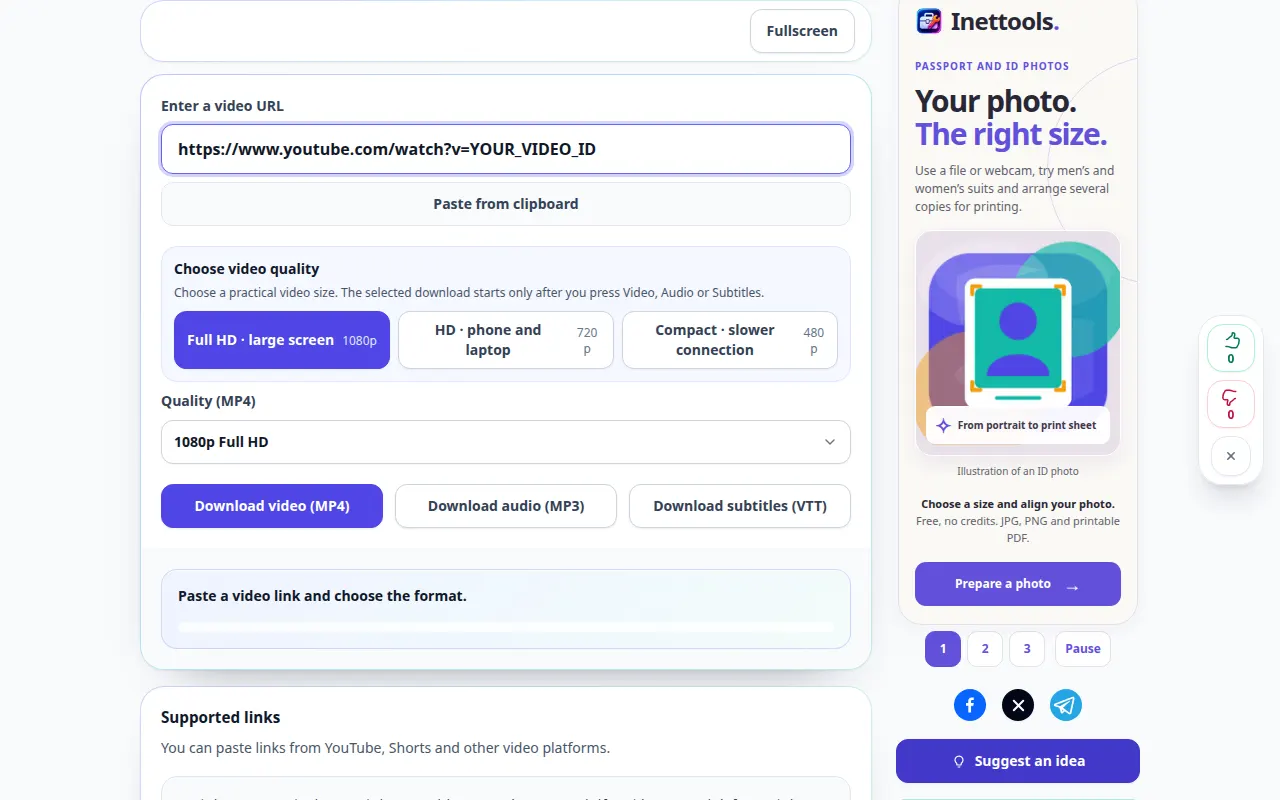
- వీడియో డౌన్లోడ్ను తెరిచి, లింక్ను URL ఫీల్డ్లో అతికించండి. ఇది ఉద్దేశించిన వీడియోను సూచిస్తోందో లేదో తనిఖీ చేయండి.
- పేజీ ఒకదానిని ఆఫర్ చేస్తే వీడియో ఎంపికను ఎంచుకోండి, ఆపై డౌన్లోడ్ అభ్యర్థనను ప్రారంభించండి. క్యూ మరియు తయారీ పూర్తయ్యే వరకు వేచి ఉండండి.
- ఫలితం లింక్ కనిపించినప్పుడు, ప్రదర్శించబడే ఫార్మాట్ మరియు పరిమాణాన్ని తనిఖీ చేయండి, ఆపై వీడియోను సేవ్ చేయడానికి డౌన్లోడ్ నియంత్రణను ఉపయోగించండి.
- మీ పరికరం నుండి సేవ్ చేయబడిన ఫైల్ని తెరిచి, సేవా ట్యాబ్ను మూసివేయడానికి ముందు చిత్రం మరియు ధ్వని రెండింటినీ తనిఖీ చేయండి.
కంప్యూటర్లో
బ్రౌజర్ చిరునామా బార్ నుండి లింక్ను కాపీ చేయండి. ఫైల్ను సిద్ధం చేస్తున్నప్పుడు సర్వీస్ ట్యాబ్ని తెరిచి ఉంచండి. మీరు వేరొక ఫోల్డర్ని ఎంచుకునే వరకు బ్రౌజర్ సాధారణంగా ఫలితాన్ని డౌన్లోడ్లలో సేవ్ చేస్తుంది.
ఫోన్లో
YouTube యాప్లో, భాగస్వామ్యం మరియు కాపీ లింక్ని ఎంచుకోండి. బ్రౌజర్కి తిరిగి వెళ్లి దాన్ని సాధనంలో అతికించండి. iPhoneలో, ప్లేయర్లో ఫలితం తెరిస్తే ఫైల్లకు సేవ్ చేయి ఉపయోగించండి.
iPhoneలోని Safariలో, షేరింగ్ మెనుని తెరిచి, ఫలితం కొత్త ట్యాబ్లో తెరిస్తే ఫైల్లకు సేవ్ చేయి ఎంచుకోండి. Android Chromeలో, డౌన్లోడ్లను తనిఖీ చేయండి. ప్రాసెసింగ్ పూర్తయ్యే వరకు ఈ ట్యాబ్ని తెరిచి ఉంచండి.
మెరుగైన ఫలితం కోసం
అందుబాటులో ఉన్న చిన్న రిజల్యూషన్ తరచుగా త్వరగా సిద్ధం అవుతుంది మరియు ఫోన్లో నిల్వ చేయడం సులభం. అందుబాటులో ఉన్న ఫార్మాట్లు వీడియోను బట్టి మారుతూ ఉంటాయి.
స్క్రీన్షాట్లు మరియు వీడియో
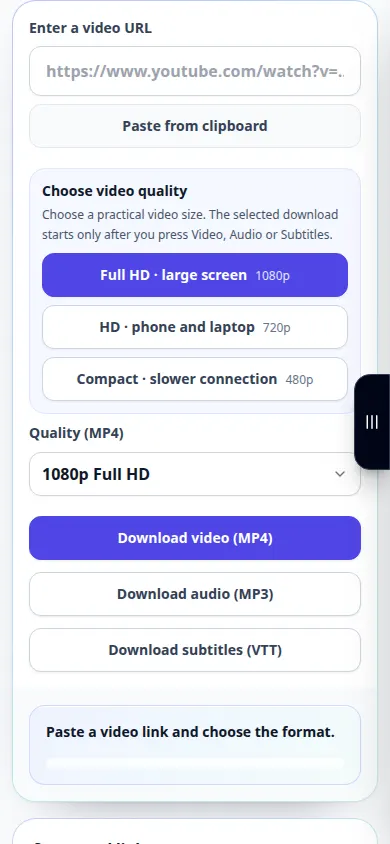
డెస్క్టాప్ ప్రదర్శన
రికార్డింగ్ ఇంగ్లీష్ ఇంటర్ఫేస్ను చూపుతుంది. పైన అనువదించబడిన దశలను అనుసరించండి; నియంత్రణలు ఒకే క్రమంలో ఉంటాయి. ఈ రికార్డింగ్ ప్రధాన చర్యకు ముందు మూలాన్ని మరియు అందుబాటులో ఉన్న సెట్టింగ్లను చూపుతుంది. ప్రాసెస్ చేయడం ప్రారంభించడానికి మరియు ఫలితాన్ని సేవ్ చేయడానికి పై దశలను అనుసరించండి.
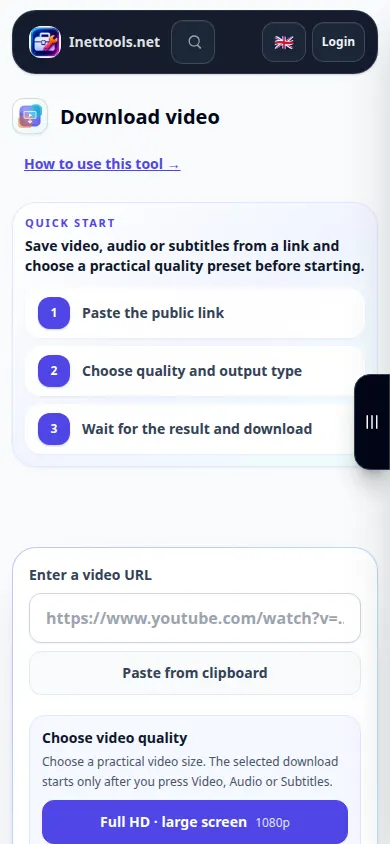
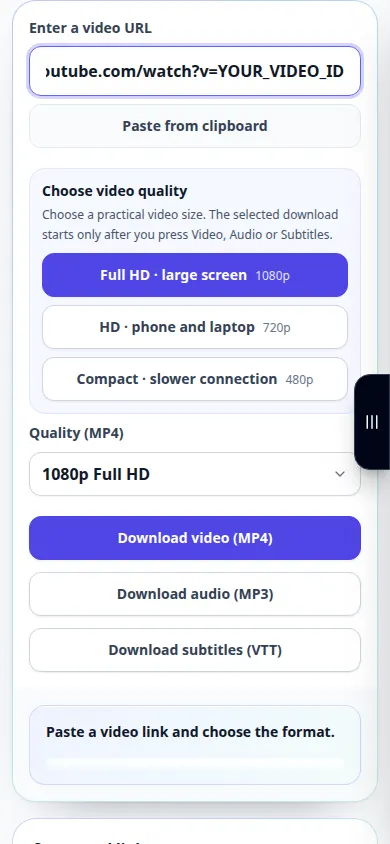
ఫోన్ ప్రదర్శన
రికార్డింగ్ ఇంగ్లీష్ ఇంటర్ఫేస్ను చూపుతుంది. పైన అనువదించబడిన దశలను అనుసరించండి; నియంత్రణలు ఒకే క్రమంలో ఉంటాయి. ఈ రికార్డింగ్ ప్రధాన చర్యకు ముందు మూలాన్ని మరియు అందుబాటులో ఉన్న సెట్టింగ్లను చూపుతుంది. ప్రాసెస్ చేయడం ప్రారంభించడానికి మరియు ఫలితాన్ని సేవ్ చేయడానికి పై దశలను అనుసరించండి.
ప్రశ్నలు మరియు ట్రబుల్షూటింగ్
అభ్యర్థించిన తీర్మానం ఎందుకు లేదు?
సోర్స్ వీడియో ఆ రిజల్యూషన్ను అందించకపోవచ్చు లేదా సేవ ప్రస్తుతం దానిని సిద్ధం చేయలేకపోవచ్చు. అందుబాటులో ఉన్న ఎంపికను ఎంచుకోండి.
లింక్ ఎందుకు విఫలమవుతుంది?
URLని తనిఖీ చేయండి మరియు వీడియో పబ్లిక్గా యాక్సెస్ చేయగలదా. తాత్కాలిక ఓవర్లోడ్ సందేశం కోసం, వేచి ఉండి, మళ్లీ ప్రయత్నించండి. అదే అభ్యర్థనను ప్రాసెస్ చేస్తున్నప్పుడు పదే పదే సమర్పించవద్దు.
సేవ ఓవర్లోడ్ అయినట్లు మీకు సందేశం కనిపిస్తే, వేచి ఉండి, తర్వాత మళ్లీ ప్రయత్నించండి. విఫలమైన ప్రయత్నం అంటే మీ సోర్స్ ఫైల్ మారిందని కాదు.
