గైడ్ నవీకరించబడింది:
మీకు అవసరమైన వీడియో భాగాన్ని ఉంచండి. ప్రారంభం మరియు ముగింపును సెట్ చేయండి, ఎంపికను ప్రివ్యూ చేయండి మరియు పూర్తయిన క్లిప్ను సేవ్ చేయండి.
సాధనం పేరు క్రింద ఉన్న “ఈ సాధనాన్ని ఎలా ఉపయోగించాలి” లింక్ని ఉపయోగించి ఈ గైడ్ని తెరవండి. ఇది కంప్యూటర్లు మరియు ఫోన్ల కోసం దశలు, స్క్రీన్షాట్లు మరియు వీడియోలను కలిగి ఉంటుంది.
మీరు ప్రారంభించడానికి ముందు
వీడియో ఫైల్ను సిద్ధం చేసి, ఏ విభాగాన్ని ఉంచాలో నిర్ణయించుకోండి. అసలైనదాన్ని ఉంచండి: ట్రిమ్ చేయడం ప్రత్యేక ఫలితాన్ని సృష్టిస్తుంది మరియు మీరు కట్ని తర్వాత మార్చాలనుకుంటే మూలం ఉపయోగకరంగా ఉంటుంది.
ప్రదర్శన ఫైల్తో ప్రయత్నించండి — video.mp4
ఈ చిన్న ఫైల్లు ఈ గైడ్ కోసం సృష్టించబడ్డాయి మరియు వ్యక్తిగత డేటాను కలిగి ఉండవు.
దశల వారీ సూచనలు
- వీడియో ట్రిమ్మింగ్ సాధనాన్ని తెరిచి, మీ సోర్స్ వీడియోను ఎంచుకుని, ప్లేయర్ లోడ్ అయ్యే వరకు వేచి ఉండండి.
- టైమ్లైన్ లేదా టైమ్ ఫీల్డ్లను ఉపయోగించి ప్రారంభం మరియు ముగింపును సెట్ చేయండి. ముగింపు తప్పనిసరిగా ప్రారంభం తర్వాత వచ్చి వీడియో వ్యవధిలో ఉండాలి.
- ఎంచుకున్న విభాగాన్ని ప్రివ్యూ చేయండి. మొదటి మరియు చివరి క్షణాలను తనిఖీ చేయండి మరియు అవసరమైతే సరిహద్దులను సర్దుబాటు చేయండి.
- అందుబాటులో ఉన్న ఏవైనా అవుట్పుట్ సెట్టింగ్లు మరియు ప్రాసెసింగ్ నిర్ధారణను తనిఖీ చేసి, ఆపై కత్తిరించడం ప్రారంభించండి. క్యూలో ఉన్న ఆపరేషన్ పూర్తయ్యే వరకు వేచి ఉండండి.
- పూర్తయిన క్లిప్ను ప్లే చేయండి, దాని వ్యవధిని తనిఖీ చేయండి మరియు దానిని మీ పరికరంలో సేవ్ చేయండి.
కంప్యూటర్లో
సమయ క్షేత్రాలు ఖచ్చితమైన సరిహద్దులతో సహాయం చేస్తాయి; దృశ్యాన్ని త్వరగా కనుగొనడానికి టైమ్లైన్ ఉపయోగపడుతుంది. మీకు పెద్ద ప్రివ్యూ అవసరమైతే పూర్తి స్క్రీన్ని ఉపయోగించండి.
ఫోన్లో
టైమ్లైన్ హ్యాండిల్ను లాగడం కష్టంగా ఉన్నప్పుడు ఖచ్చితమైన సవరణల కోసం టైమ్ ఫీల్డ్లను నొక్కండి. ప్రిపరేషన్ సమయంలో ఫోన్ని మేల్కొని, ట్యాబ్ను ముందు భాగంలో ఉంచండి.
iPhoneలోని Safariలో, షేరింగ్ మెనుని తెరిచి, ఫలితం కొత్త ట్యాబ్లో తెరిస్తే ఫైల్లకు సేవ్ చేయి ఎంచుకోండి. Android Chromeలో, డౌన్లోడ్లను తనిఖీ చేయండి. ప్రాసెసింగ్ పూర్తయ్యే వరకు ఈ ట్యాబ్ని తెరిచి ఉంచండి.
మెరుగైన ఫలితం కోసం
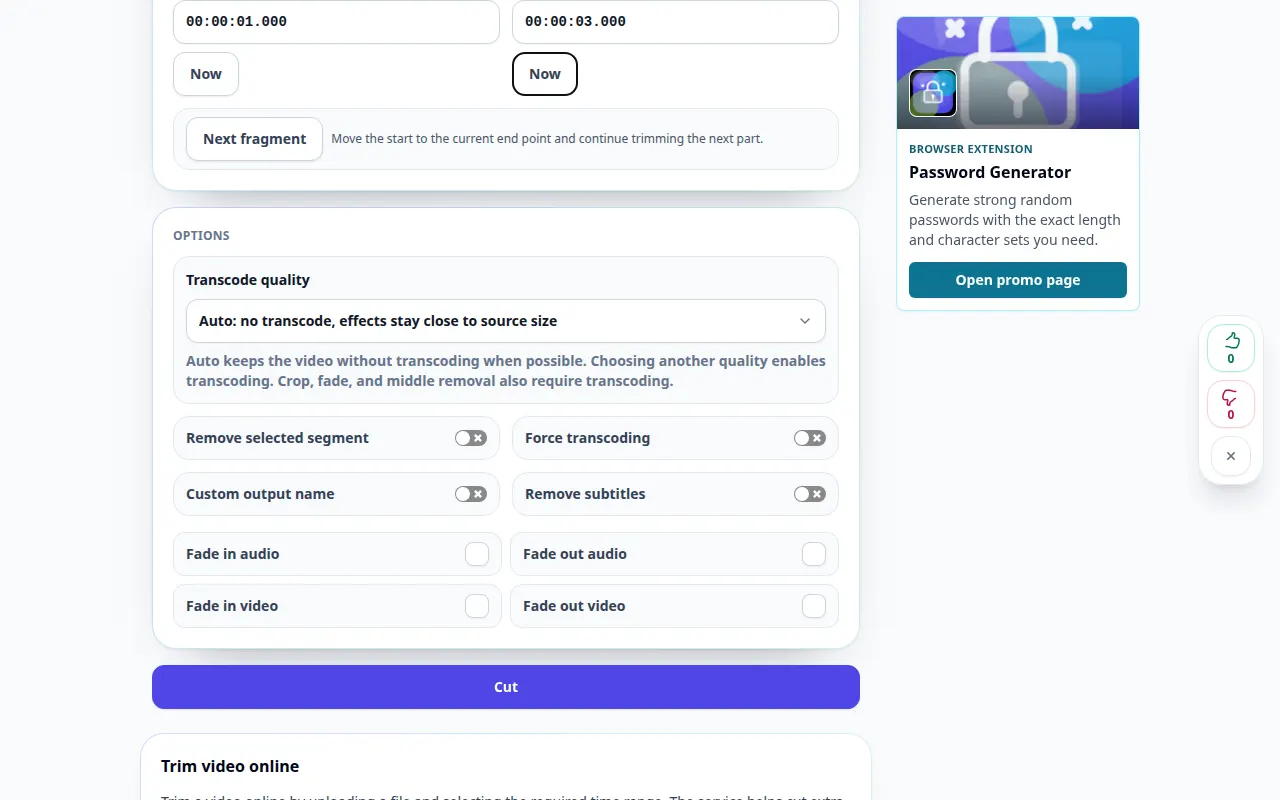
00:00:01 నుండి 00:00:03 వరకు క్లిప్ కోసం, అంచనా వ్యవధి రెండు సెకన్లు. మార్కర్లపై మాత్రమే ఆధారపడకుండా ఎగుమతి చేసిన ప్రారంభం మరియు ముగింపును చూడండి.
స్క్రీన్షాట్లు మరియు వీడియో
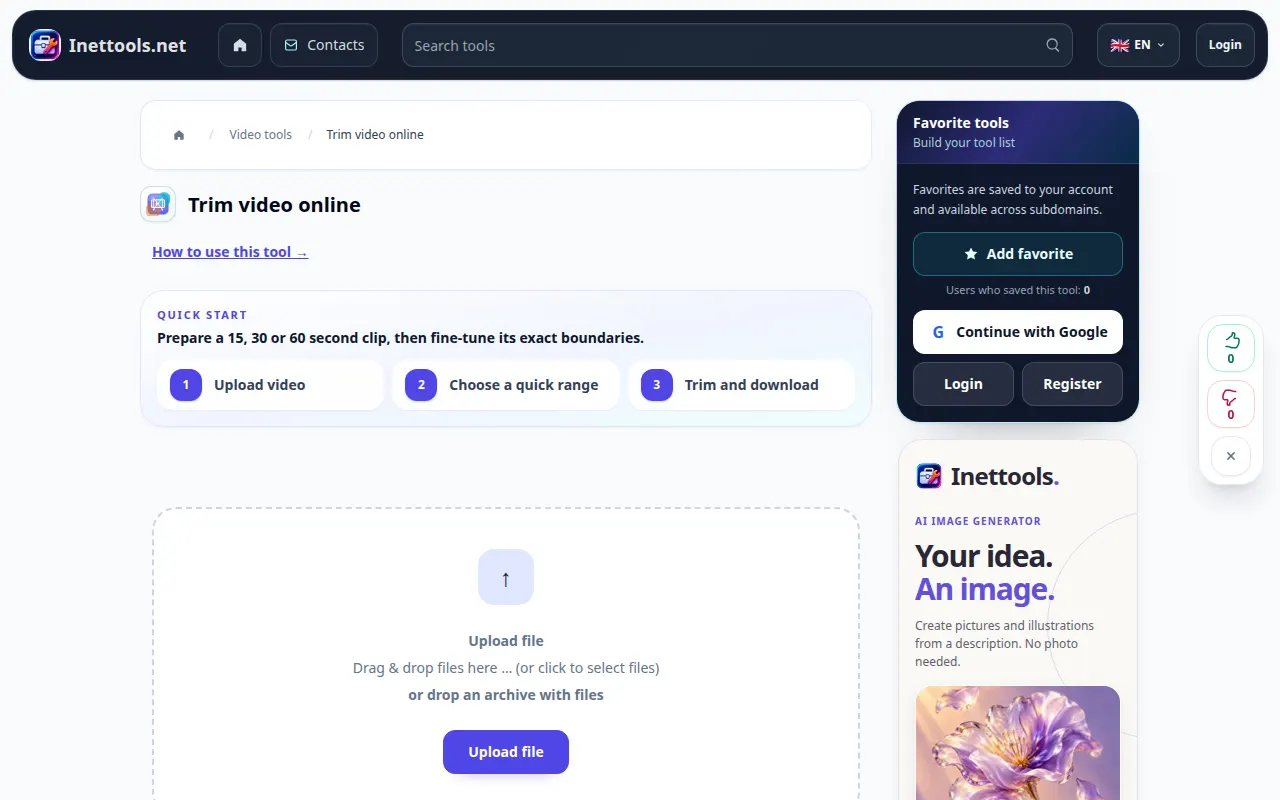
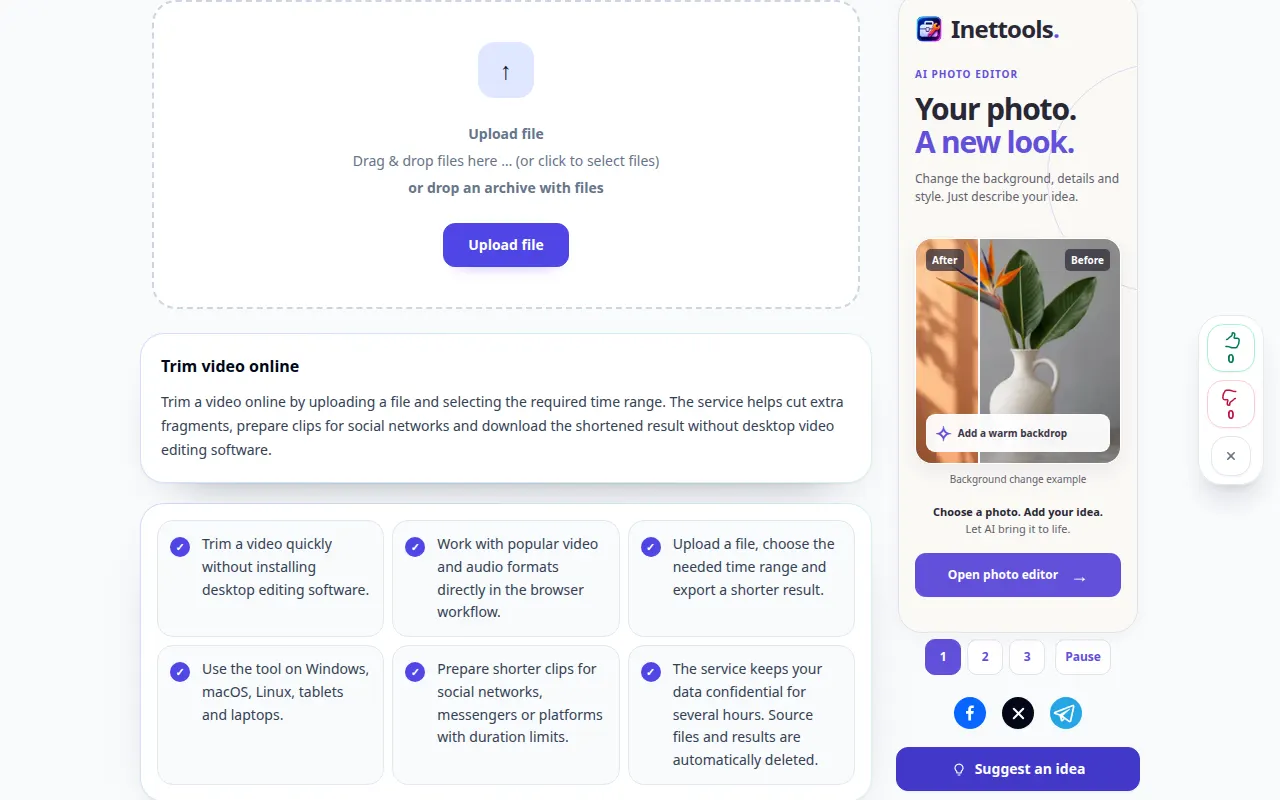
డెస్క్టాప్ ప్రదర్శన
రికార్డింగ్ ఇంగ్లీష్ ఇంటర్ఫేస్ను చూపుతుంది. పైన అనువదించబడిన దశలను అనుసరించండి; నియంత్రణలు ఒకే క్రమంలో ఉంటాయి. ఈ రికార్డింగ్ ప్రధాన చర్యకు ముందు మూలాన్ని మరియు అందుబాటులో ఉన్న సెట్టింగ్లను చూపుతుంది. ప్రాసెస్ చేయడం ప్రారంభించడానికి మరియు ఫలితాన్ని సేవ్ చేయడానికి పై దశలను అనుసరించండి.
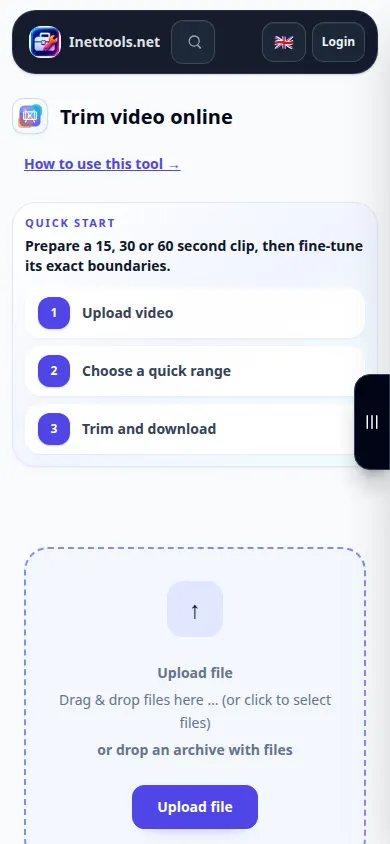
ఫోన్ ప్రదర్శన
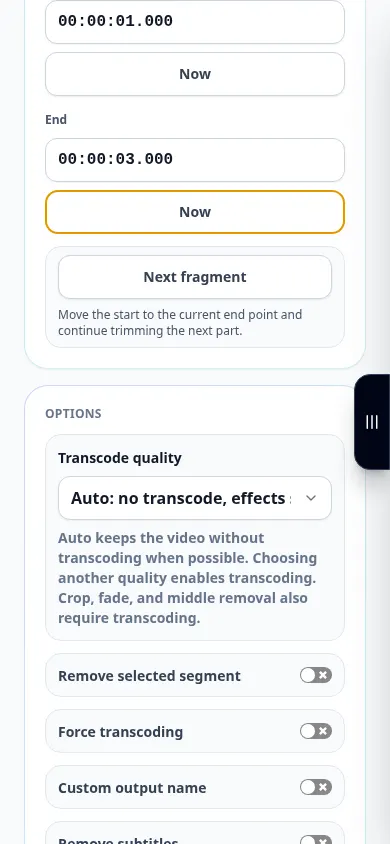
రికార్డింగ్ ఇంగ్లీష్ ఇంటర్ఫేస్ను చూపుతుంది. పైన అనువదించబడిన దశలను అనుసరించండి; నియంత్రణలు ఒకే క్రమంలో ఉంటాయి. ఈ రికార్డింగ్ ప్రధాన చర్యకు ముందు మూలాన్ని మరియు అందుబాటులో ఉన్న సెట్టింగ్లను చూపుతుంది. ప్రాసెస్ చేయడం ప్రారంభించడానికి మరియు ఫలితాన్ని సేవ్ చేయడానికి పై దశలను అనుసరించండి.
ప్రశ్నలు మరియు ట్రబుల్షూటింగ్
కట్ మార్కర్ల నుండి కొద్దిగా భిన్నంగా ఉంటుందా?
అందుబాటులో ఉన్న ప్రాసెసింగ్ మోడ్ మరియు సోర్స్ కీఫ్రేమ్లు సరిహద్దులను ప్రభావితం చేయవచ్చు. ఎగుమతి చేసిన క్లిప్ను తనిఖీ చేయండి మరియు అవసరమైనప్పుడు మరింత ఖచ్చితమైన అందుబాటులో ఉన్న మోడ్ని ఉపయోగించండి.
పూర్తి అసలైనది ఎందుకు ఎంచుకోబడింది?
ప్రారంభ ఎంపిక మొత్తం వీడియోను కవర్ చేయవచ్చు. మీకు చిన్న విభాగం మాత్రమే కావాలంటే ప్రారంభించడానికి ముందు రెండు సరిహద్దులను సెట్ చేయండి.
సేవ ఓవర్లోడ్ అయినట్లు మీకు సందేశం కనిపిస్తే, వేచి ఉండి, తర్వాత మళ్లీ ప్రయత్నించండి. విఫలమైన ప్రయత్నం అంటే మీ సోర్స్ ఫైల్ మారిందని కాదు.

