గైడ్ నవీకరించబడింది:
లైవ్ వేవ్ఫారమ్ మరియు ఇన్పుట్ స్థాయిలను తనిఖీ చేయండి, ఆపై మీ పరికరంలో చిన్న నమూనాను రికార్డ్ చేసి వినండి.
డెస్క్టాప్ మరియు ఫోన్ స్క్రీన్షాట్లతో కూడిన ఆచరణాత్మక సూచనలు, చిన్న ప్రదర్శనలు మరియు సాధారణ ప్రశ్నలకు సమాధానాలు.
మీరు ప్రారంభించడానికి ముందు
మీ మైక్రోఫోన్ను కనెక్ట్ చేయండి మరియు మీరు ప్రారంభించినప్పుడు దాన్ని ఉపయోగించడానికి ఈ వెబ్సైట్ను అనుమతించండి. రికార్డింగ్ వింటున్నప్పుడు హెడ్ఫోన్లను ఉపయోగించండి.
దశల వారీ సూచనలు
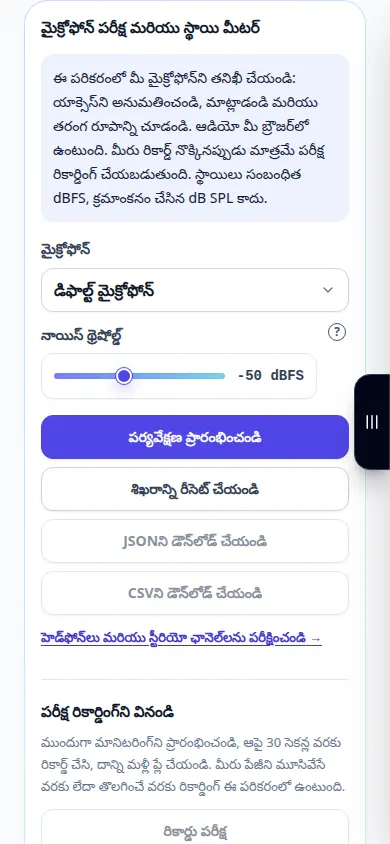
- మైక్రోఫోన్ని ఎంచుకుని, పర్యవేక్షణ ప్రారంభించు నొక్కండి. బ్రౌజర్లో యాక్సెస్ను అనుమతించండి.
- మీ సాధారణ రికార్డింగ్ దూరం వద్ద మాట్లాడండి. తరంగ రూపం మరియు స్థాయి మీటర్ మీ వాయిస్కి ప్రతిస్పందించాలి.
- చిన్న పరీక్షను రికార్డ్ చేయండి. రికార్డింగ్ ముగించు నొక్కండి లేదా 30-సెకన్ల పరిమితి దానిని స్వయంచాలకంగా ఆపివేయండి.
- పర్యవేక్షణను ఆపివేయండి, ఫలితాన్ని వినండి మరియు మీరు దానిని ఉంచాలనుకుంటే రికార్డింగ్ని డౌన్లోడ్ చేసుకోండి. మరొక ప్రైవేట్ నమూనా చేయడానికి ముందు దాన్ని తొలగించండి.
- రివ్యూ హోల్డ్ పీక్స్ మరియు క్లిప్పింగ్. మీ ఇన్పుట్ లాభం లేదా మైక్రోఫోన్ స్థానాన్ని మార్చండి మరియు మళ్లీ పరీక్షించండి. అవసరమైతే CSV లేదా JSON కొలత నివేదికను ఎగుమతి చేయండి.
కంప్యూటర్లో
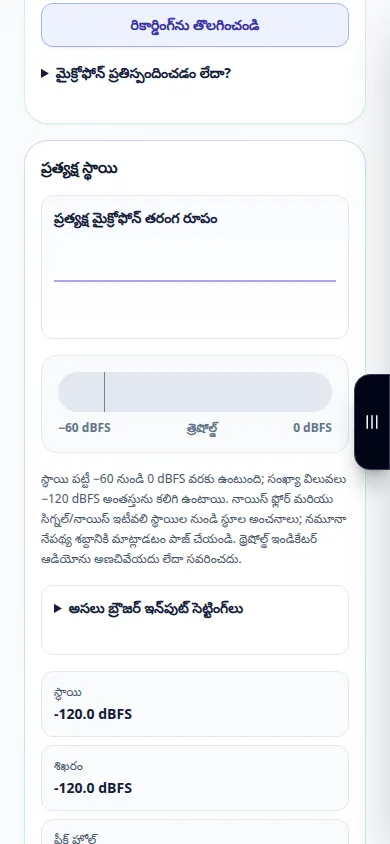
మైక్రోఫోన్ జాబితా నుండి సరైన ఇన్పుట్ను ఎంచుకోండి. అసలు బ్రౌజర్ సెట్టింగ్లు నాయిస్ సప్రెషన్, ఎకో క్యాన్సిలేషన్ లేదా ఆటోమేటిక్ గెయిన్ ఎనేబుల్ చేయబడిందా అని చూపుతాయి.
ఫోన్లో
బ్రౌజర్ మరియు సిస్టమ్ సెట్టింగ్లు రెండింటిలోనూ మైక్రోఫోన్ యాక్సెస్ను అనుమతించండి. పేజీ దాచబడినప్పుడు పరీక్ష ఆగిపోతుంది. ఆన్-పేజీ ఫలితాన్ని కోల్పోకుండా మీ ఫోన్ని తిప్పండి లేదా విప్పండి.
iPhoneలోని Safariలో, షేరింగ్ మెనుని తెరిచి, ఫలితం కొత్త ట్యాబ్లో తెరిస్తే ఫైల్లకు సేవ్ చేయి ఎంచుకోండి. Android Chromeలో, డౌన్లోడ్లను తనిఖీ చేయండి. ప్రాసెసింగ్ పూర్తయ్యే వరకు ఈ ట్యాబ్ని తెరిచి ఉంచండి.
మెరుగైన ఫలితం కోసం
థ్రెషోల్డ్ ఒక సూచిక; అది శబ్దాన్ని తీసివేయదు. కొలతలు సాపేక్ష dBFS మరియు రఫ్ నాయిస్ అంచనాలు, సౌండ్-ప్రెజర్ రీడింగ్లను క్రమాంకనం చేయలేదు.
స్క్రీన్షాట్లు మరియు వీడియో
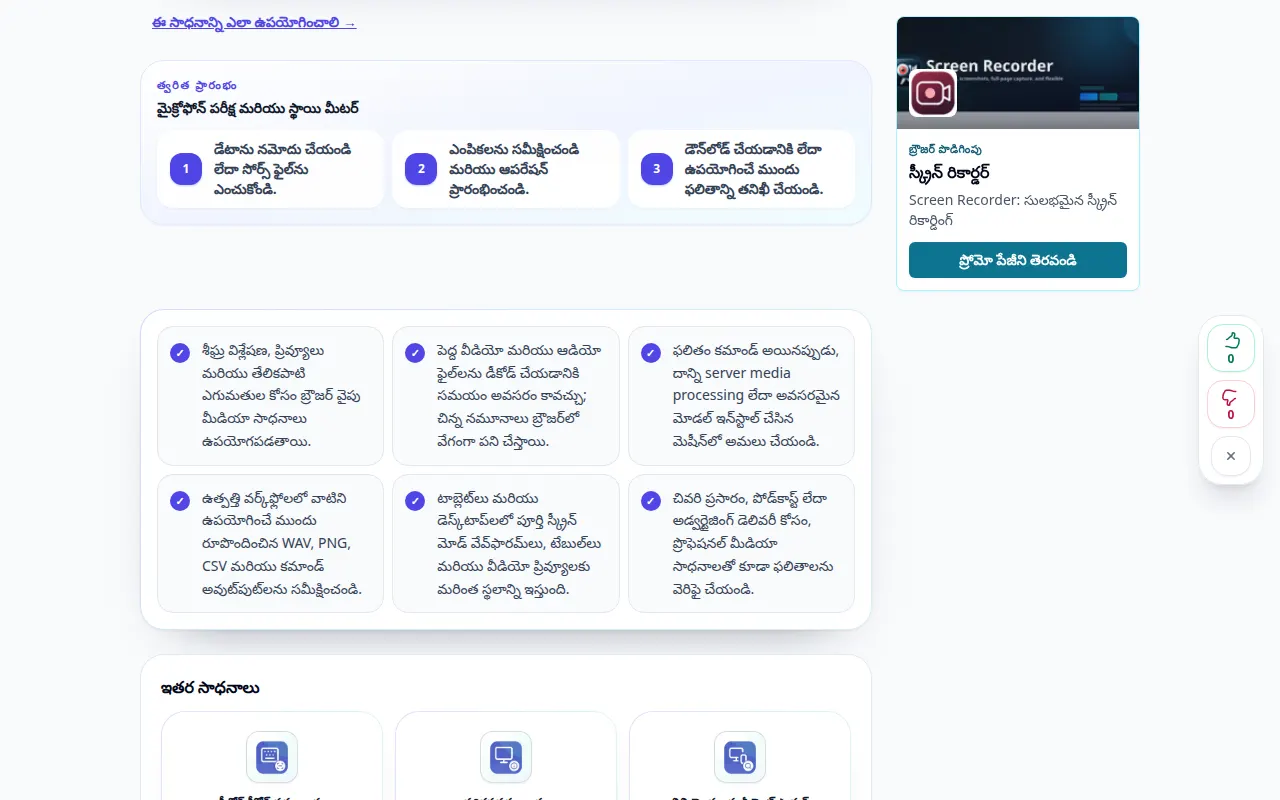
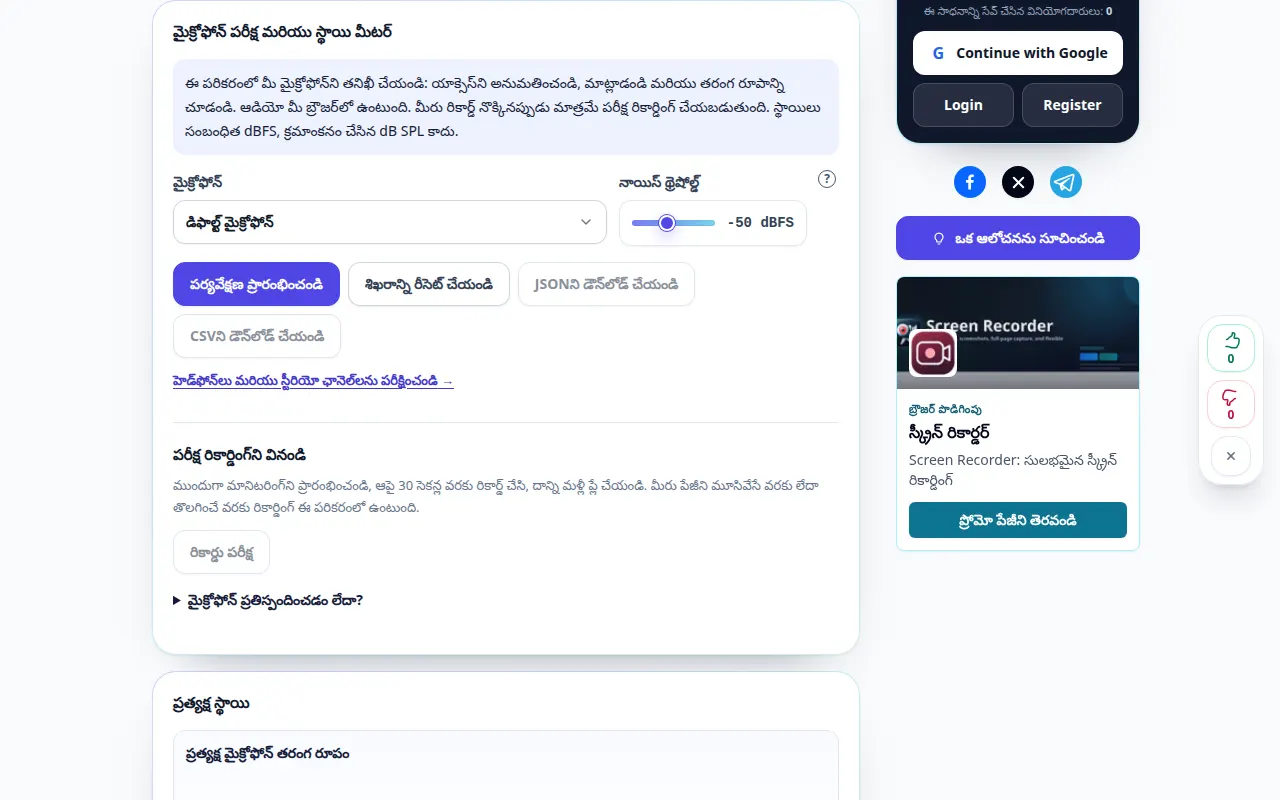
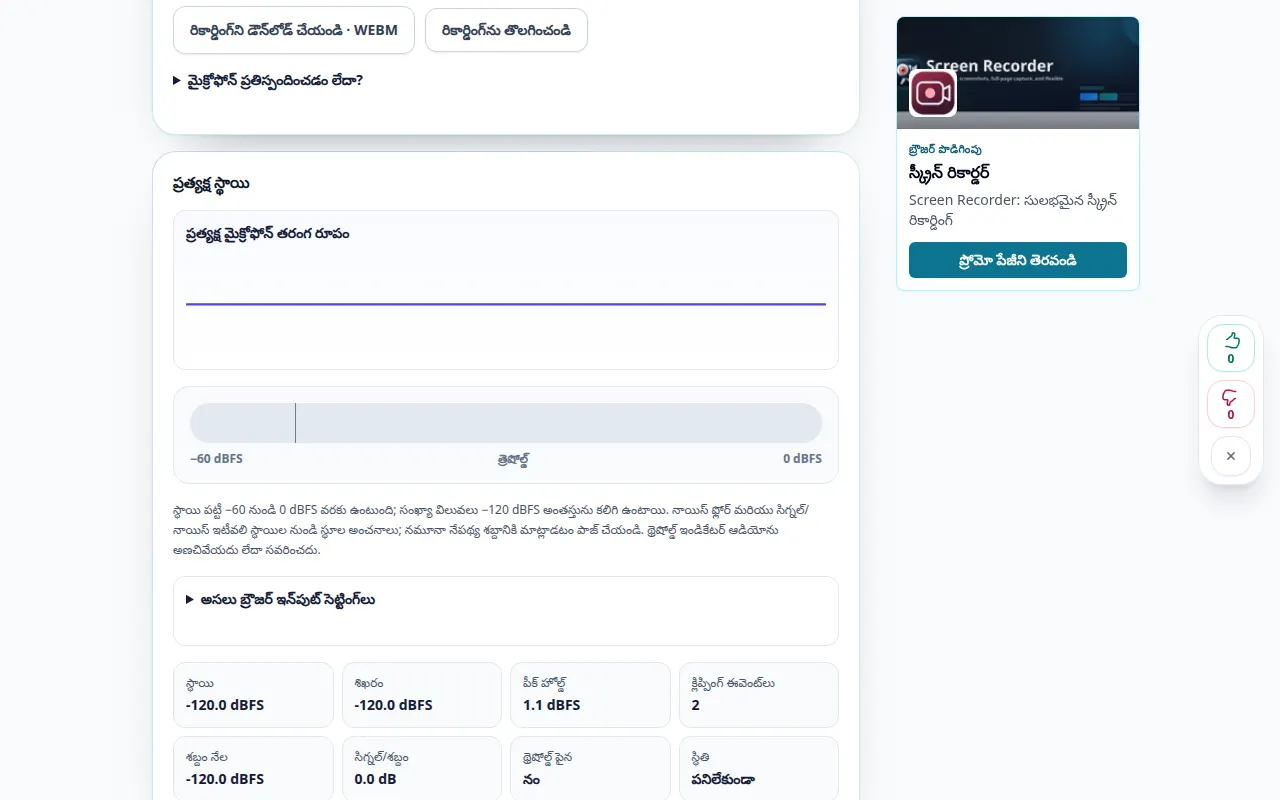
డెస్క్టాప్ ప్రదర్శన
రికార్డింగ్ ఇంగ్లీష్ ఇంటర్ఫేస్ను చూపుతుంది. పైన అనువదించబడిన దశలను అనుసరించండి; నియంత్రణలు ఒకే క్రమంలో ఉంటాయి. ఈ రికార్డింగ్ సాధనంలో ప్రదర్శన ఇన్పుట్ మరియు ఫలిత అవుట్పుట్ను చూపుతుంది.
ఫోన్ ప్రదర్శన
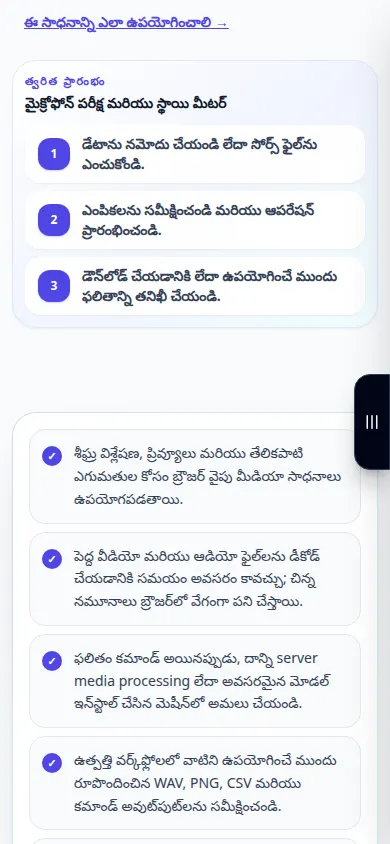
రికార్డింగ్ ఇంగ్లీష్ ఇంటర్ఫేస్ను చూపుతుంది. పైన అనువదించబడిన దశలను అనుసరించండి; నియంత్రణలు ఒకే క్రమంలో ఉంటాయి. ఈ రికార్డింగ్ సాధనంలో ప్రదర్శన ఇన్పుట్ మరియు ఫలిత అవుట్పుట్ను చూపుతుంది.
ప్రశ్నలు మరియు ట్రబుల్షూటింగ్
నా వాయిస్ సర్వర్కి పంపబడిందా?
లేదు. బ్రౌజర్లో పర్యవేక్షణ మరియు ఐచ్ఛిక రికార్డింగ్ అమలు అవుతుంది. పేజీని మూసివేసిన తర్వాత ఉంచడానికి రికార్డింగ్ను డౌన్లోడ్ చేయండి.
ఇన్పుట్ ఎందుకు లేదు?
బ్రౌజర్ మరియు సిస్టమ్ అనుమతులు, ఎంచుకున్న మైక్రోఫోన్ మరియు దాని మ్యూట్ స్విచ్ని తనిఖీ చేయండి. పరికరాన్ని మళ్లీ కనెక్ట్ చేయండి లేదా దాన్ని ఉపయోగించి ఇతర యాప్లను మూసివేసి, ఆపై మళ్లీ ప్రారంభించండి.
సేవ ఓవర్లోడ్ అయినట్లు మీకు సందేశం కనిపిస్తే, వేచి ఉండి, తర్వాత మళ్లీ ప్రయత్నించండి. విఫలమైన ప్రయత్నం అంటే మీ సోర్స్ ఫైల్ మారిందని కాదు.

