గైడ్ నవీకరించబడింది:
చిత్రం నుండి సవరించగలిగే వచనాన్ని సంగ్రహించండి మరియు దానిని ఉపయోగించే ముందు గుర్తింపు తప్పులను సమీక్షించండి.
సాధనం పేరు క్రింద ఉన్న “ఈ సాధనాన్ని ఎలా ఉపయోగించాలి” లింక్ని ఉపయోగించి ఈ గైడ్ని తెరవండి. ఇది కంప్యూటర్లు మరియు ఫోన్ల కోసం దశలు, స్క్రీన్షాట్లు మరియు వీడియోలను కలిగి ఉంటుంది.
మీరు ప్రారంభించడానికి ముందు
చదవగలిగే వచనంతో పదునైన చిత్రాన్ని సిద్ధం చేయండి. సరళ రేఖలు, సరి లైటింగ్ మరియు తగిన గుర్తింపు భాష ప్రారంభ పరిస్థితులను మెరుగుపరుస్తాయి.
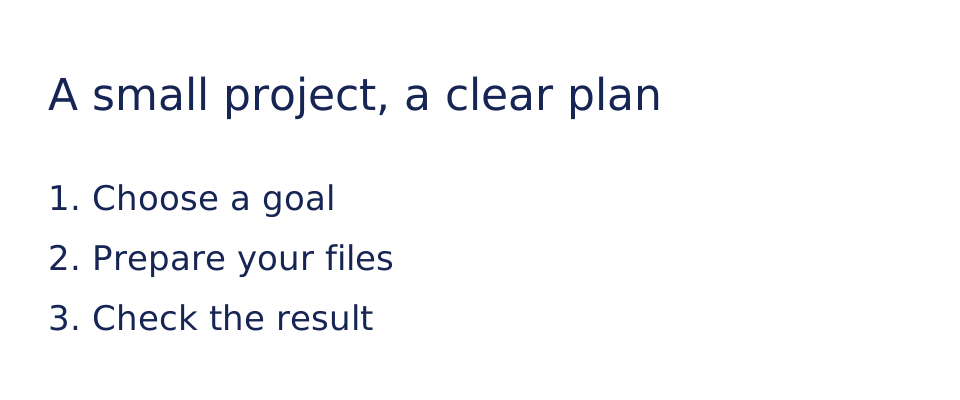
ప్రదర్శన ఫైల్తో ప్రయత్నించండి — text-card.svg
ఈ చిన్న ఫైల్లు ఈ గైడ్ కోసం సృష్టించబడ్డాయి మరియు వ్యక్తిగత డేటాను కలిగి ఉండవు.
దశల వారీ సూచనలు
- వచనాన్ని కలిగి ఉన్న చిత్రాన్ని ఎంచుకోండి.
- గుర్తింపు భాష లేదా అందుబాటులో ఉన్న ఇతర OCR ఎంపికలను ఎంచుకోండి.
- గుర్తింపును ప్రారంభించి, వచన ఫలితం కోసం వేచి ఉండండి. అభ్యర్థించినట్లయితే ప్రదర్శించబడిన ఛార్జ్ లేదా నిర్ధారణను సమీక్షించండి.
- ఇమేజ్కి వ్యతిరేకంగా పేర్లు, తేదీలు, సంఖ్యలు మరియు విరామ చిహ్నాలను సరిపోల్చండి మరియు తప్పులను సరిదిద్దండి.
- వచనాన్ని కాపీ చేయండి లేదా అందించిన ఎగుమతిని ఉపయోగించండి, అసలు చిత్రాన్ని సూచన కోసం ఉంచండి.
కంప్యూటర్లో
మూలం, సెట్టింగ్లు మరియు ఫలితాన్ని సరిపోల్చడానికి పూర్తి-వెడల్పు పని ప్యానెల్ని ఉపయోగించండి. ఒరిజినల్ ఫైల్ను అలాగే ఉంచండి, తద్వారా మీరు దాన్ని భర్తీ చేయకుండా మరొక సెట్టింగ్ని ప్రయత్నించవచ్చు.
ఫోన్లో
ఫైల్స్ లేదా మీ పరికర ఫైల్ మేనేజర్ నుండి మూలాన్ని ఎంచుకోండి. సెట్టింగులు మరియు ఫలితానికి క్రిందికి స్క్రోల్ చేయండి; ఆపరేషన్ పూర్తయ్యే వరకు ఈ ట్యాబ్ని తెరిచి ఉంచండి.
iPhoneలోని Safariలో, షేరింగ్ మెనుని తెరిచి, ఫలితం కొత్త ట్యాబ్లో తెరిస్తే ఫైల్లకు సేవ్ చేయి ఎంచుకోండి. Android Chromeలో, డౌన్లోడ్లను తనిఖీ చేయండి. ప్రాసెసింగ్ పూర్తయ్యే వరకు ఈ ట్యాబ్ని తెరిచి ఉంచండి.
మెరుగైన ఫలితం కోసం
ఆచరణాత్మకంగా ఉన్నప్పుడు గుర్తించడానికి ముందు సంబంధం లేని ప్రాంతాలను కత్తిరించండి. పెద్ద చిత్రం తీవ్రంగా అస్పష్టమైన అక్షరాలను భర్తీ చేయదు.
స్క్రీన్షాట్లు మరియు వీడియో
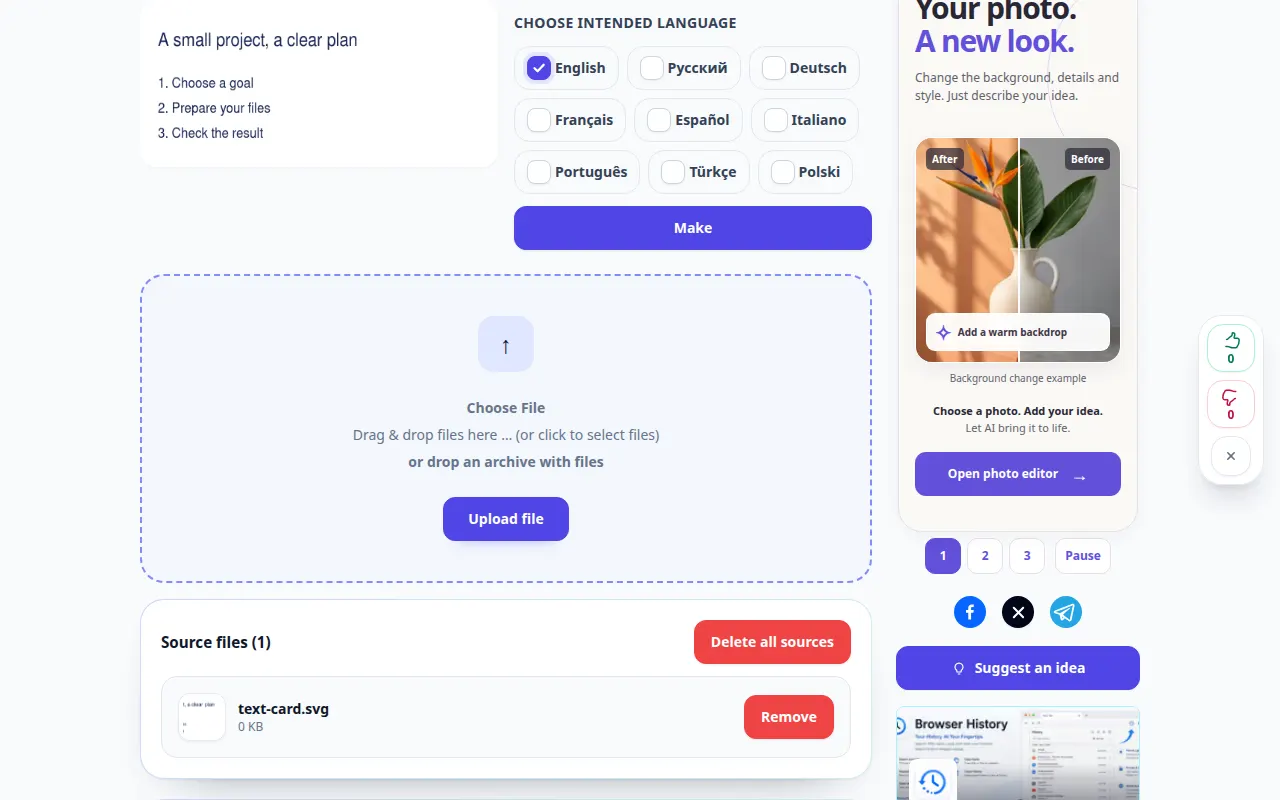
డెస్క్టాప్ ప్రదర్శన
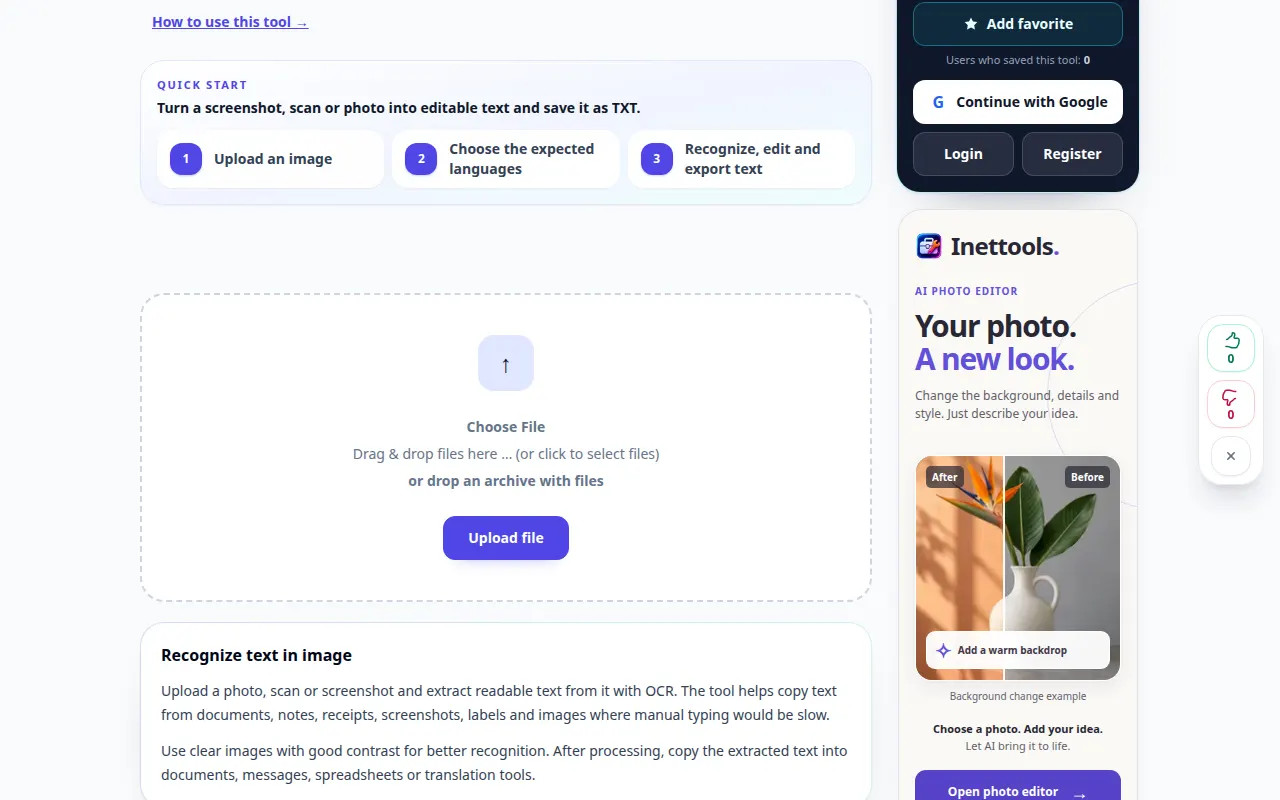
రికార్డింగ్ ఇంగ్లీష్ ఇంటర్ఫేస్ను చూపుతుంది. పైన అనువదించబడిన దశలను అనుసరించండి; నియంత్రణలు ఒకే క్రమంలో ఉంటాయి. ఈ రికార్డింగ్ ప్రధాన చర్యకు ముందు మూలాన్ని మరియు అందుబాటులో ఉన్న సెట్టింగ్లను చూపుతుంది. ప్రాసెస్ చేయడం ప్రారంభించడానికి మరియు ఫలితాన్ని సేవ్ చేయడానికి పై దశలను అనుసరించండి.
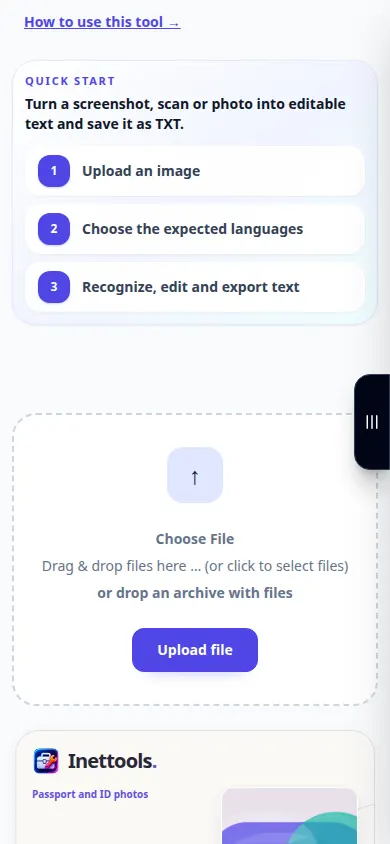
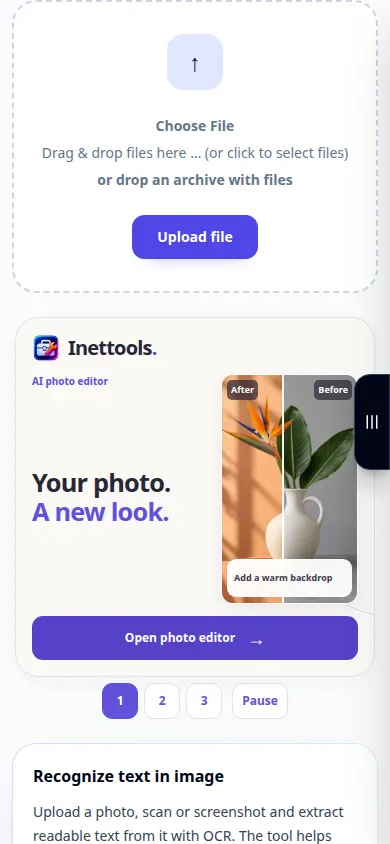
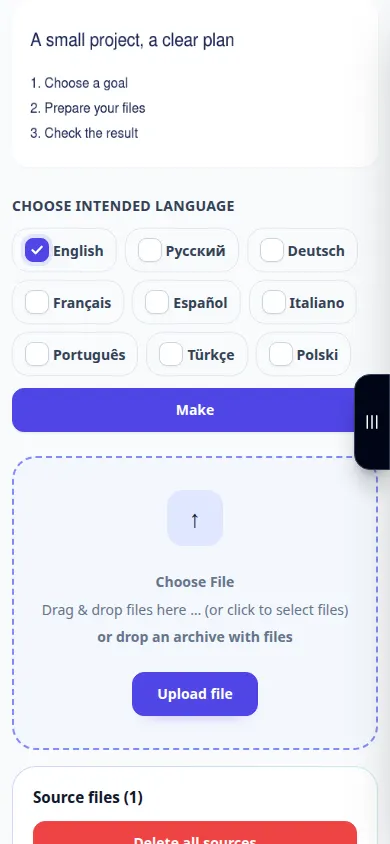
ఫోన్ ప్రదర్శన
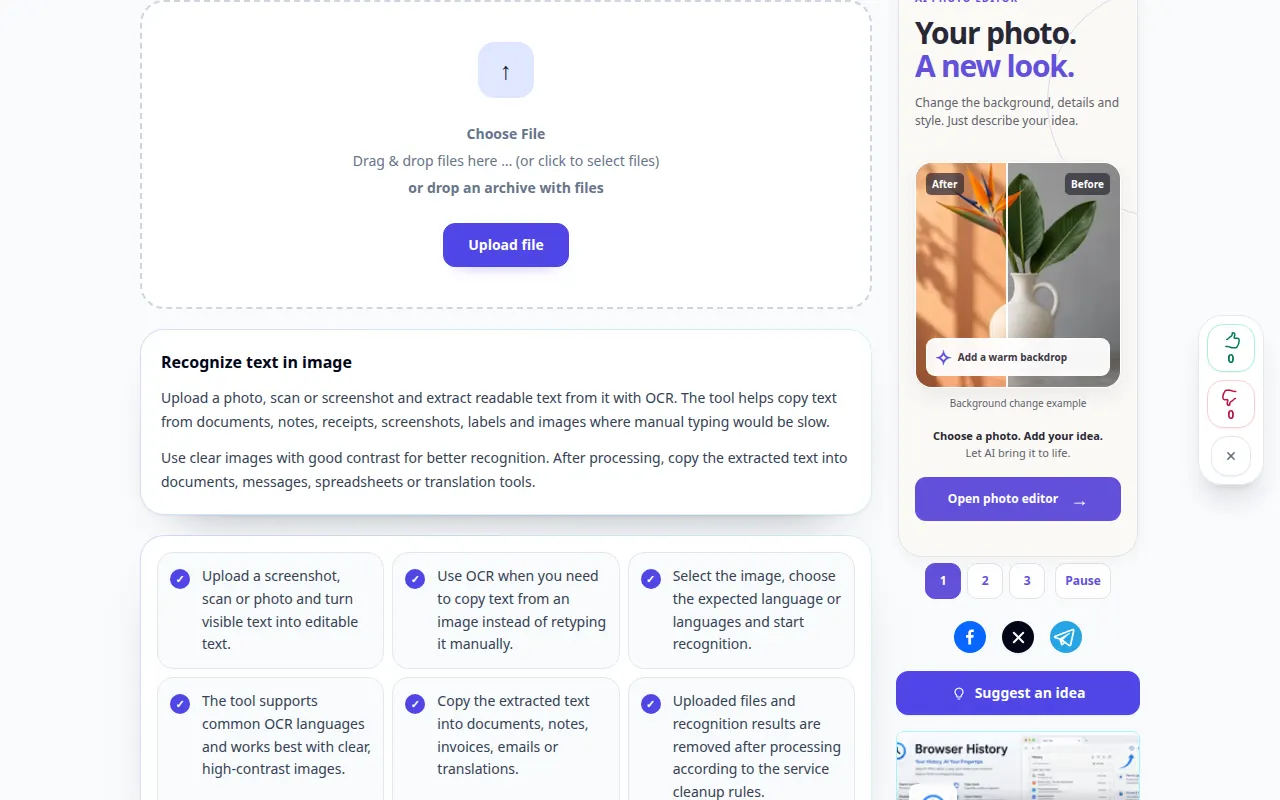
రికార్డింగ్ ఇంగ్లీష్ ఇంటర్ఫేస్ను చూపుతుంది. పైన అనువదించబడిన దశలను అనుసరించండి; నియంత్రణలు ఒకే క్రమంలో ఉంటాయి. ఈ రికార్డింగ్ ప్రధాన చర్యకు ముందు మూలాన్ని మరియు అందుబాటులో ఉన్న సెట్టింగ్లను చూపుతుంది. ప్రాసెస్ చేయడం ప్రారంభించడానికి మరియు ఫలితాన్ని సేవ్ చేయడానికి పై దశలను అనుసరించండి.
ప్రశ్నలు మరియు ట్రబుల్షూటింగ్
సంఖ్యలు లేదా పేర్లు ఎందుకు తప్పుగా ఉన్నాయి?
ఇలాంటి అక్షరాలు మరియు అసాధారణ పదాలు గుర్తింపును గందరగోళానికి గురి చేస్తాయి. చిత్రానికి వ్యతిరేకంగా ముఖ్యమైన విలువలను మాన్యువల్గా తనిఖీ చేయండి.
OCR పేజీ లేఅవుట్ను భద్రపరుస్తుందా?
సాదా-టెక్స్ట్ అవుట్పుట్ నిలువు వరుసలు, పట్టికలు లేదా ఫాంట్లను భద్రపరచకపోవచ్చు. డాక్యుమెంట్ కాపీని ఊహించడం కంటే వాస్తవ అవుట్పుట్ ఎంపికలను సమీక్షించండి.
సేవ ఓవర్లోడ్ అయినట్లు మీకు సందేశం కనిపిస్తే, వేచి ఉండి, తర్వాత మళ్లీ ప్రయత్నించండి. విఫలమైన ప్రయత్నం అంటే మీ సోర్స్ ఫైల్ మారిందని కాదు.