గైడ్ నవీకరించబడింది:
వాయిస్ ప్రీసెట్ని ప్రయత్నించండి మరియు కొత్త రికార్డింగ్ను ఎగుమతి చేయడానికి ముందు పిచ్, స్పీడ్ మరియు టింబ్రేని సర్దుబాటు చేయండి.
సాధనం పేరు క్రింద ఉన్న “ఈ సాధనాన్ని ఎలా ఉపయోగించాలి” లింక్ని ఉపయోగించి ఈ గైడ్ని తెరవండి. ఇది కంప్యూటర్లు మరియు ఫోన్ల కోసం దశలు, స్క్రీన్షాట్లు మరియు వీడియోలను కలిగి ఉంటుంది.
మీరు ప్రారంభించడానికి ముందు
రూపాంతరం చెందడానికి మీకు అనుమతి ఉన్న వాయిస్ రికార్డింగ్ని ఉపయోగించండి. ఒక క్లీన్ సోర్స్ ప్రభావాన్ని నిర్ధారించడం సులభం చేస్తుంది.
ప్రదర్శన ఫైల్తో ప్రయత్నించండి — audio.mp3
ఈ చిన్న ఫైల్లు ఈ గైడ్ కోసం సృష్టించబడ్డాయి మరియు వ్యక్తిగత డేటాను కలిగి ఉండవు.
దశల వారీ సూచనలు
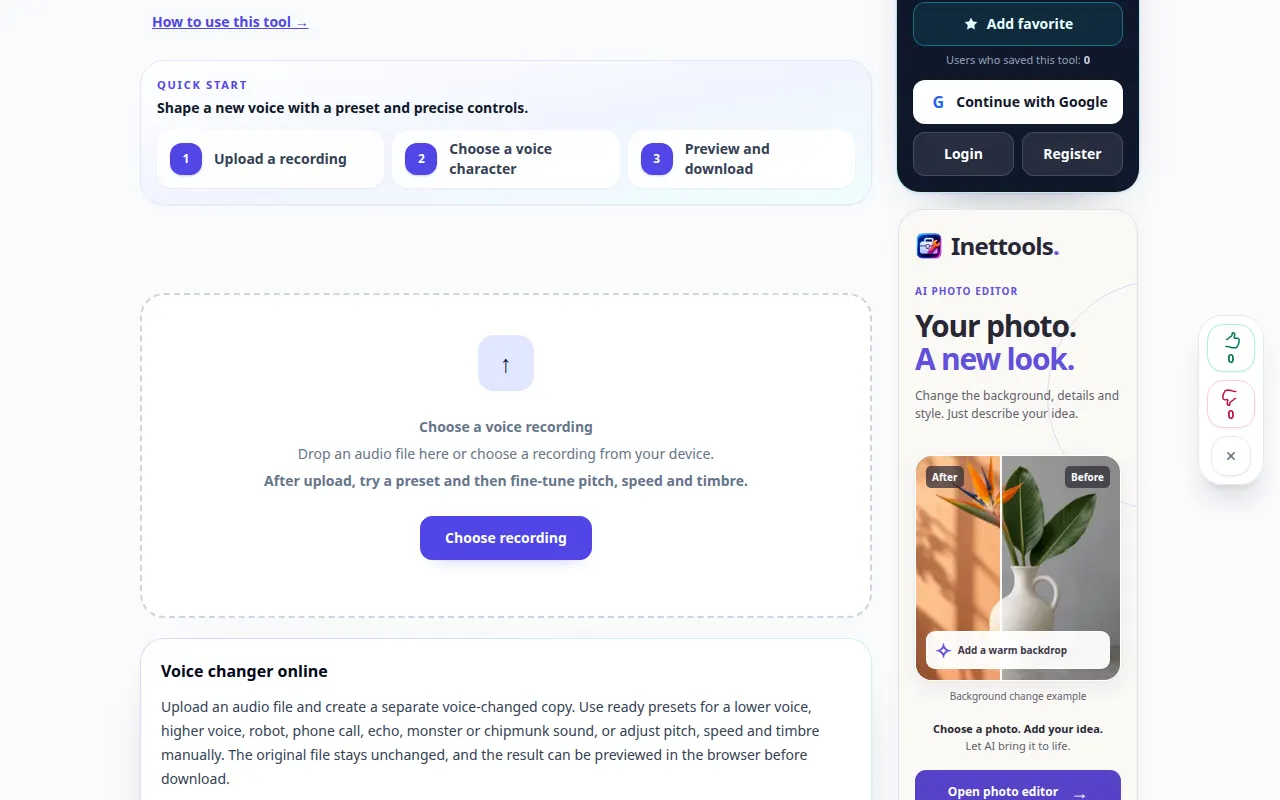
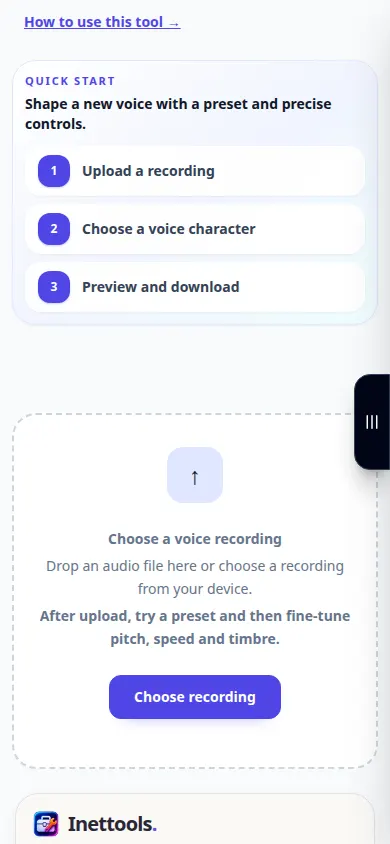
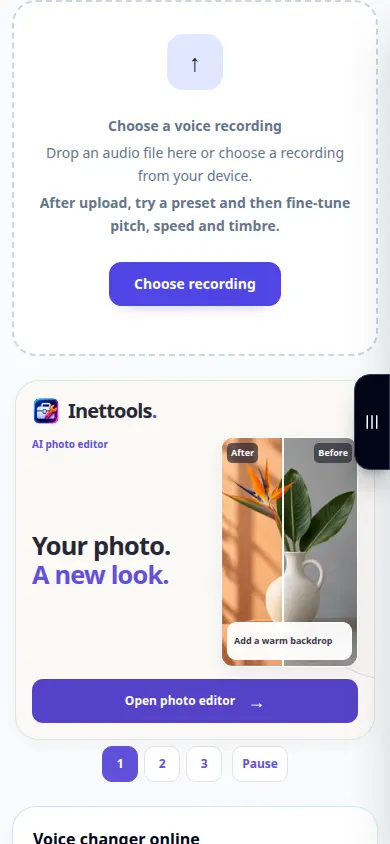
- ఆడియో రికార్డింగ్ని ఎంచుకుని, వాయిస్ సెట్టింగ్ల కోసం వేచి ఉండండి.
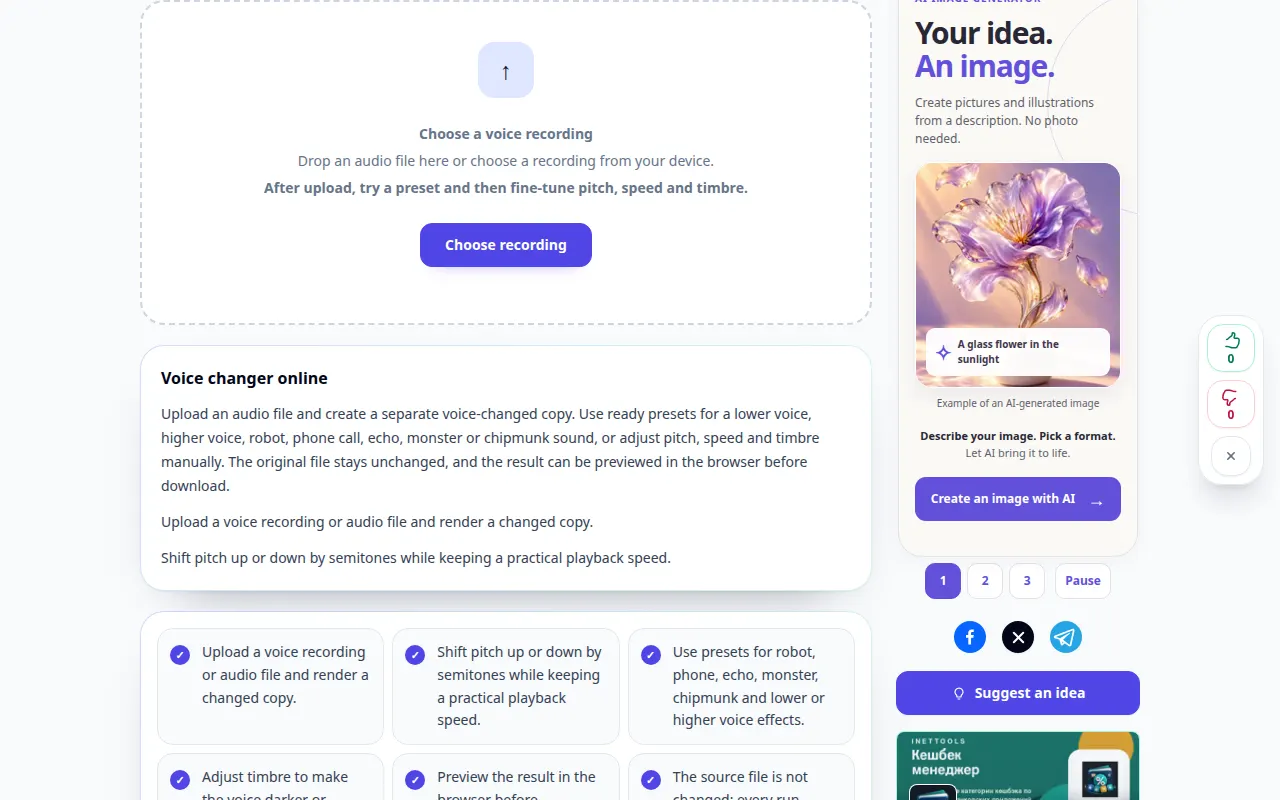
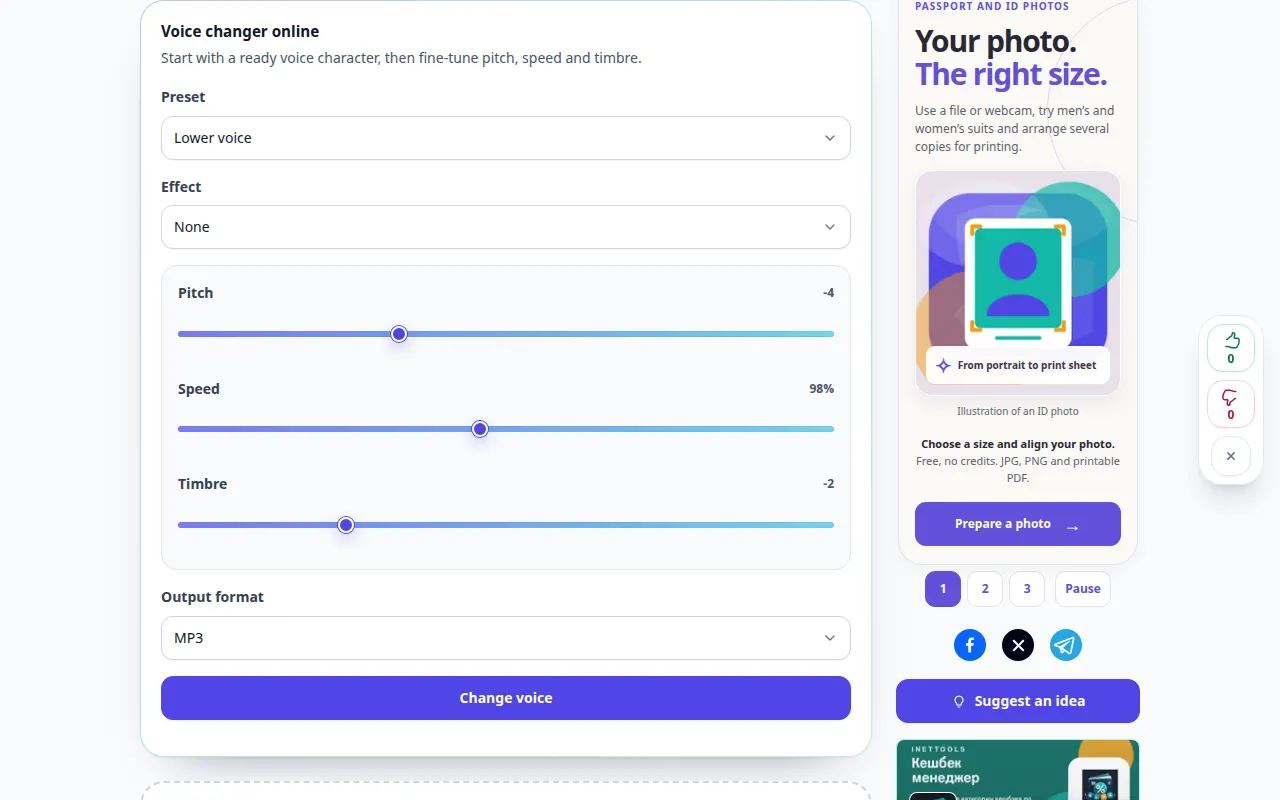
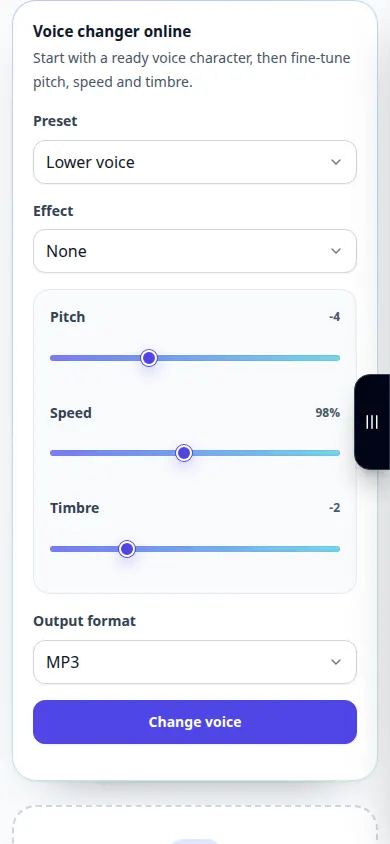
- తక్కువ వాయిస్, అధిక వాయిస్ లేదా ఫోన్ ప్రభావం వంటి ప్రీసెట్తో ప్రారంభించండి.
- అందుబాటులో ఉన్న పిచ్, వేగం మరియు టింబ్రే నియంత్రణలను చక్కగా ట్యూన్ చేసి, ఆపై అవుట్పుట్ ఆకృతిని ఎంచుకోండి.
- ఏదైనా ప్రదర్శించబడిన ఛార్జీని సమీక్షించండి మరియు మార్చబడిన రికార్డింగ్ని సృష్టించడం ప్రారంభించండి.
- ప్రాసెస్ చేయబడిన ఫలితాన్ని వినండి, ఇంటెలిజిబిలిటీని సోర్స్తో సరిపోల్చండి మరియు మీకు కావలసిన సంస్కరణను సేవ్ చేయండి.
కంప్యూటర్లో
మూలం, సెట్టింగ్లు మరియు ఫలితాన్ని సరిపోల్చడానికి పూర్తి-వెడల్పు పని ప్యానెల్ని ఉపయోగించండి. ఒరిజినల్ ఫైల్ను అలాగే ఉంచండి, తద్వారా మీరు దాన్ని భర్తీ చేయకుండా మరొక సెట్టింగ్ని ప్రయత్నించవచ్చు.
ఫోన్లో
ఫైల్స్ లేదా మీ పరికర ఫైల్ మేనేజర్ నుండి మూలాన్ని ఎంచుకోండి. సెట్టింగులు మరియు ఫలితానికి క్రిందికి స్క్రోల్ చేయండి; ఆపరేషన్ పూర్తయ్యే వరకు ఈ ట్యాబ్ని తెరిచి ఉంచండి.
iPhoneలోని Safariలో, షేరింగ్ మెనుని తెరిచి, ఫలితం కొత్త ట్యాబ్లో తెరిస్తే ఫైల్లకు సేవ్ చేయి ఎంచుకోండి. Android Chromeలో, డౌన్లోడ్లను తనిఖీ చేయండి. ప్రాసెసింగ్ పూర్తయ్యే వరకు ఈ ట్యాబ్ని తెరిచి ఉంచండి.
మెరుగైన ఫలితం కోసం
ఒక సమయంలో ఒక పరామితిని మార్చండి. పెద్ద పిచ్ మరియు వేగం మార్పులు ప్రసంగాన్ని అర్థం చేసుకోవడం కష్టతరం చేస్తాయి.
స్క్రీన్షాట్లు మరియు వీడియో
డెస్క్టాప్ ప్రదర్శన
రికార్డింగ్ ఇంగ్లీష్ ఇంటర్ఫేస్ను చూపుతుంది. పైన అనువదించబడిన దశలను అనుసరించండి; నియంత్రణలు ఒకే క్రమంలో ఉంటాయి. ఈ రికార్డింగ్ ప్రధాన చర్యకు ముందు మూలాన్ని మరియు అందుబాటులో ఉన్న సెట్టింగ్లను చూపుతుంది. ప్రాసెస్ చేయడం ప్రారంభించడానికి మరియు ఫలితాన్ని సేవ్ చేయడానికి పై దశలను అనుసరించండి.
ఫోన్ ప్రదర్శన
రికార్డింగ్ ఇంగ్లీష్ ఇంటర్ఫేస్ను చూపుతుంది. పైన అనువదించబడిన దశలను అనుసరించండి; నియంత్రణలు ఒకే క్రమంలో ఉంటాయి. ఈ రికార్డింగ్ ప్రధాన చర్యకు ముందు మూలాన్ని మరియు అందుబాటులో ఉన్న సెట్టింగ్లను చూపుతుంది. ప్రాసెస్ చేయడం ప్రారంభించడానికి మరియు ఫలితాన్ని సేవ్ చేయడానికి పై దశలను అనుసరించండి.
ప్రశ్నలు మరియు ట్రబుల్షూటింగ్
స్వరం ఎందుకు అసహజంగా వినిపిస్తుంది?
బలమైన సెట్టింగ్లు మరియు అతివ్యాప్తి ప్రభావాలు కళాఖండాలను సృష్టించగలవు. తేలికపాటి ప్రీసెట్కి తిరిగి వెళ్లి, క్రమంగా ప్రభావాన్ని పెంచండి.
ఇది నిర్దిష్ట వ్యక్తిని అనుకరిస్తుందా?
నియంత్రణలు పిచ్ మరియు సౌండ్ ఎఫెక్ట్లను వర్తింపజేస్తాయి. ప్రీసెట్ ఏదైనా నిజమైన వ్యక్తిని ఖచ్చితంగా పునఃసృష్టి చేస్తుందని భావించవద్దు.
సేవ ఓవర్లోడ్ అయినట్లు మీకు సందేశం కనిపిస్తే, వేచి ఉండి, తర్వాత మళ్లీ ప్రయత్నించండి. విఫలమైన ప్రయత్నం అంటే మీ సోర్స్ ఫైల్ మారిందని కాదు.
