గైడ్ నవీకరించబడింది:
చిత్రం కొలతలు సెట్ చేయండి, నిష్పత్తిలో ఉంచండి మరియు మద్దతు ఉన్న అవుట్పుట్ కాపీని సేవ్ చేయండి.
సాధనం పేరు క్రింద ఉన్న “ఈ సాధనాన్ని ఎలా ఉపయోగించాలి” లింక్ని ఉపయోగించి ఈ గైడ్ని తెరవండి. ఇది కంప్యూటర్లు మరియు ఫోన్ల కోసం దశలు, స్క్రీన్షాట్లు మరియు వీడియోలను కలిగి ఉంటుంది.
మీరు ప్రారంభించడానికి ముందు
అసలు చిత్రాన్ని ఉంచండి. పెరుగుతున్న కొలతలు అదనపు వాస్తవ వివరాలకు హామీ ఇవ్వవు.
ప్రదర్శన ఫైల్తో ప్రయత్నించండి — landscape.png
ఈ చిన్న ఫైల్లు ఈ గైడ్ కోసం సృష్టించబడ్డాయి మరియు వ్యక్తిగత డేటాను కలిగి ఉండవు.
దశల వారీ సూచనలు
- చిత్రాన్ని ఎంచుకోండి మరియు దాని కొలతలు మరియు నియంత్రణల పునఃపరిమాణం కోసం వేచి ఉండండి.
- అందుబాటులో ఉన్న పిక్సెల్ లేదా శాతం సైజింగ్ మోడ్ను ఎంచుకోండి.
- మీరు ఉద్దేశపూర్వకంగా వక్రీకరణ చేయాలనుకుంటే మినహా ఉద్దేశించిన వెడల్పు లేదా ఎత్తును నమోదు చేయండి మరియు నిష్పత్తులను లింక్ చేయండి.
- అందుబాటులో ఉన్న అవుట్పుట్ ఫార్మాట్ మరియు నాణ్యతను ఎంచుకోండి, ఆపై పరిమాణాన్ని లేదా ఎగుమతి చర్యను వర్తింపజేయండి.
- సేవ్ చేసిన కాపీని తెరిచి, దాని పిక్సెల్ కొలతలు మరియు రూపాన్ని ధృవీకరించండి.
కంప్యూటర్లో
మూలం, సెట్టింగ్లు మరియు ఫలితాన్ని సరిపోల్చడానికి పూర్తి-వెడల్పు పని ప్యానెల్ని ఉపయోగించండి. ఒరిజినల్ ఫైల్ను అలాగే ఉంచండి, తద్వారా మీరు దాన్ని భర్తీ చేయకుండా మరొక సెట్టింగ్ని ప్రయత్నించవచ్చు.
ఫోన్లో
ఫైల్స్ లేదా మీ పరికర ఫైల్ మేనేజర్ నుండి మూలాన్ని ఎంచుకోండి. సెట్టింగులు మరియు ఫలితానికి క్రిందికి స్క్రోల్ చేయండి; ఆపరేషన్ పూర్తయ్యే వరకు ఈ ట్యాబ్ని తెరిచి ఉంచండి.
iPhoneలోని Safariలో, షేరింగ్ మెనుని తెరిచి, ఫలితం కొత్త ట్యాబ్లో తెరిస్తే ఫైల్లకు సేవ్ చేయి ఎంచుకోండి. Android Chromeలో, డౌన్లోడ్లను తనిఖీ చేయండి. ప్రాసెసింగ్ పూర్తయ్యే వరకు ఈ ట్యాబ్ని తెరిచి ఉంచండి.
మెరుగైన ఫలితం కోసం
కఠినమైన చదరపు అవసరం కోసం, కత్తిరించడం మరియు పరిమాణం మార్చడం వేర్వేరు ప్రభావాలను కలిగి ఉంటాయి. నిష్పత్తులను మార్చడానికి ముందు పేజీ అందించే ఆపరేషన్ని తనిఖీ చేయండి.
స్క్రీన్షాట్లు మరియు వీడియో
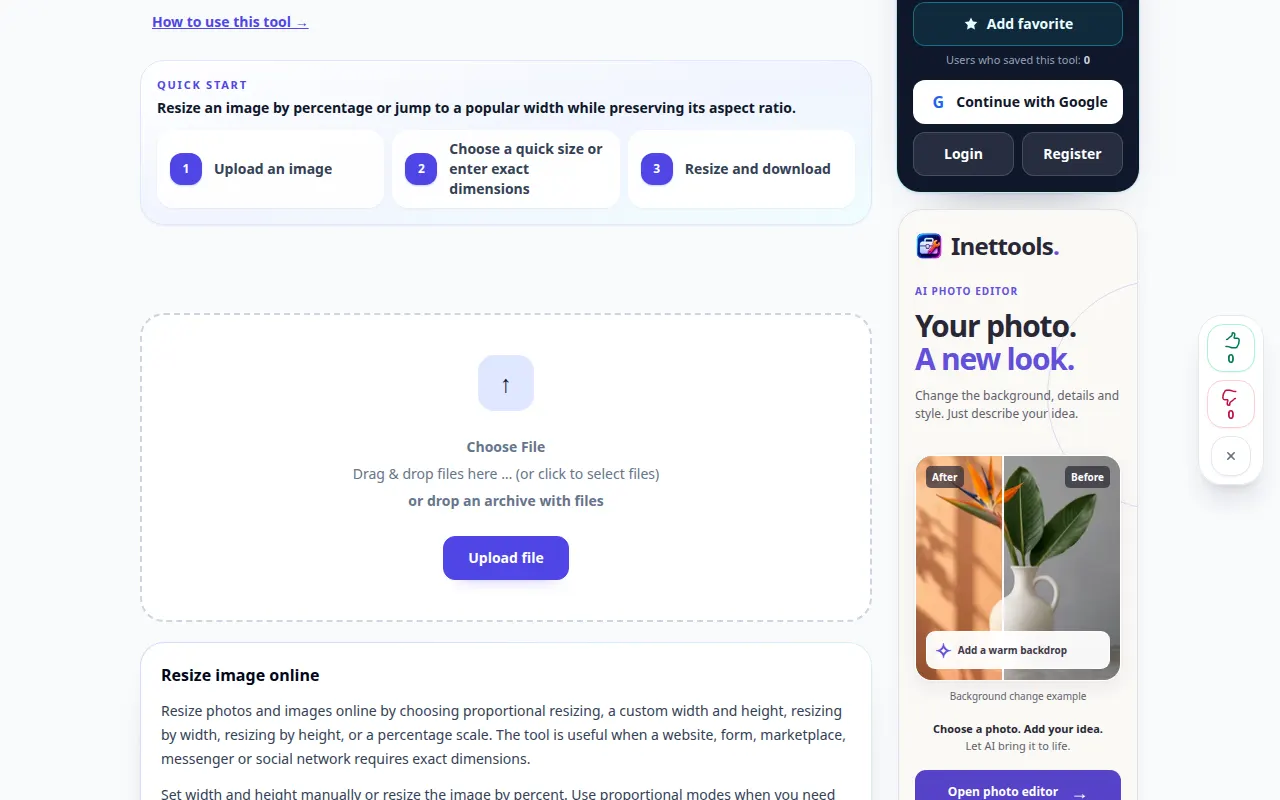
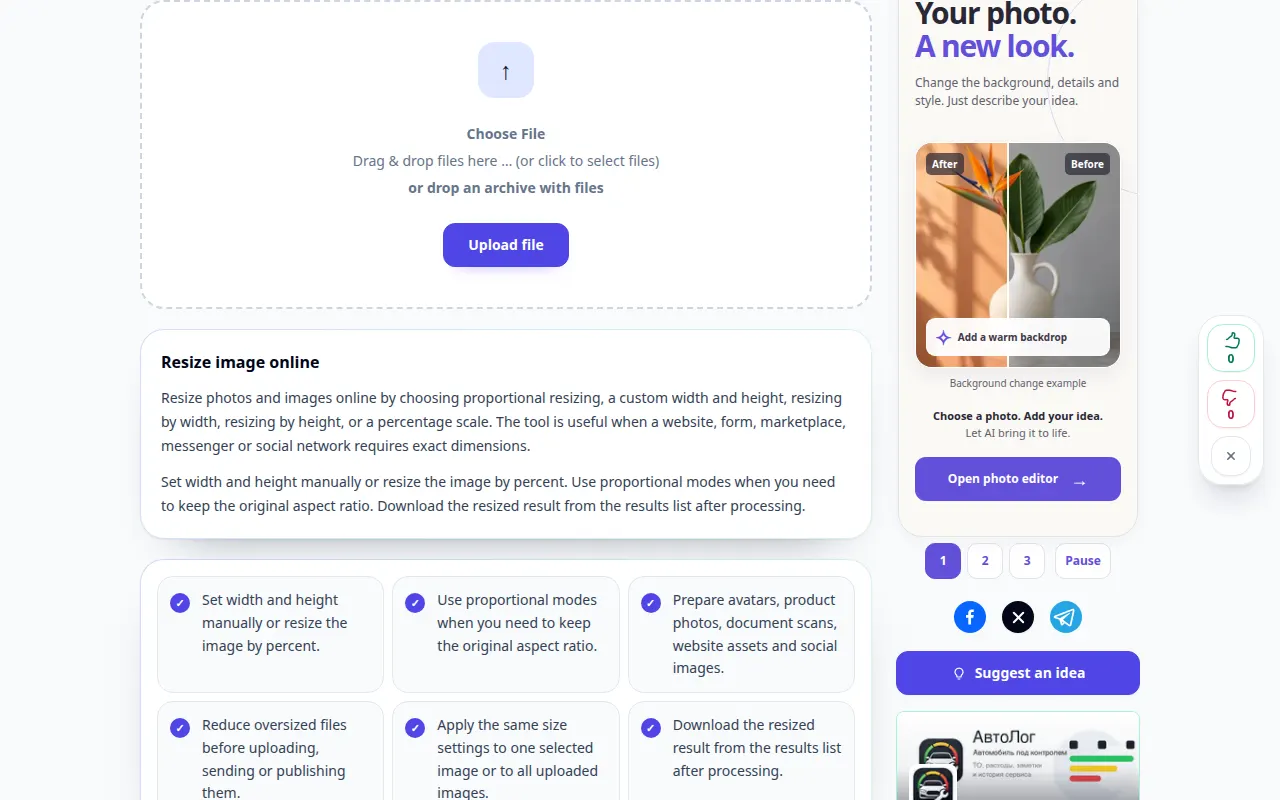
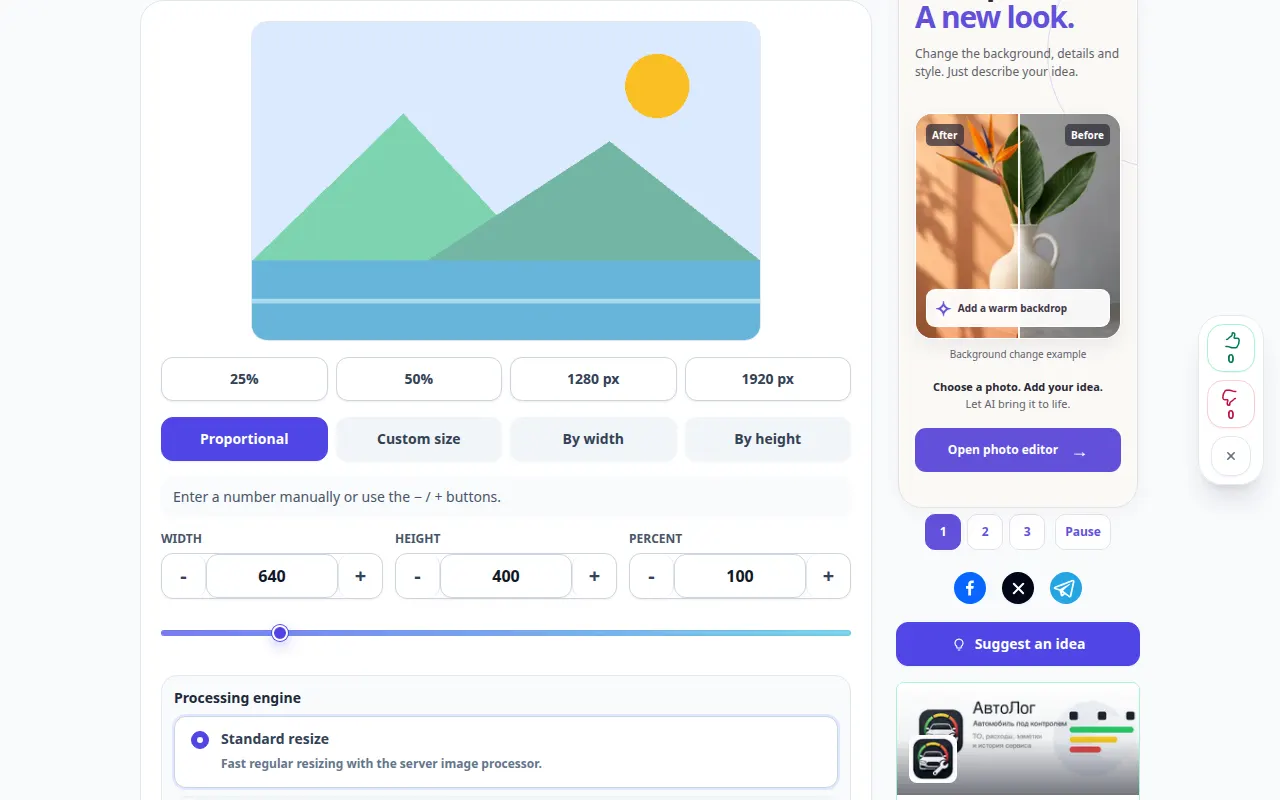
డెస్క్టాప్ ప్రదర్శన
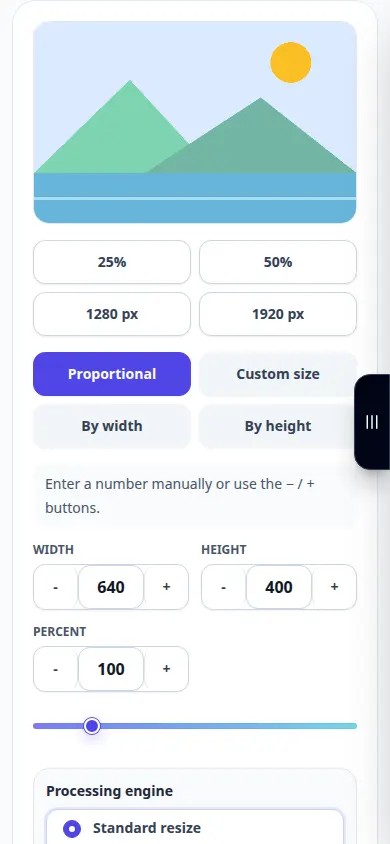
రికార్డింగ్ ఇంగ్లీష్ ఇంటర్ఫేస్ను చూపుతుంది. పైన అనువదించబడిన దశలను అనుసరించండి; నియంత్రణలు ఒకే క్రమంలో ఉంటాయి. ఈ రికార్డింగ్ ప్రధాన చర్యకు ముందు మూలాన్ని మరియు అందుబాటులో ఉన్న సెట్టింగ్లను చూపుతుంది. ప్రాసెస్ చేయడం ప్రారంభించడానికి మరియు ఫలితాన్ని సేవ్ చేయడానికి పై దశలను అనుసరించండి.
ఫోన్ ప్రదర్శన
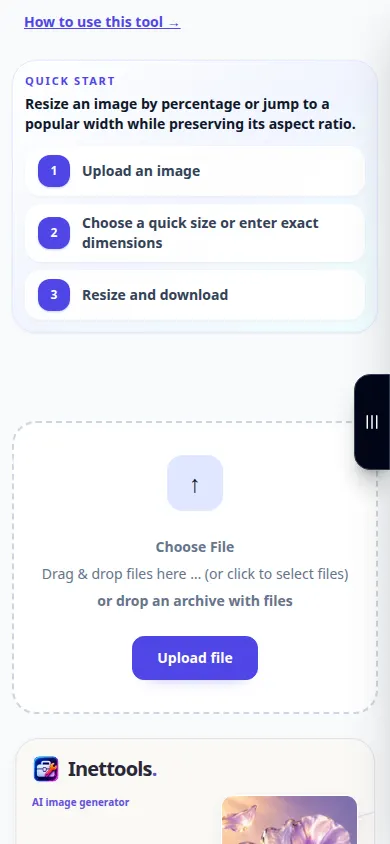
రికార్డింగ్ ఇంగ్లీష్ ఇంటర్ఫేస్ను చూపుతుంది. పైన అనువదించబడిన దశలను అనుసరించండి; నియంత్రణలు ఒకే క్రమంలో ఉంటాయి. ఈ రికార్డింగ్ ప్రధాన చర్యకు ముందు మూలాన్ని మరియు అందుబాటులో ఉన్న సెట్టింగ్లను చూపుతుంది. ప్రాసెస్ చేయడం ప్రారంభించడానికి మరియు ఫలితాన్ని సేవ్ చేయడానికి పై దశలను అనుసరించండి.
ప్రశ్నలు మరియు ట్రబుల్షూటింగ్
ఇతర పరిమాణం ఎందుకు స్వయంచాలకంగా మారిపోయింది?
కారక నిష్పత్తి నియంత్రణ అసలు నిష్పత్తులను ఉంచుతుంది. సాగదీయడం ఆమోదయోగ్యమైనట్లయితే మాత్రమే దాన్ని అన్లాక్ చేయండి.
పెద్ద చిత్రం పదునుగా మారుతుందా?
పునఃపరిమాణం పిక్సెల్లను జోడిస్తుంది కానీ అసలు వివరాల పునరుద్ధరణకు హామీ ఇవ్వదు.
సేవ ఓవర్లోడ్ అయినట్లు మీకు సందేశం కనిపిస్తే, వేచి ఉండి, తర్వాత మళ్లీ ప్రయత్నించండి. విఫలమైన ప్రయత్నం అంటే మీ సోర్స్ ఫైల్ మారిందని కాదు.