గైడ్ నవీకరించబడింది:
ప్రెజెంటేషన్ సాఫ్ట్వేర్ను ఇన్స్టాల్ చేయకుండానే స్లయిడ్లను వీక్షించండి. మద్దతు ఉన్న ప్రెజెంటేషన్ను బ్రౌజర్ ప్రివ్యూకి మార్చండి మరియు దాని PDFని సేవ్ చేయండి.
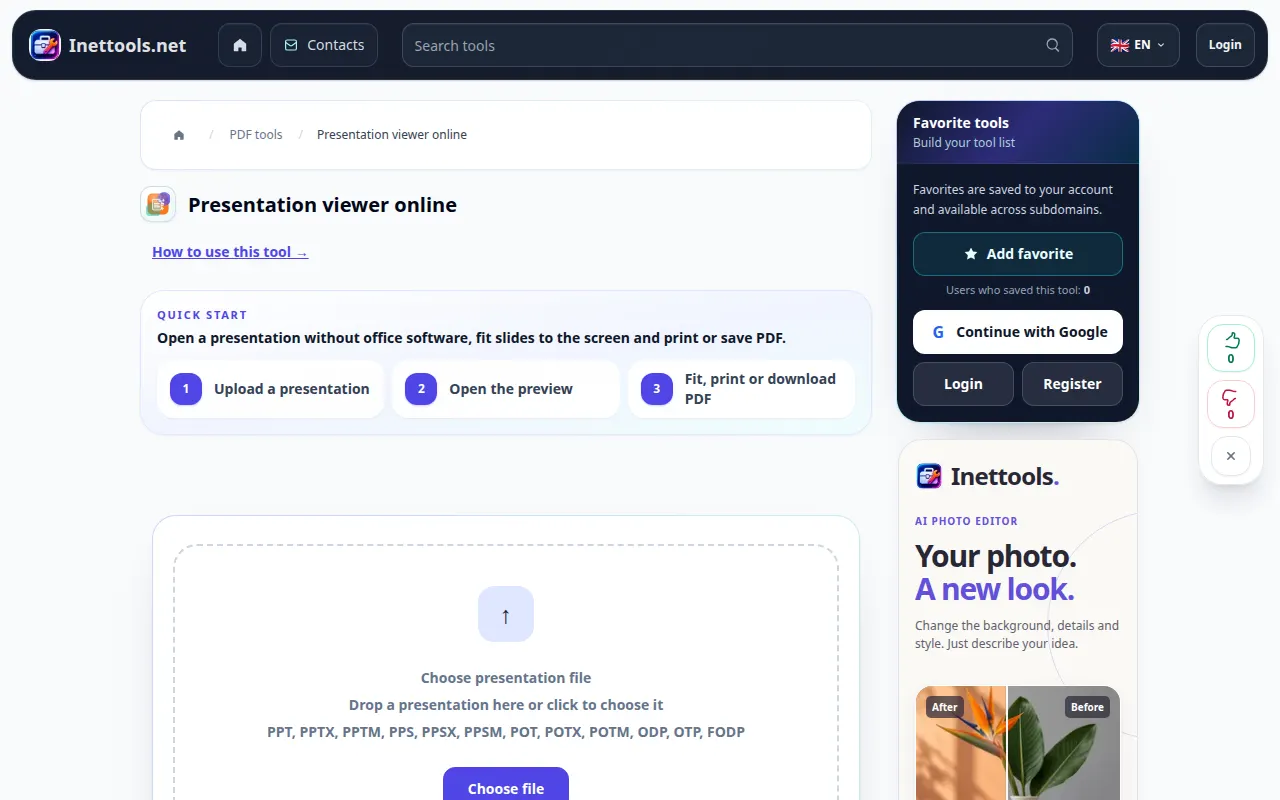
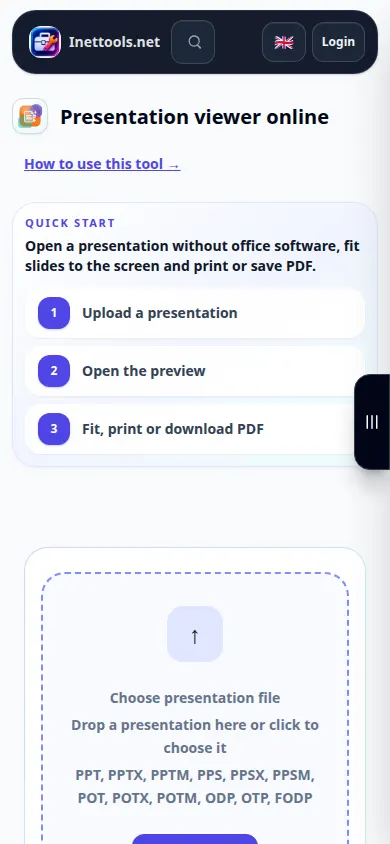
సాధనం పేరు క్రింద ఉన్న “ఈ సాధనాన్ని ఎలా ఉపయోగించాలి” లింక్ని ఉపయోగించి ఈ గైడ్ని తెరవండి. ఇది కంప్యూటర్లు మరియు ఫోన్ల కోసం దశలు, స్క్రీన్షాట్లు మరియు వీడియోలను కలిగి ఉంటుంది.
మీరు ప్రారంభించడానికి ముందు
PPT, PPTX లేదా ODP వంటి మద్దతు ఉన్న ప్రెజెంటేషన్ను సిద్ధం చేయండి. సవరించగలిగే అసలైనదాన్ని ఉంచండి. బ్రౌజర్ ప్రివ్యూ అనేది స్టాటిక్ రెండరింగ్, కాబట్టి యానిమేషన్లు మరియు ఎంబెడెడ్ మీడియా అసలు అప్లికేషన్లో ఉన్నట్లుగా ప్లే కాకపోవచ్చు.
ప్రదర్శన ఫైల్తో ప్రయత్నించండి — slides.pptx
ఈ చిన్న ఫైల్లు ఈ గైడ్ కోసం సృష్టించబడ్డాయి మరియు వ్యక్తిగత డేటాను కలిగి ఉండవు.
దశల వారీ సూచనలు
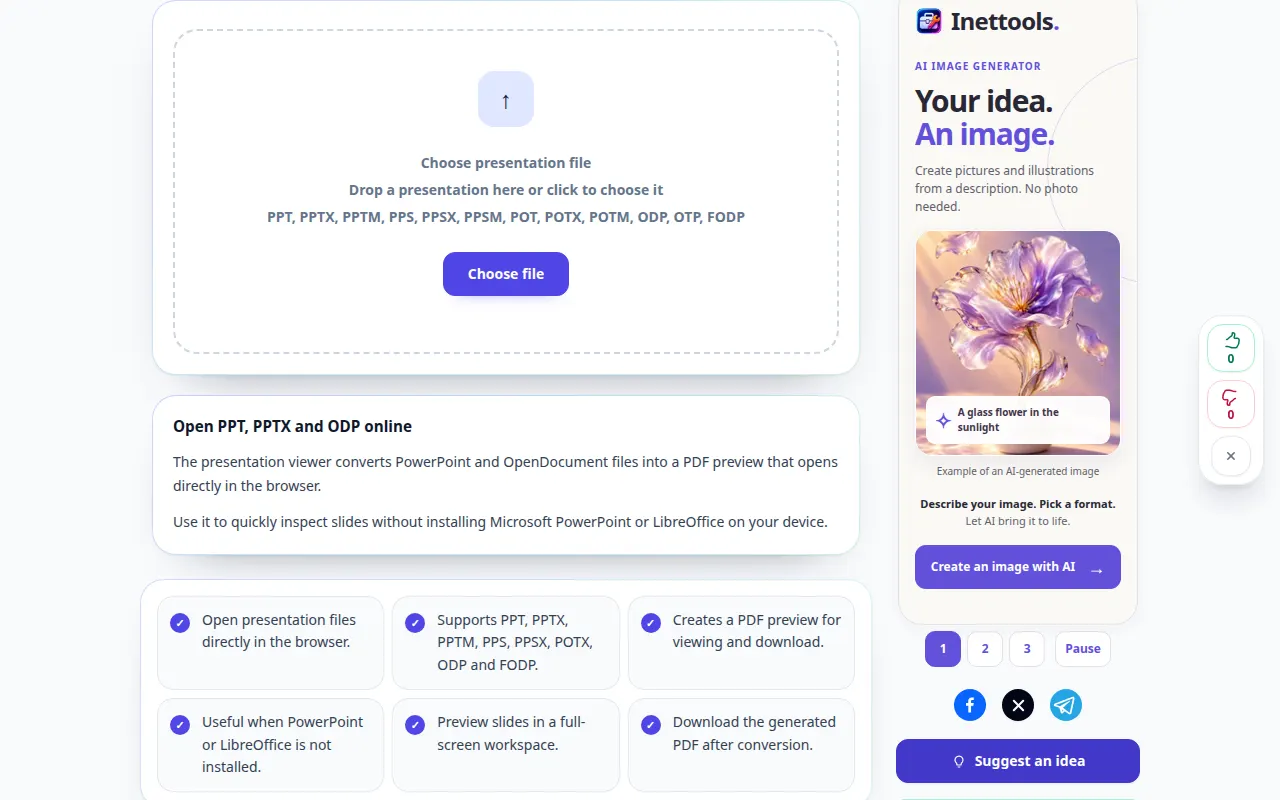
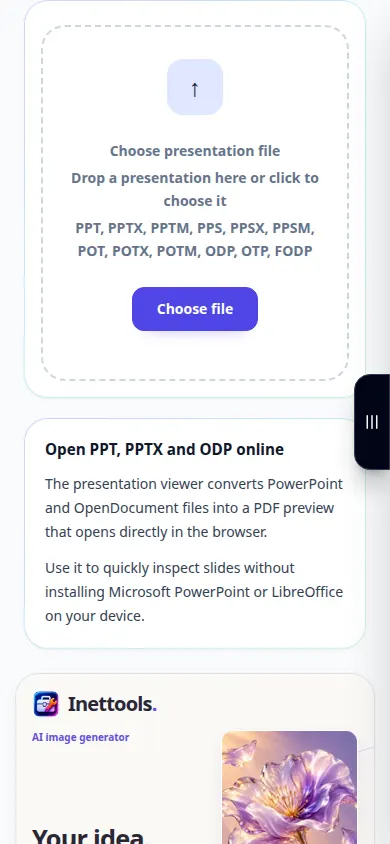
- ప్రెజెంటేషన్ వ్యూయర్ని తెరిచి, ప్రెజెంటేషన్ ఫైల్ను ఎంచుకోండి.
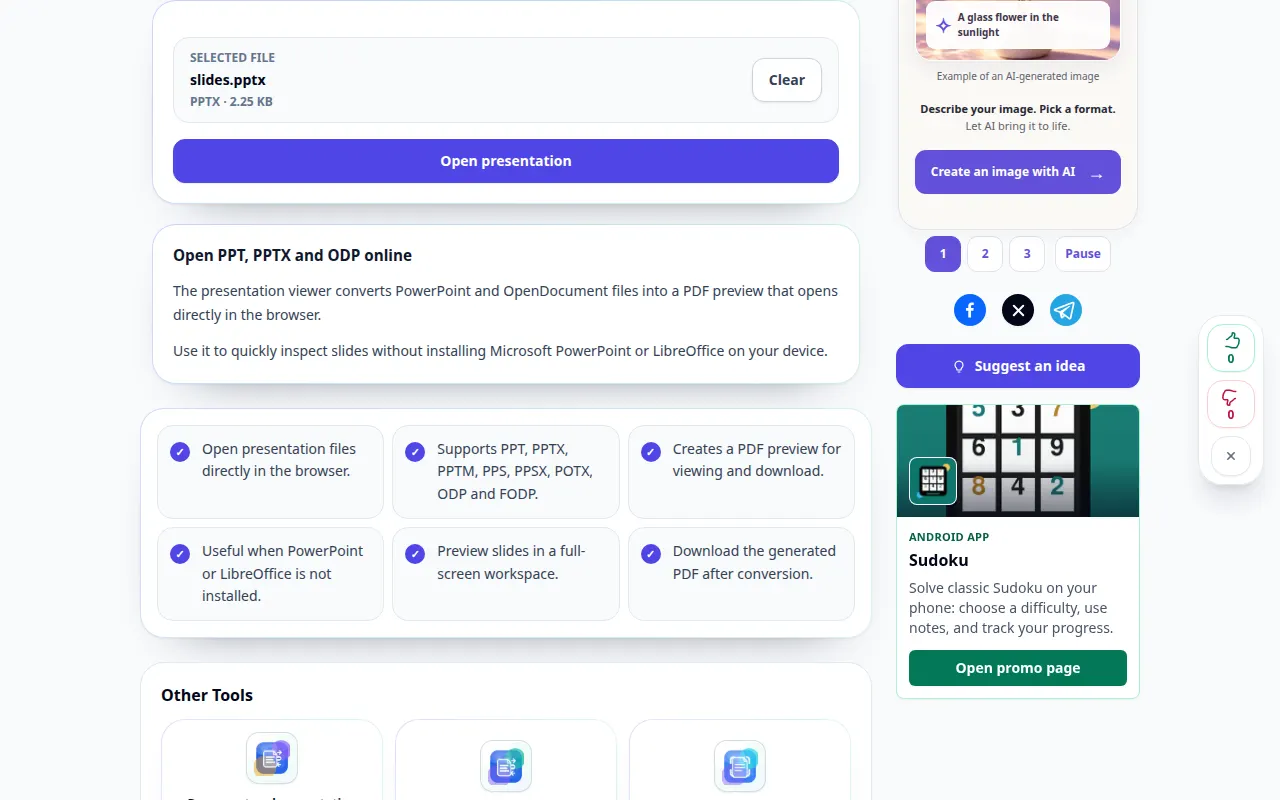
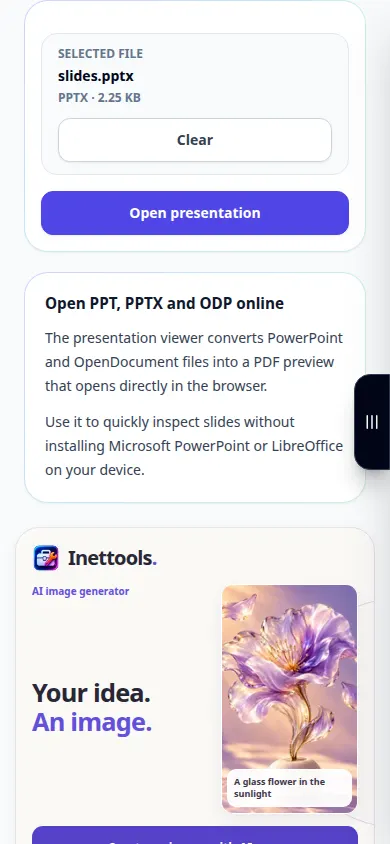
- ఎంచుకున్న ఫైల్ను తనిఖీ చేసి, ఓపెన్ ఫైల్ని ఎంచుకోండి. స్లయిడ్లు ప్రివ్యూకి మార్చబడే వరకు వేచి ఉండండి.
- స్లయిడ్ల ద్వారా స్క్రోల్ చేయండి మరియు ఫాంట్లు, చార్ట్లు మరియు చిత్రాలను తనిఖీ చేయండి. ఫిట్ మోడ్ను మార్చండి లేదా ఆ నియంత్రణలు అందుబాటులో ఉన్నప్పుడు పూర్తి స్క్రీన్ని ఉపయోగించండి.
- పొందుపరిచిన ప్రివ్యూ అసౌకర్యంగా ఉంటే, కొత్త ట్యాబ్లో రూపొందించిన PDFని తెరవండి.
- ఫలిత డౌన్లోడ్ నియంత్రణను ఉపయోగించి PDFని సేవ్ చేయండి. తర్వాత వేరే ప్రెజెంటేషన్ని ఎంచుకోవడానికి క్లియర్ ఉపయోగించండి.
కంప్యూటర్లో
ప్రదర్శనను అప్లోడ్ చేసే ప్రదేశంలోకి లాగండి. PDFని భాగస్వామ్యం చేయడానికి ముందు ప్రతి స్లయిడ్లో చార్ట్లు మరియు వచనాన్ని తనిఖీ చేయడానికి విస్తృత ప్రివ్యూ లేదా పూర్తి స్క్రీన్ని ఉపయోగించండి.
ఫోన్లో
ఫైల్స్ లేదా మీ ఫైల్ మేనేజర్ నుండి ప్రెజెంటేషన్ను ఎంచుకోండి. పొందుపరిచిన వీక్షకుడు ఇరుకైనట్లయితే ప్రత్యేక PDF ట్యాబ్ని ఉపయోగించండి; ల్యాండ్స్కేప్ ఓరియంటేషన్ విస్తృత స్లయిడ్లను చదవడాన్ని సులభతరం చేస్తుంది.
iPhoneలోని Safariలో, షేరింగ్ మెనుని తెరిచి, ఫలితం కొత్త ట్యాబ్లో తెరిస్తే ఫైల్లకు సేవ్ చేయి ఎంచుకోండి. Android Chromeలో, డౌన్లోడ్లను తనిఖీ చేయండి. ప్రాసెసింగ్ పూర్తయ్యే వరకు ఈ ట్యాబ్ని తెరిచి ఉంచండి.
మెరుగైన ఫలితం కోసం
మార్పిడి తర్వాత ప్రతి స్లయిడ్ను తనిఖీ చేయండి. అసాధారణమైన ఫాంట్లు, యానిమేషన్లు మరియు లింక్ చేయబడిన కంటెంట్ స్టాటిక్ PDF ప్రివ్యూలో మారవచ్చు లేదా అదృశ్యం కావచ్చు.
స్క్రీన్షాట్లు మరియు వీడియో
డెస్క్టాప్ ప్రదర్శన
రికార్డింగ్ ఇంగ్లీష్ ఇంటర్ఫేస్ను చూపుతుంది. పైన అనువదించబడిన దశలను అనుసరించండి; నియంత్రణలు ఒకే క్రమంలో ఉంటాయి. ఈ రికార్డింగ్ సాధనంలో ప్రదర్శన ఇన్పుట్ మరియు ఫలిత అవుట్పుట్ను చూపుతుంది.
ఫోన్ ప్రదర్శన
రికార్డింగ్ ఇంగ్లీష్ ఇంటర్ఫేస్ను చూపుతుంది. పైన అనువదించబడిన దశలను అనుసరించండి; నియంత్రణలు ఒకే క్రమంలో ఉంటాయి. ఈ రికార్డింగ్ సాధనంలో ప్రదర్శన ఇన్పుట్ మరియు ఫలిత అవుట్పుట్ను చూపుతుంది.
ప్రశ్నలు మరియు ట్రబుల్షూటింగ్
నేను ఇక్కడ స్లయిడ్లను సవరించవచ్చా?
వీక్షకుడు PDFని పరిదృశ్యం చేయడం మరియు ఎగుమతి చేయడం కోసం. ఒరిజినల్ ప్రెజెంటేషన్ను ఉంచి, దాని ఆకృతికి మద్దతు ఇచ్చే అప్లికేషన్లో దాన్ని సవరించండి.
యానిమేషన్లు లేదా వీడియో ఎందుకు ప్లే చేయబడవు?
ఒక PDF ప్రివ్యూ స్టాటిక్ పేజీలను కలిగి ఉంది. ఇంటరాక్టివ్ ఎలిమెంట్స్, ట్రాన్సిషన్స్ లేదా ఎంబెడెడ్ మీడియా అవసరమైనప్పుడు అసలు ప్రెజెంటేషన్ అప్లికేషన్ని ఉపయోగించండి.
సేవ ఓవర్లోడ్ అయినట్లు మీకు సందేశం కనిపిస్తే, వేచి ఉండి, తర్వాత మళ్లీ ప్రయత్నించండి. విఫలమైన ప్రయత్నం అంటే మీ సోర్స్ ఫైల్ మారిందని కాదు.