గైడ్ నవీకరించబడింది:
మొజాయిక్ ప్రభావాన్ని సృష్టించండి, బ్లాక్ పరిమాణాన్ని సర్దుబాటు చేయండి మరియు డెస్క్టాప్ లేదా మొబైల్ నుండి ప్రాసెస్ చేయబడిన చిత్రాన్ని సేవ్ చేయండి.
సాధనం పేరు క్రింద ఉన్న “ఈ సాధనాన్ని ఎలా ఉపయోగించాలి” లింక్ని ఉపయోగించి ఈ గైడ్ని తెరవండి. ఇది కంప్యూటర్లు మరియు ఫోన్ల కోసం దశలు, స్క్రీన్షాట్లు మరియు వీడియోలను కలిగి ఉంటుంది.
మీరు ప్రారంభించడానికి ముందు
మీరు సవరించడానికి అనుమతించబడిన చిత్రాన్ని ఎంచుకోండి. అసలు కాపీని ఉంచండి. పిక్సెలేషన్ అనేది విజువల్ ఎఫెక్ట్; గోప్యమైన వచనాన్ని లేదా గుర్తించదగిన ముఖాన్ని సురక్షితంగా దాచడానికి తేలికపాటి మొజాయిక్పై ఆధారపడవద్దు.
ప్రదర్శన ఫైల్తో ప్రయత్నించండి — landscape.png
ఈ చిన్న ఫైల్లు ఈ గైడ్ కోసం సృష్టించబడ్డాయి మరియు వ్యక్తిగత డేటాను కలిగి ఉండవు.
దశల వారీ సూచనలు
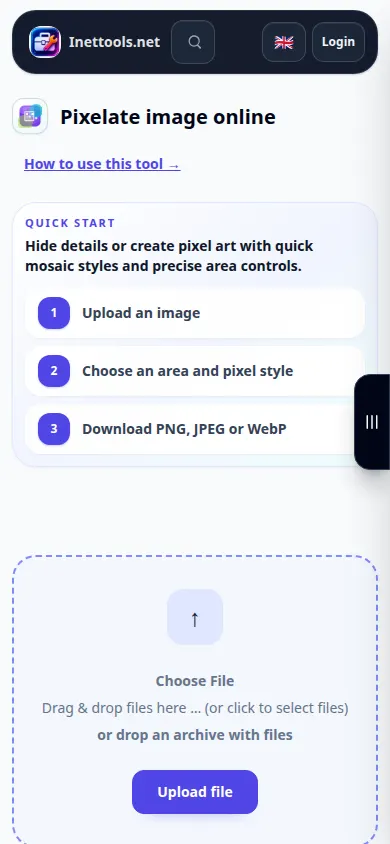
- పిక్సెలేషన్ సాధనాన్ని తెరిచి, మూల చిత్రాన్ని ఎంచుకోండి.
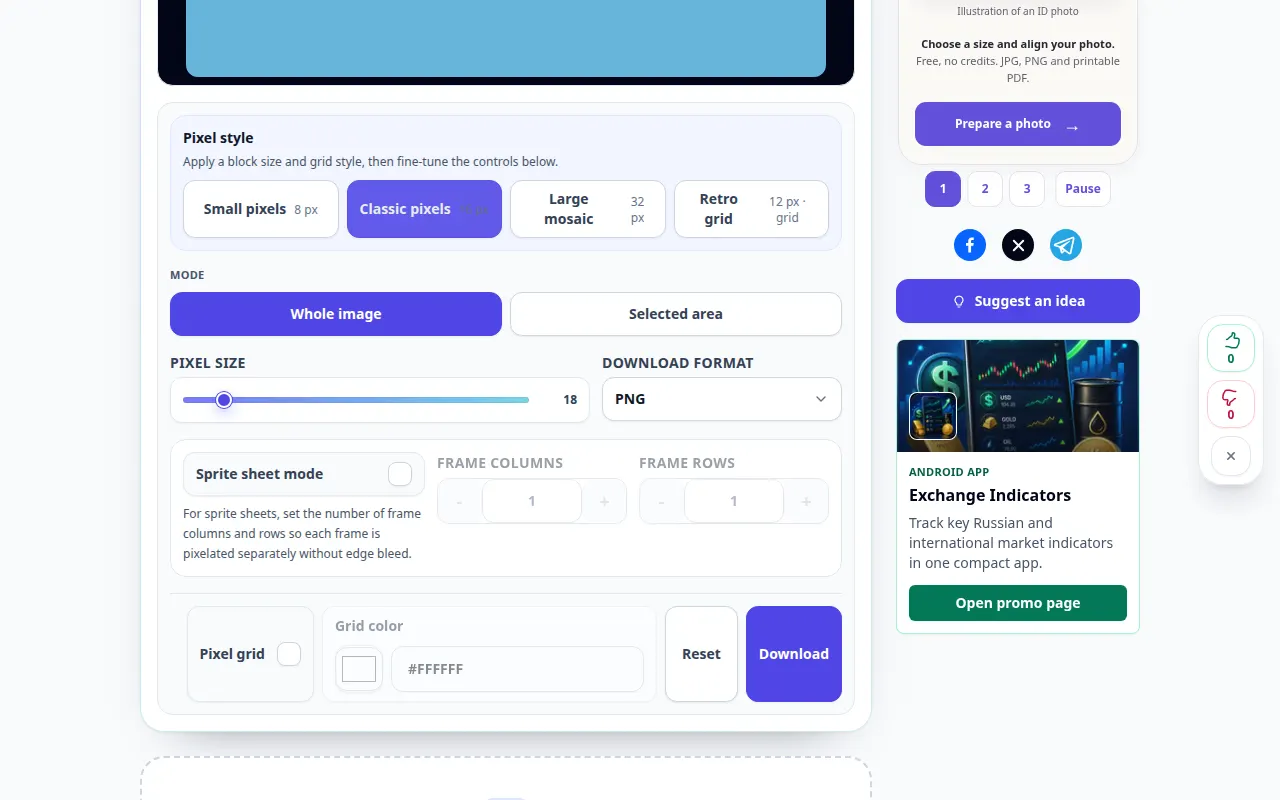
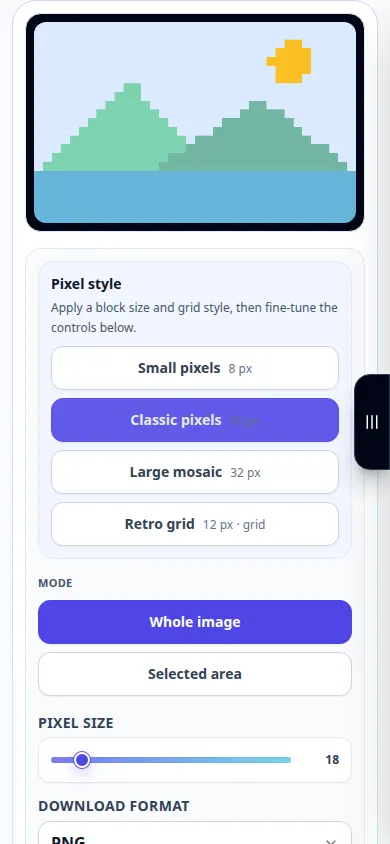
- చిత్రం మరియు మొజాయిక్ సెట్టింగ్లు కనిపించే వరకు వేచి ఉండండి. పిక్సెల్ లేదా బ్లాక్ పరిమాణాన్ని సర్దుబాటు చేయండి; పెద్ద బ్లాక్లు బలమైన మొజాయిక్ను సృష్టిస్తాయి.
- ప్రివ్యూను తనిఖీ చేయండి మరియు ఉద్దేశించిన ప్రభావానికి సరిపోయే వరకు బలాన్ని సర్దుబాటు చేయండి.
- అందుబాటులో ఉన్న అవుట్పుట్ ఆకృతిని ఎంచుకోండి. మీకు లాస్లెస్ ప్రాపర్టీలు అవసరమైతే PNGని ఉపయోగించండి లేదా ఆఫర్ చేసినప్పుడు చిన్న ఫోటో ఫార్మాట్ను ఉపయోగించండి.
- చిత్రాన్ని సేవ్ చేయడానికి ఫలిత డౌన్లోడ్ నియంత్రణను ఉపయోగించండి. సేవ్ చేసిన కాపీని తెరిచి, దాని సాధారణ వీక్షణ పరిమాణంలో తనిఖీ చేయండి.
కంప్యూటర్లో
అనేక బ్లాక్ పరిమాణాలను సరిపోల్చడానికి పెద్ద ప్రివ్యూని ఉపయోగించండి. మీ బ్రౌజర్ ఫైల్ పేరు కోసం అడిగినప్పుడు అసలైన దాన్ని ఓవర్రైట్ చేయడం కంటే కాపీని సేవ్ చేయండి.
ఫోన్లో
ఫోటోలు లేదా ఫైల్ల నుండి చిత్రాన్ని ఎంచుకోండి. బ్లాక్ పరిమాణాన్ని చిన్న దశల్లో మార్చండి, ఆపై ఫలితాన్ని ఫైల్లు లేదా బ్రౌజర్ డౌన్లోడ్ల ఫోల్డర్లో సేవ్ చేయండి.
iPhoneలోని Safariలో, షేరింగ్ మెనుని తెరిచి, ఫలితం కొత్త ట్యాబ్లో తెరిస్తే ఫైల్లకు సేవ్ చేయి ఎంచుకోండి. Android Chromeలో, డౌన్లోడ్లను తనిఖీ చేయండి. ప్రాసెసింగ్ పూర్తయ్యే వరకు ఈ ట్యాబ్ని తెరిచి ఉంచండి.
మెరుగైన ఫలితం కోసం
మీ లక్ష్యం గోప్యత అయితే, సున్నితమైన ప్రాంతాలను తీసివేయండి లేదా తగిన ఎడిటర్ని ఉపయోగించి వాటిని అపారదర్శక పూరకంతో కవర్ చేయండి, ఆపై ఎగుమతి చేసిన చిత్రాన్ని తనిఖీ చేయండి. పిక్సెలేషన్ మాత్రమే భద్రతా హామీ కాదు.
స్క్రీన్షాట్లు మరియు వీడియో
డెస్క్టాప్ ప్రదర్శన
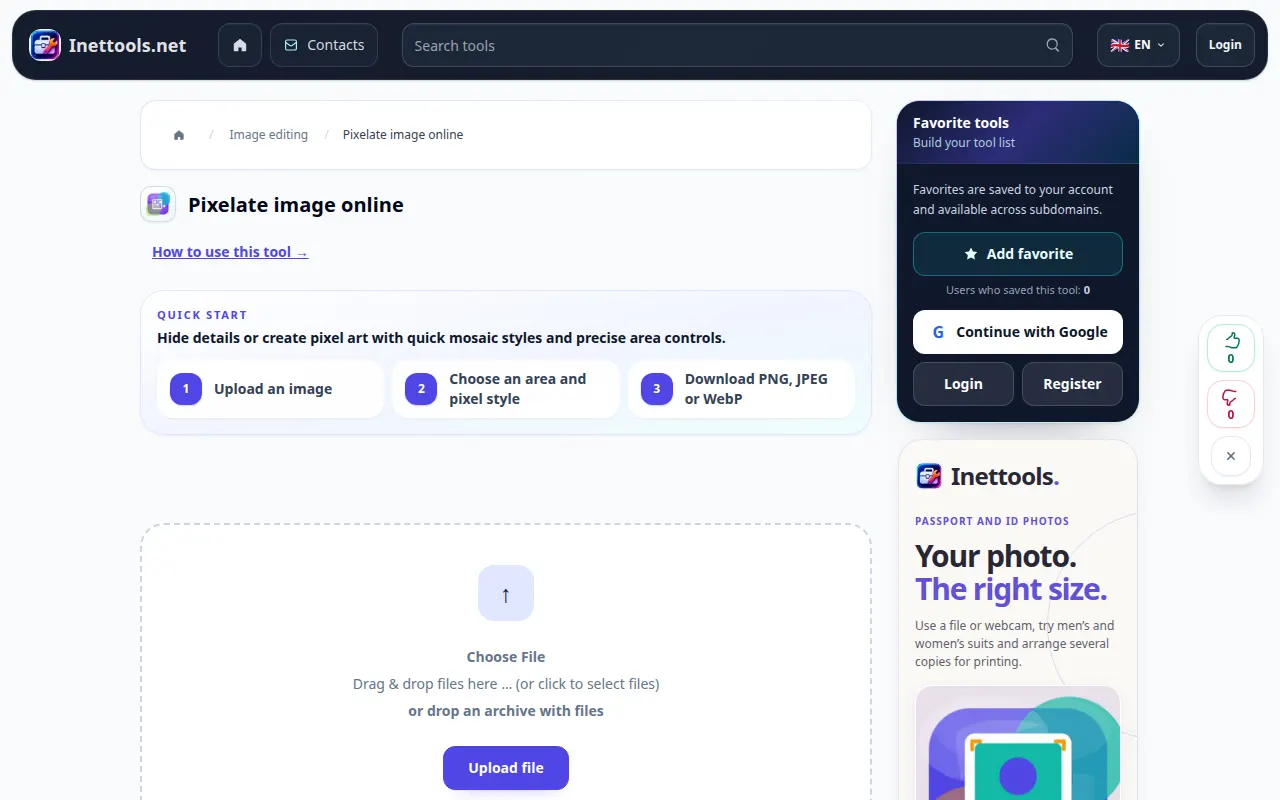
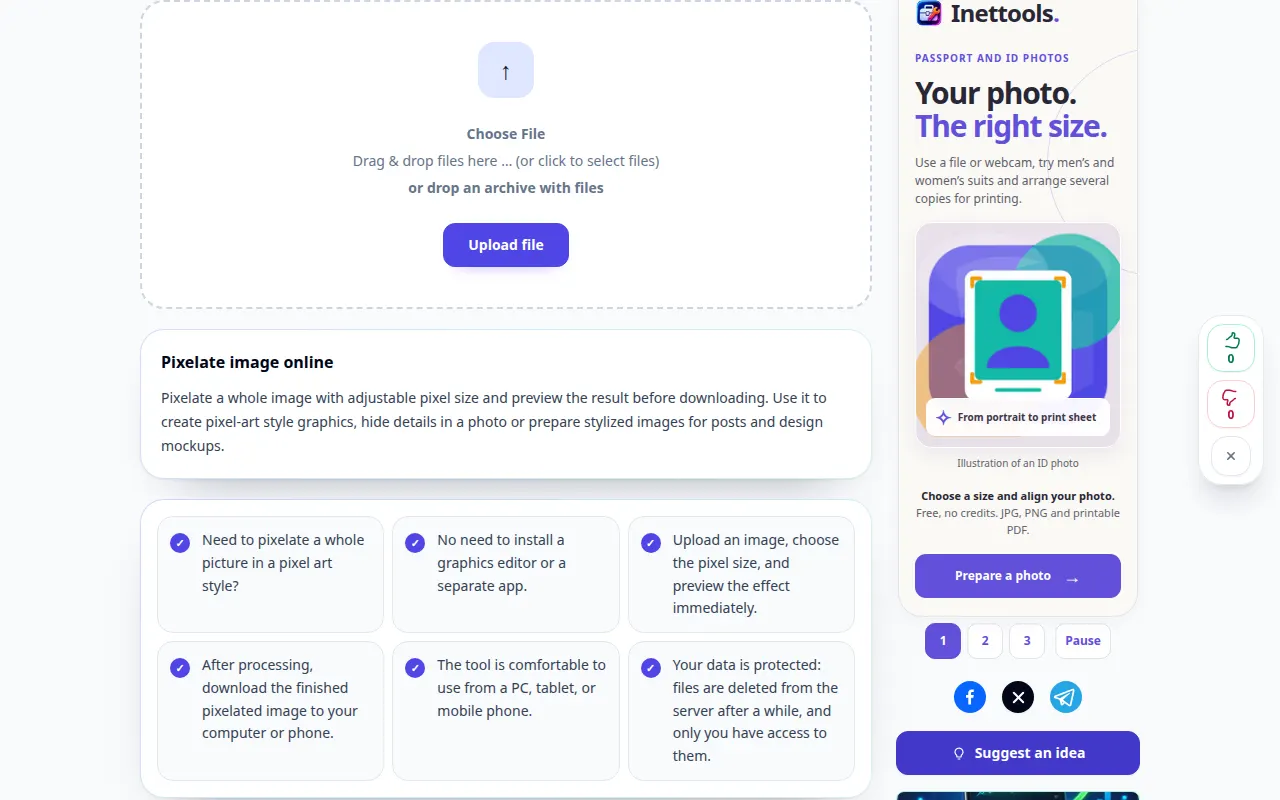
రికార్డింగ్ ఇంగ్లీష్ ఇంటర్ఫేస్ను చూపుతుంది. పైన అనువదించబడిన దశలను అనుసరించండి; నియంత్రణలు ఒకే క్రమంలో ఉంటాయి. ఈ రికార్డింగ్ సాధనంలో ప్రదర్శన ఇన్పుట్ మరియు ఫలిత అవుట్పుట్ను చూపుతుంది.
ఫోన్ ప్రదర్శన
రికార్డింగ్ ఇంగ్లీష్ ఇంటర్ఫేస్ను చూపుతుంది. పైన అనువదించబడిన దశలను అనుసరించండి; నియంత్రణలు ఒకే క్రమంలో ఉంటాయి. ఈ రికార్డింగ్ సాధనంలో ప్రదర్శన ఇన్పుట్ మరియు ఫలిత అవుట్పుట్ను చూపుతుంది.
ప్రశ్నలు మరియు ట్రబుల్షూటింగ్
నేను ఇప్పటికీ విషయాన్ని ఎందుకు గుర్తించగలను?
ఒక మొజాయిక్ రూపురేఖలు, రంగులు మరియు సందర్భాన్ని నిలుపుకుంటుంది. బలమైన ప్రభావం కోసం బ్లాక్ పరిమాణాన్ని పెంచండి లేదా బదులుగా సున్నితమైన భాగాన్ని తీసివేయండి.
డౌన్లోడ్ చేయబడిన చిత్రం చిన్న ప్రివ్యూకి భిన్నంగా ఎందుకు కనిపిస్తుంది?
స్క్రీన్కు సరిపోయేలా ప్రివ్యూ స్కేల్ చేయబడవచ్చు. సేవ్ చేసిన చిత్రాన్ని ఉపయోగించే ముందు దాని వాస్తవ కొలతలు వద్ద తనిఖీ చేయండి.
సేవ ఓవర్లోడ్ అయినట్లు మీకు సందేశం కనిపిస్తే, వేచి ఉండి, తర్వాత మళ్లీ ప్రయత్నించండి. విఫలమైన ప్రయత్నం అంటే మీ సోర్స్ ఫైల్ మారిందని కాదు.