గైడ్ నవీకరించబడింది:
చిత్రంలో రంగును తనిఖీ చేయండి మరియు ప్రదర్శించబడిన రంగు కోడ్ను కాపీ చేయండి.
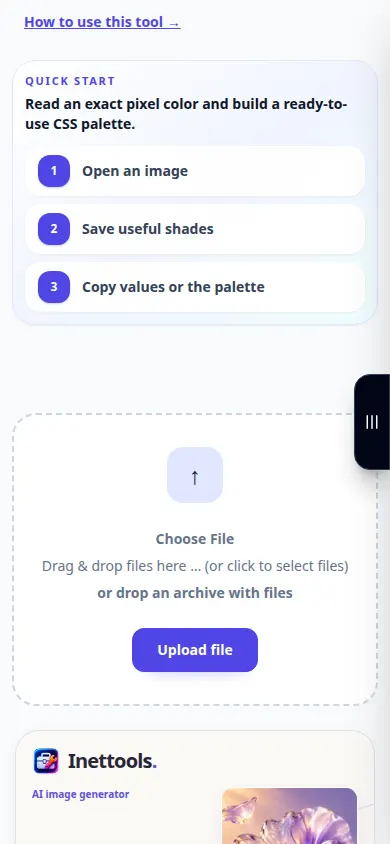
సాధనం పేరు క్రింద ఉన్న “ఈ సాధనాన్ని ఎలా ఉపయోగించాలి” లింక్ని ఉపయోగించి ఈ గైడ్ని తెరవండి. ఇది కంప్యూటర్లు మరియు ఫోన్ల కోసం దశలు, స్క్రీన్షాట్లు మరియు వీడియోలను కలిగి ఉంటుంది.
మీరు ప్రారంభించడానికి ముందు
మీకు పునరుత్పాదక ఫైల్ రంగు అవసరమైనప్పుడు రంగు-నిర్వహించే ప్రివ్యూ స్క్రీన్షాట్ కాకుండా మూల చిత్రాన్ని ఉపయోగించండి.
ప్రదర్శన ఫైల్తో ప్రయత్నించండి — landscape.png
ఈ చిన్న ఫైల్లు ఈ గైడ్ కోసం సృష్టించబడ్డాయి మరియు వ్యక్తిగత డేటాను కలిగి ఉండవు.
దశల వారీ సూచనలు
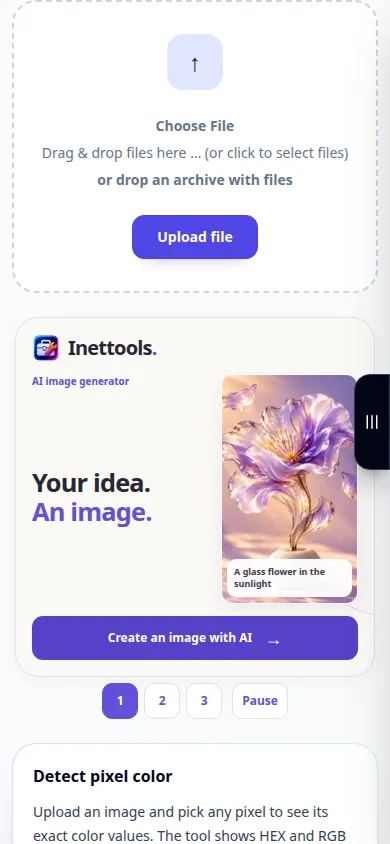
- చిత్రాన్ని ఎంచుకోండి మరియు రంగు-పికర్ ప్రివ్యూ కోసం వేచి ఉండండి.
- మీకు కావలసిన రంగు ఉన్న ప్రాంతంపై పికర్ను తరలించండి లేదా నొక్కండి.
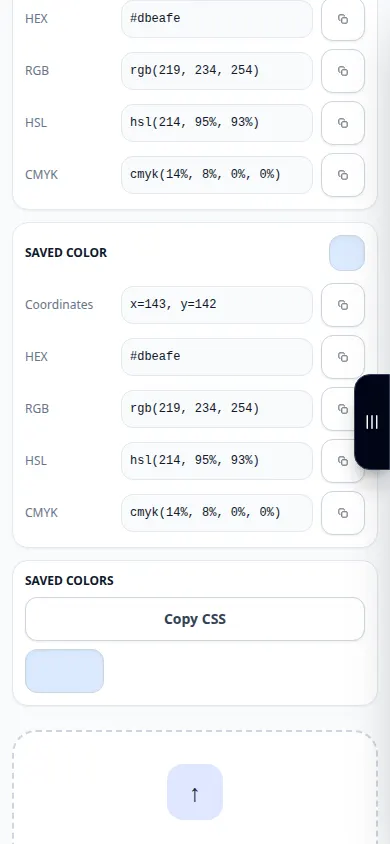
- ఎంచుకున్న నమూనా మరియు ప్రదర్శించబడిన రంగు విలువలను తనిఖీ చేయండి.
- అందించబడిన HEX లేదా ఇతర రంగు ప్రాతినిధ్యాన్ని కాపీ చేయండి, దాని సంజ్ఞామానాన్ని అలాగే ఉంచుతుంది.
- మీ ఎడిటర్లో విలువను అతికించండి మరియు మూల చిత్రం యొక్క ఉద్దేశించిన ప్రాంతంతో సరిపోల్చండి.
కంప్యూటర్లో
ఖచ్చితమైన ప్రాంతాన్ని ఎంచుకోవడానికి పాయింటర్ మరియు అందుబాటులో ఉన్న జూమ్ నియంత్రణలను ఉపయోగించండి, ఆపై రంగు విలువను మీ ఎడిటర్లోకి కాపీ చేయండి.
ఫోన్లో
చిత్రం లోపల నొక్కండి మరియు ఎంచుకున్న-రంగు ప్రివ్యూను తనిఖీ చేయండి. లక్ష్య ప్రాంతం చిన్నగా ఉన్నప్పుడు జాగ్రత్తగా పేజీని జూమ్ చేయండి లేదా తిరిగి ఉంచండి.
iPhoneలోని Safariలో, షేరింగ్ మెనుని తెరిచి, ఫలితం కొత్త ట్యాబ్లో తెరిస్తే ఫైల్లకు సేవ్ చేయి ఎంచుకోండి. Android Chromeలో, డౌన్లోడ్లను తనిఖీ చేయండి. ప్రాసెసింగ్ పూర్తయ్యే వరకు ఈ ట్యాబ్ని తెరిచి ఉంచండి.
మెరుగైన ఫలితం కోసం
అంచులు మరియు కుదింపు కళాఖండాలకు దూరంగా ఏకరీతి ప్రాంతాన్ని ఎంచుకోండి. పొరుగు పిక్సెల్లు కొద్దిగా భిన్నమైన విలువలను కలిగి ఉండవచ్చు.
స్క్రీన్షాట్లు మరియు వీడియో
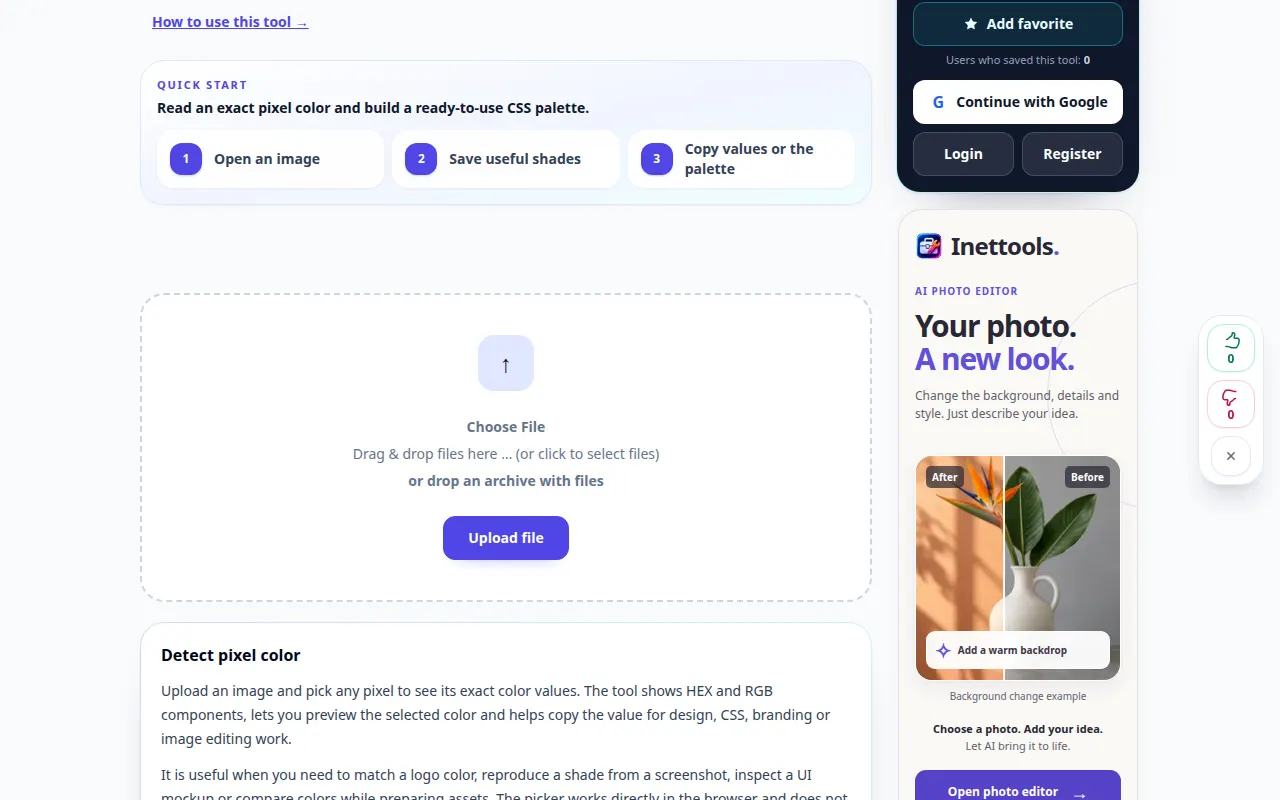
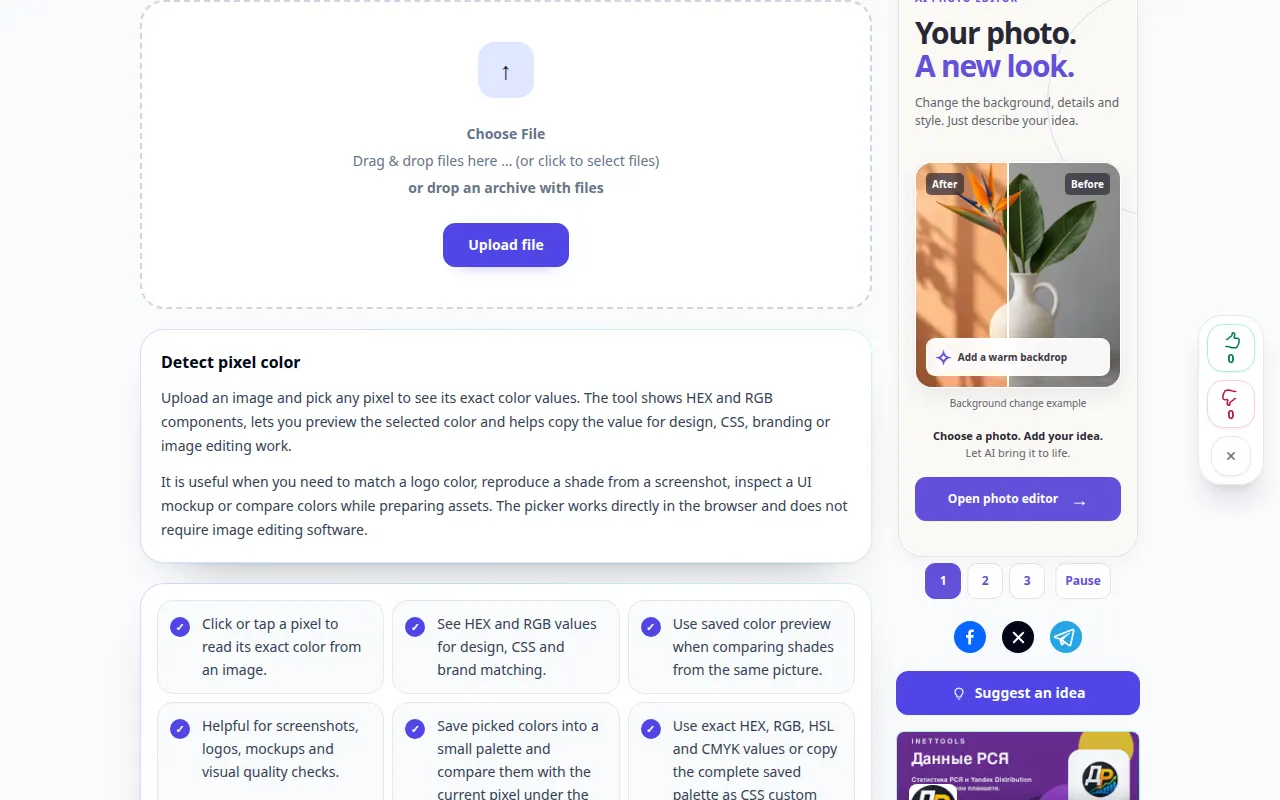
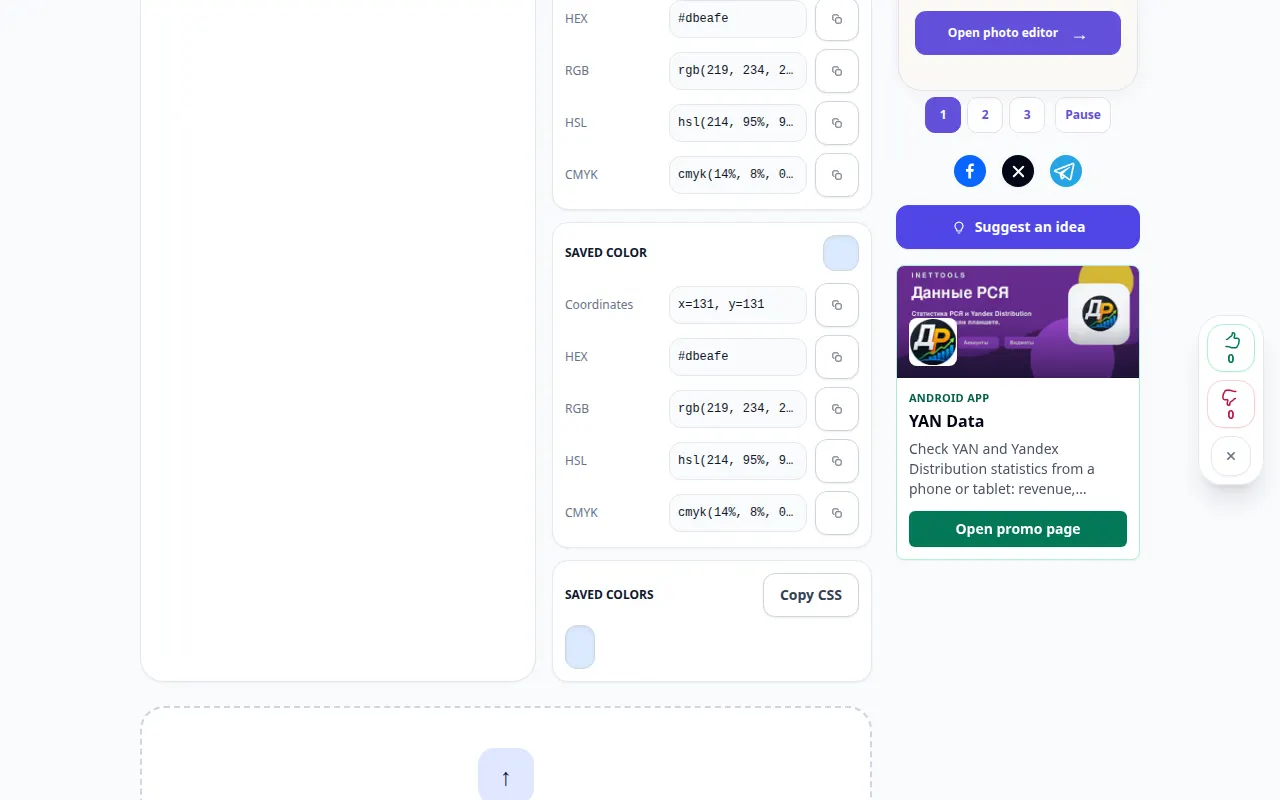
డెస్క్టాప్ ప్రదర్శన
రికార్డింగ్ ఇంగ్లీష్ ఇంటర్ఫేస్ను చూపుతుంది. పైన అనువదించబడిన దశలను అనుసరించండి; నియంత్రణలు ఒకే క్రమంలో ఉంటాయి. ఈ రికార్డింగ్ సాధనంలో ప్రదర్శన ఇన్పుట్ మరియు ఫలిత అవుట్పుట్ను చూపుతుంది.
ఫోన్ ప్రదర్శన
రికార్డింగ్ ఇంగ్లీష్ ఇంటర్ఫేస్ను చూపుతుంది. పైన అనువదించబడిన దశలను అనుసరించండి; నియంత్రణలు ఒకే క్రమంలో ఉంటాయి. ఈ రికార్డింగ్ సాధనంలో ప్రదర్శన ఇన్పుట్ మరియు ఫలిత అవుట్పుట్ను చూపుతుంది.
ప్రశ్నలు మరియు ట్రబుల్షూటింగ్
ప్రక్కనే ఉన్న పిక్సెల్లు ఎందుకు భిన్నంగా ఉంటాయి?
యాంటీ-అలియాసింగ్, గ్రేడియంట్స్, JPEG కుదింపు మరియు ఆకృతి అన్నీ చిన్న రంగు వైవిధ్యాలను ఉత్పత్తి చేస్తాయి.
మరొక స్క్రీన్పై రంగు ఎందుకు భిన్నంగా కనిపిస్తుంది?
ప్రదర్శన సెట్టింగ్లు, రంగు ప్రొఫైల్లు మరియు పరిసర రంగులు రూపాన్ని ప్రభావితం చేస్తాయి. కాపీ చేయబడిన సంఖ్యా విలువ ప్రదర్శన క్రమాంకనం కాదు.
సేవ ఓవర్లోడ్ అయినట్లు మీకు సందేశం కనిపిస్తే, వేచి ఉండి, తర్వాత మళ్లీ ప్రయత్నించండి. విఫలమైన ప్రయత్నం అంటే మీ సోర్స్ ఫైల్ మారిందని కాదు.