గైడ్ నవీకరించబడింది:
ఎరుపు, ఆకుపచ్చ మరియు నీలం మూలాలను ఒక అవుట్పుట్ ఛానెల్ లేదా మోనోక్రోమ్లో కలపండి.
డెస్క్టాప్ మరియు ఫోన్ స్క్రీన్షాట్లతో కూడిన ఆచరణాత్మక సూచనలు, చిన్న ప్రదర్శనలు మరియు సాధారణ ప్రశ్నలకు సమాధానాలు.
మీరు ప్రారంభించడానికి ముందు
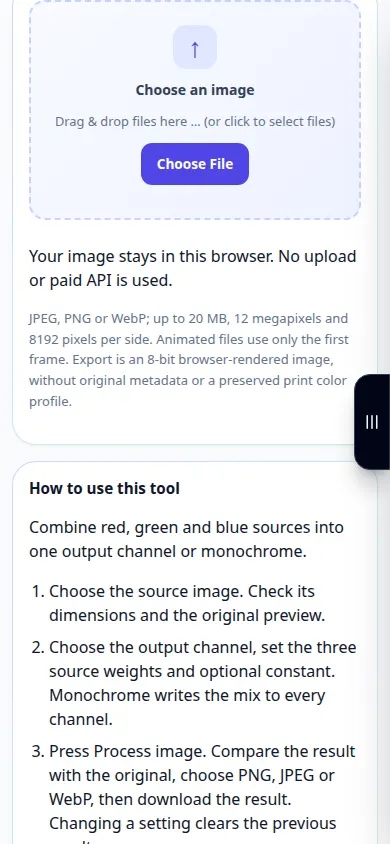
అసలు చిత్రాన్ని ఉంచండి. పైన చూపిన పరిమాణ పరిమితుల్లో JPEG, PNG లేదా WebP ఎంచుకోండి. ఈ సాధనం మీ బ్రౌజర్లో స్థానికంగా పని చేస్తుంది; ఖాతా లేదా క్రెడిట్లు అవసరం లేదు.
ప్రదర్శన ఫైల్తో ప్రయత్నించండి — landscape.png
ఈ చిన్న ఫైల్లు ఈ గైడ్ కోసం సృష్టించబడ్డాయి మరియు వ్యక్తిగత డేటాను కలిగి ఉండవు.
దశల వారీ సూచనలు
- అసలు చిత్రాన్ని ఉంచండి. పైన చూపిన పరిమాణ పరిమితుల్లో JPEG, PNG లేదా WebP ఎంచుకోండి. ఈ సాధనం మీ బ్రౌజర్లో స్థానికంగా పని చేస్తుంది; ఖాతా లేదా క్రెడిట్లు అవసరం లేదు.
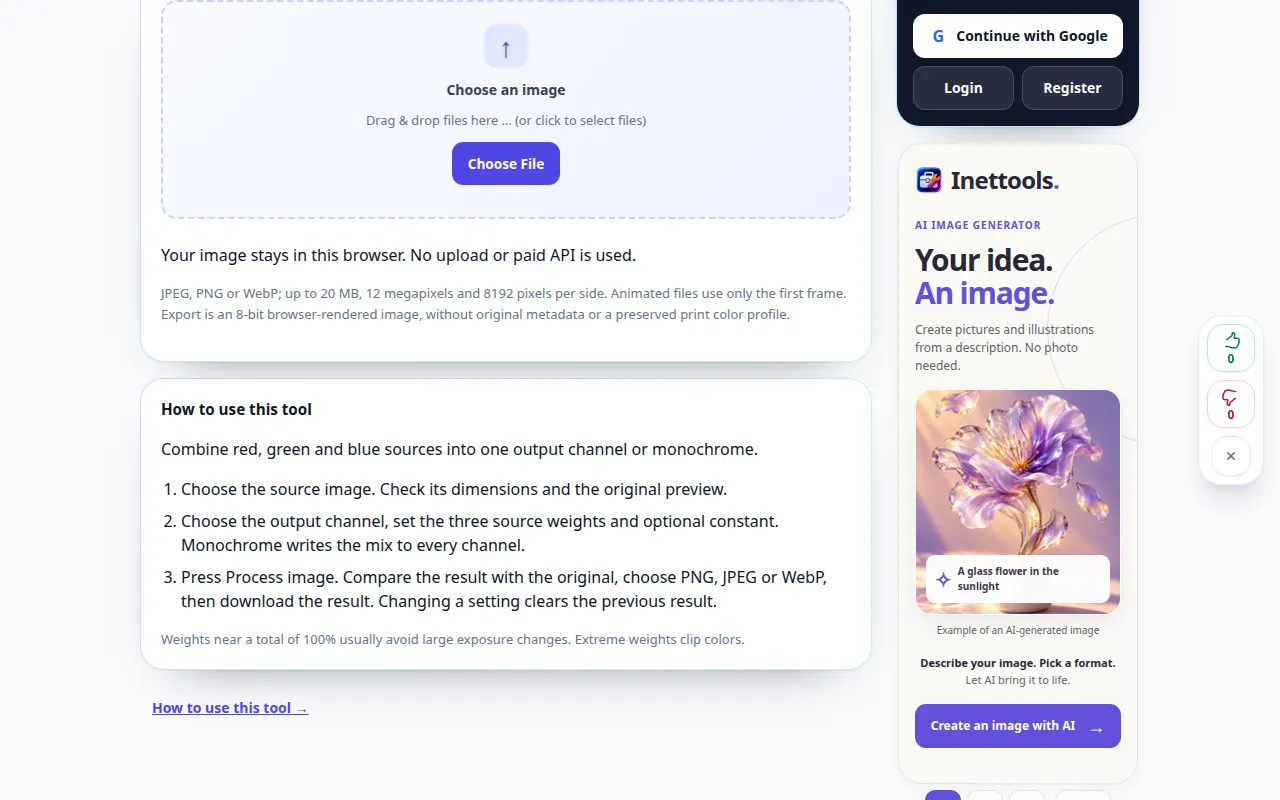
- మూల చిత్రాన్ని ఎంచుకోండి. దాని కొలతలు మరియు అసలు ప్రివ్యూను తనిఖీ చేయండి.
- అవుట్పుట్ ఛానెల్ని ఎంచుకోండి, మూడు మూల బరువులు మరియు ఐచ్ఛిక స్థిరాంకాన్ని సెట్ చేయండి. మోనోక్రోమ్ ప్రతి ఛానెల్కు మిక్స్ను వ్రాస్తుంది.
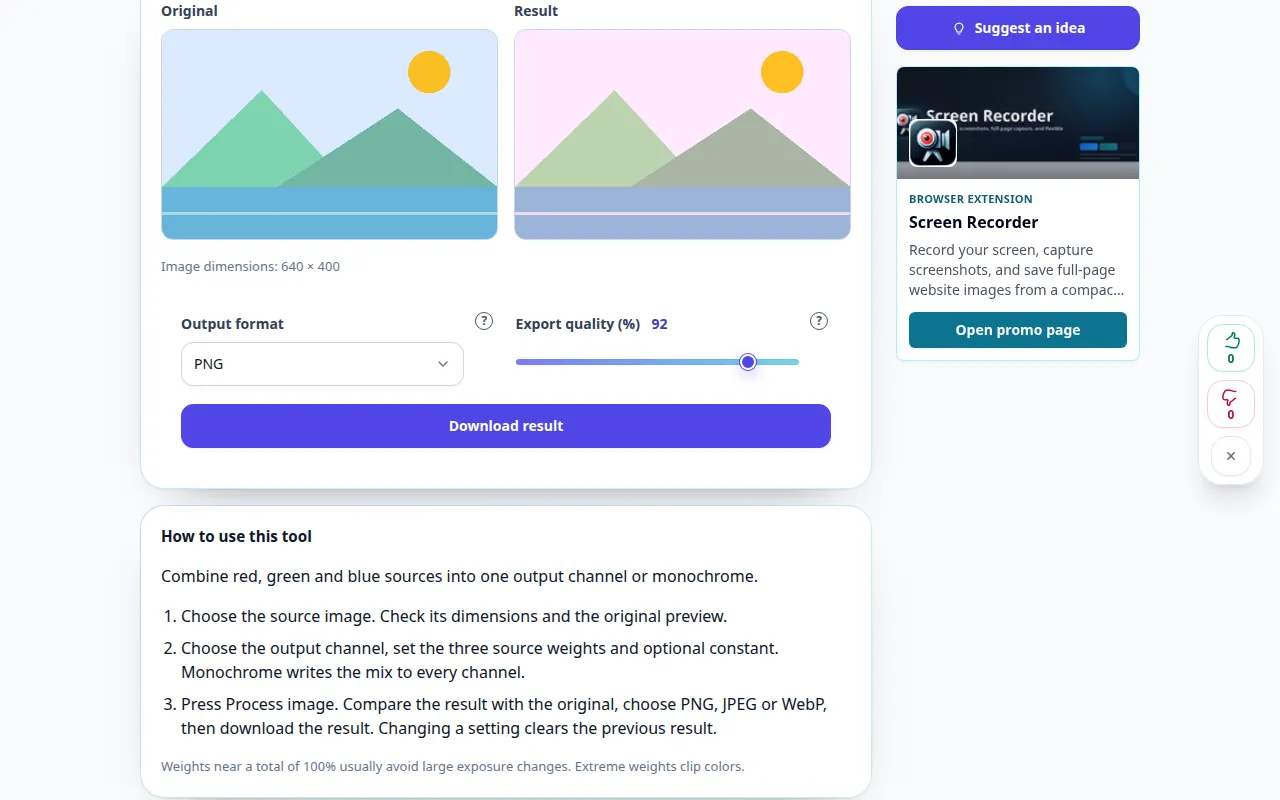
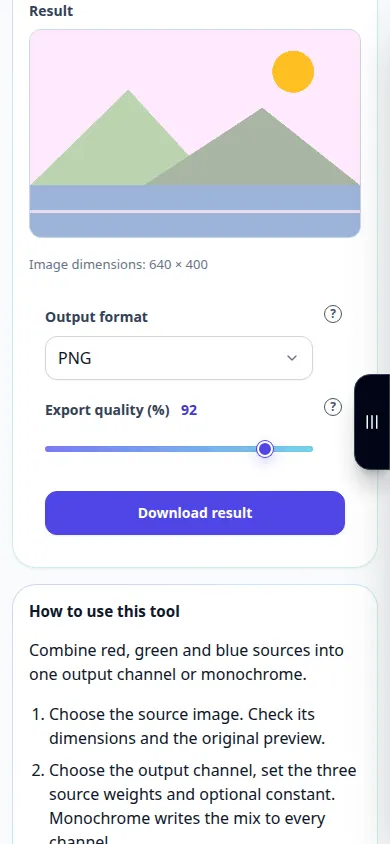
- ప్రక్రియ చిత్రాన్ని నొక్కండి. ఫలితాన్ని అసలైన దానితో సరిపోల్చండి, PNG, JPEG లేదా WebP ఎంచుకోండి, ఆపై ఫలితాన్ని డౌన్లోడ్ చేయండి. సెట్టింగ్ను మార్చడం మునుపటి ఫలితాన్ని క్లియర్ చేస్తుంది.
- మొత్తం 100% సమీపంలోని బరువులు సాధారణంగా పెద్ద ఎక్స్పోజర్ మార్పులను నివారిస్తాయి. ఎక్స్ట్రీమ్ వెయిట్స్ క్లిప్ రంగులు.
కంప్యూటర్లో
చిత్రాన్ని ఫైల్ ప్రాంతంలోకి లాగండి లేదా ఫైల్ పికర్ని ఉపయోగించండి. ఖచ్చితమైన సర్దుబాట్ల కోసం స్లయిడర్లు మరియు బాణం కీలను ఉపయోగించండి. వివరణల కోసం ప్రశ్న గుర్తులను తెరవండి.
ఫోన్లో
ఫైల్స్ లేదా మీ గ్యాలరీ నుండి ఫోటోను ఎంచుకోండి. సహాయం కోసం ప్రశ్న గుర్తును నొక్కండి. ప్రాసెస్ చేస్తున్నప్పుడు ఈ ట్యాబ్ని తెరిచి ఉంచండి; పేజీ నుండి నిష్క్రమించే ముందు ఫలితాన్ని సేవ్ చేయండి.
iPhoneలోని Safariలో, షేరింగ్ మెనుని తెరిచి, ఫలితం కొత్త ట్యాబ్లో తెరిస్తే ఫైల్లకు సేవ్ చేయి ఎంచుకోండి. Android Chromeలో, డౌన్లోడ్లను తనిఖీ చేయండి. ప్రాసెసింగ్ పూర్తయ్యే వరకు ఈ ట్యాబ్ని తెరిచి ఉంచండి.
మెరుగైన ఫలితం కోసం
మొత్తం 100% సమీపంలోని బరువులు సాధారణంగా పెద్ద ఎక్స్పోజర్ మార్పులను నివారిస్తాయి. ఎక్స్ట్రీమ్ వెయిట్స్ క్లిప్ రంగులు.
స్క్రీన్షాట్లు మరియు వీడియో
డెస్క్టాప్ ప్రదర్శన
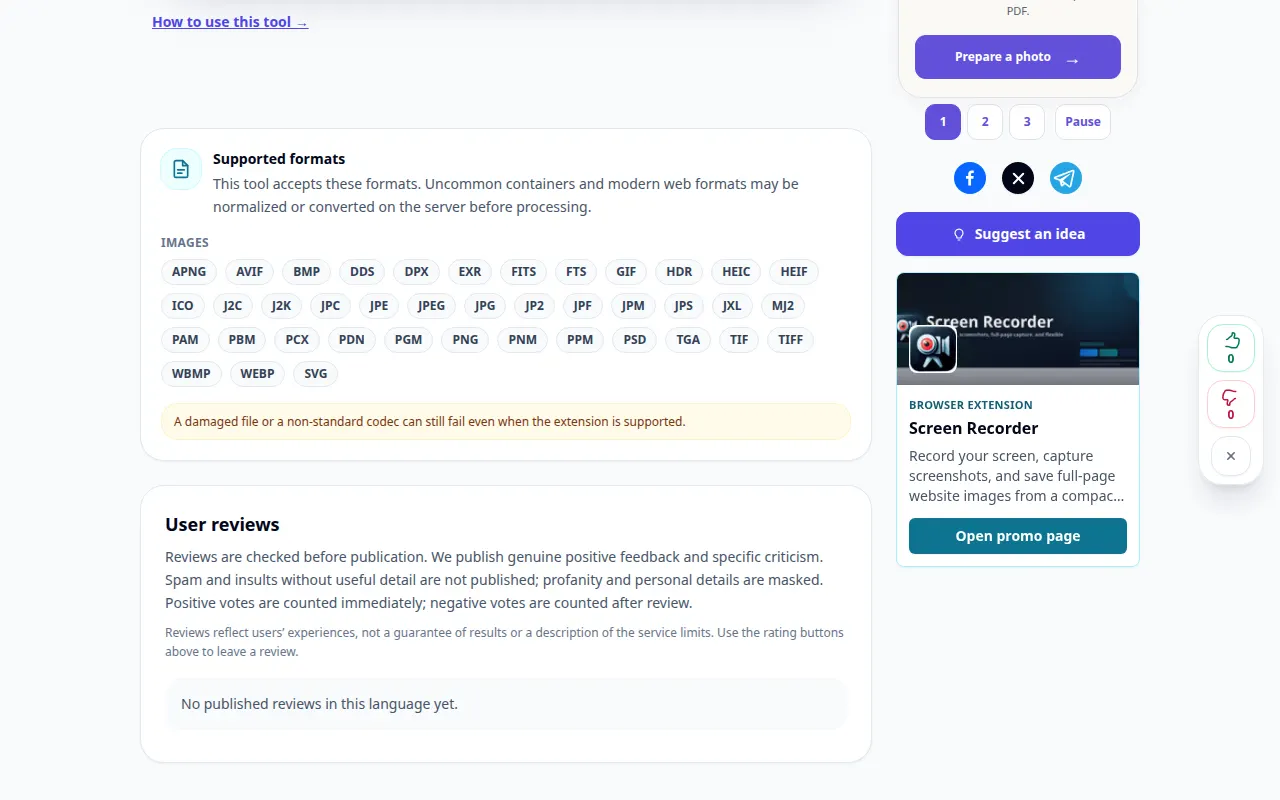
రికార్డింగ్ ఇంగ్లీష్ ఇంటర్ఫేస్ను చూపుతుంది. పైన అనువదించబడిన దశలను అనుసరించండి; నియంత్రణలు ఒకే క్రమంలో ఉంటాయి. ఈ రికార్డింగ్ సాధనంలో ప్రదర్శన ఇన్పుట్ మరియు ఫలిత అవుట్పుట్ను చూపుతుంది.
ఫోన్ ప్రదర్శన
రికార్డింగ్ ఇంగ్లీష్ ఇంటర్ఫేస్ను చూపుతుంది. పైన అనువదించబడిన దశలను అనుసరించండి; నియంత్రణలు ఒకే క్రమంలో ఉంటాయి. ఈ రికార్డింగ్ సాధనంలో ప్రదర్శన ఇన్పుట్ మరియు ఫలిత అవుట్పుట్ను చూపుతుంది.
ప్రశ్నలు మరియు ట్రబుల్షూటింగ్
ఇది తప్పిపోయిన వివరాలను తిరిగి పొందుతుందా లేదా నా అసలు ఫైల్ని మారుస్తుందా?
లేదు. ప్రాసెసింగ్ ఒక కొత్త చిత్రాన్ని సృష్టిస్తుంది మరియు అసలు ఫైల్ని మార్చకుండా వదిలివేస్తుంది. క్లిప్ చేయబడిన హైలైట్లు, బ్లాక్ చేయబడిన షాడోలు మరియు తప్పిపోయిన భాగాలను ఈ ఫిల్టర్ల ద్వారా పునర్నిర్మించడం సాధ్యం కాదు.
అవుట్పుట్ ఫార్మాట్
PNG పారదర్శకతను కాపాడుతుంది. JPEG తెలుపు నేపథ్యాన్ని ఉపయోగిస్తుంది. WebP మద్దతు మీ బ్రౌజర్పై ఆధారపడి ఉంటుంది.
సేవ ఓవర్లోడ్ అయినట్లు మీకు సందేశం కనిపిస్తే, వేచి ఉండి, తర్వాత మళ్లీ ప్రయత్నించండి. విఫలమైన ప్రయత్నం అంటే మీ సోర్స్ ఫైల్ మారిందని కాదు.