గైడ్ నవీకరించబడింది:
MOV ఫైల్ను MKVకి మార్చండి, సెట్టింగ్లను సమీక్షించండి మరియు సేవ్ చేయబడిన కాపీని తనిఖీ చేయండి.
డెస్క్టాప్ మరియు ఫోన్ స్క్రీన్షాట్లతో కూడిన ఆచరణాత్మక సూచనలు, చిన్న ప్రదర్శనలు మరియు సాధారణ ప్రశ్నలకు సమాధానాలు.
మీరు ప్రారంభించడానికి ముందు
MOV అసలైన దానిని ఉంచండి. ఫైల్ మార్పిడి కోసం సర్వర్కు పంపబడుతుంది. దాన్ని ఎంచుకునే ముందు ప్రస్తుత ధర మరియు ఫైల్ పరిమితులను చదవండి.
దశల వారీ సూచనలు
- కన్వర్టర్ని తెరిచి, దిశ MOV నుండి MKV వరకు ఉందో లేదో తనిఖీ చేయండి.
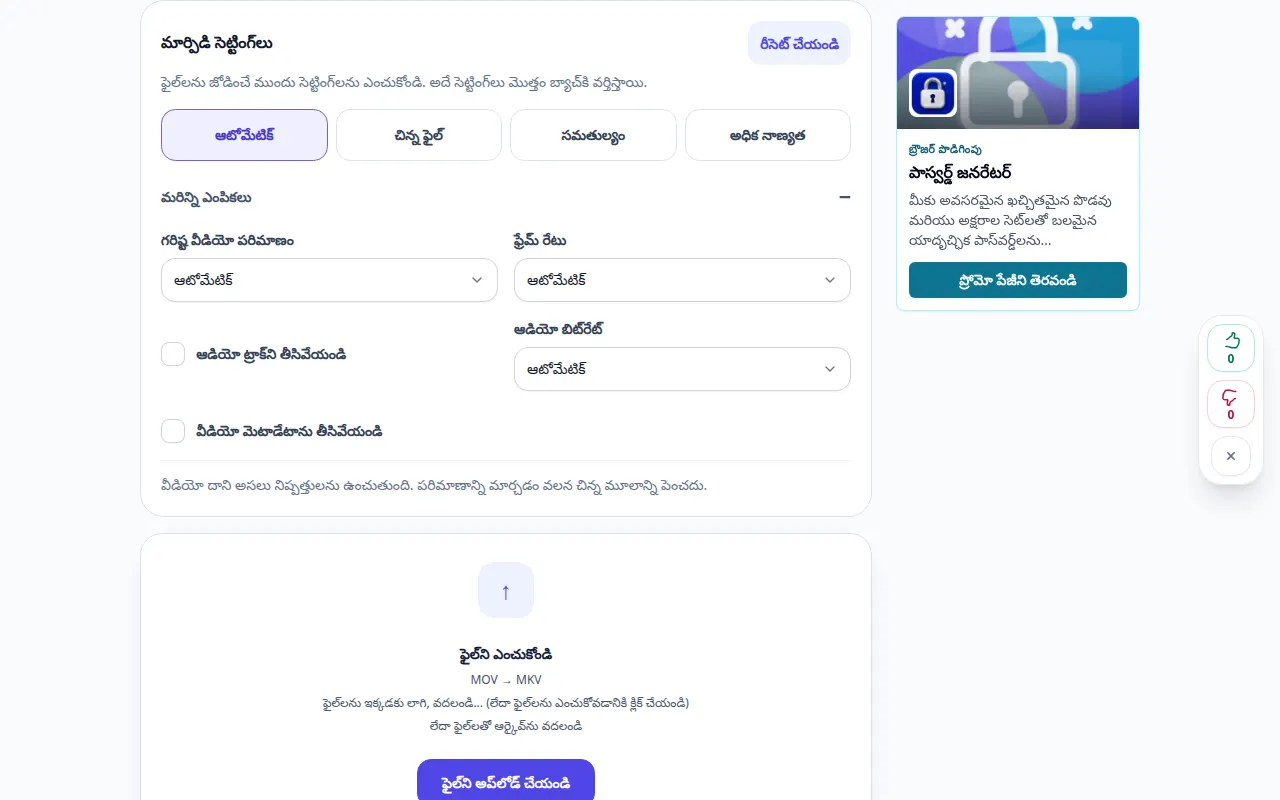
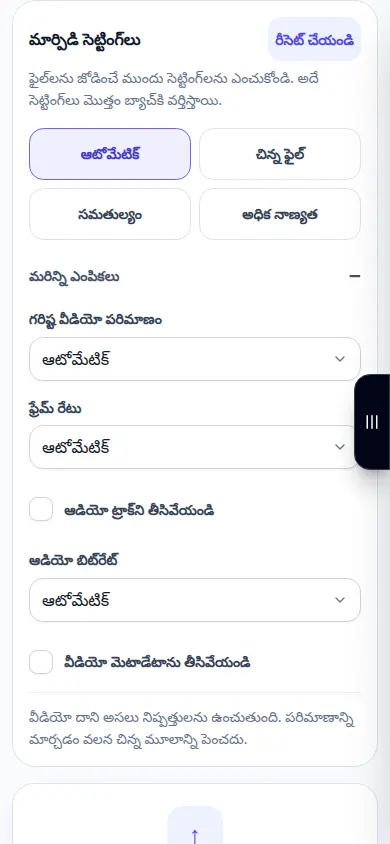
- ఫైల్ను ఎంచుకునే ముందు అందుబాటులో ఉన్న మార్పిడి సెట్టింగ్లను సమీక్షించండి. ఈ పేజీలో చూపబడిన ఎంపికలు మాత్రమే ఈ మార్పిడికి వర్తిస్తాయి.
- మీ పరికరం నుండి చిన్న MOV ఫైల్ను ఎంచుకోండి. ఫైల్ను ఎంచుకోవడం అప్లోడ్ మరియు మార్పిడిని ప్రారంభిస్తుంది; మీరు సిద్ధంగా ఉన్నంత వరకు దాన్ని ఎంచుకోవద్దు.
- ధర నిర్ధారణ కనిపించినట్లయితే, కొనసాగించే ముందు దాన్ని సమీక్షించండి. అప్లోడ్, క్యూ మరియు మార్పిడి పూర్తయ్యే వరకు వేచి ఉండండి; ట్యాబ్ తెరిచి ఉంచండి.
- ఫలితం కనిపించినప్పుడు, MKV కాపీని సేవ్ చేయండి. మీరు ఉపయోగించాలనుకుంటున్న అప్లికేషన్లో దాన్ని తెరిచి, అసలు దానితో సరిపోల్చండి.
కంప్యూటర్లో
ఫైల్ పికర్ పైన ఉన్న సెట్టింగ్లను సమీక్షించండి. ముందుగా ఒక ఫైల్ని ఎంచుకుని, బ్యాచ్ని ప్రాసెస్ చేసే ముందు దాని ఫలితాన్ని తనిఖీ చేయండి.
ఫోన్లో
ఫైల్లు లేదా పరికర ఫైల్ మేనేజర్ నుండి ఫైల్ను ఎంచుకోండి. ఫలితానికి స్క్రోల్ చేయండి మరియు మార్పిడి పూర్తయ్యే వరకు బ్రౌజర్ ట్యాబ్ను తెరిచి ఉంచండి.
iPhoneలోని Safariలో, షేరింగ్ మెనుని తెరిచి, ఫలితం కొత్త ట్యాబ్లో తెరిస్తే ఫైల్లకు సేవ్ చేయి ఎంచుకోండి. Android Chromeలో, డౌన్లోడ్లను తనిఖీ చేయండి. ప్రాసెసింగ్ పూర్తయ్యే వరకు ఈ ట్యాబ్ని తెరిచి ఉంచండి.
మెరుగైన ఫలితం కోసం
MOV మరియు MKV కంటైనర్లు. చిత్రం, ధ్వని, వ్యవధి, ధోరణి మరియు సమకాలీకరణను తనిఖీ చేయండి; ప్రతి ట్రాక్, ఉపశీర్షిక లేదా మెటాడేటా ఫీల్డ్ అలాగే ఉంచబడిందని మార్పిడి హామీ ఇవ్వదు.
స్క్రీన్షాట్లు మరియు వీడియో
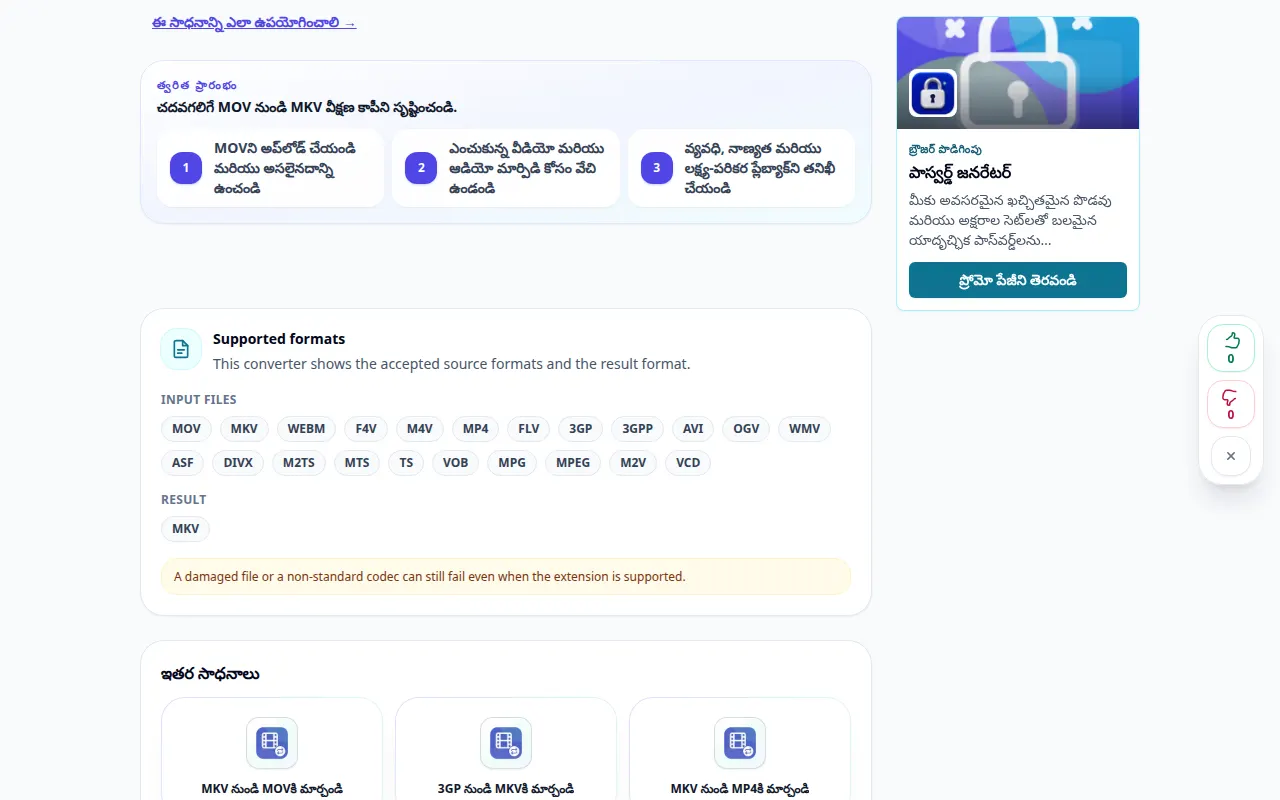
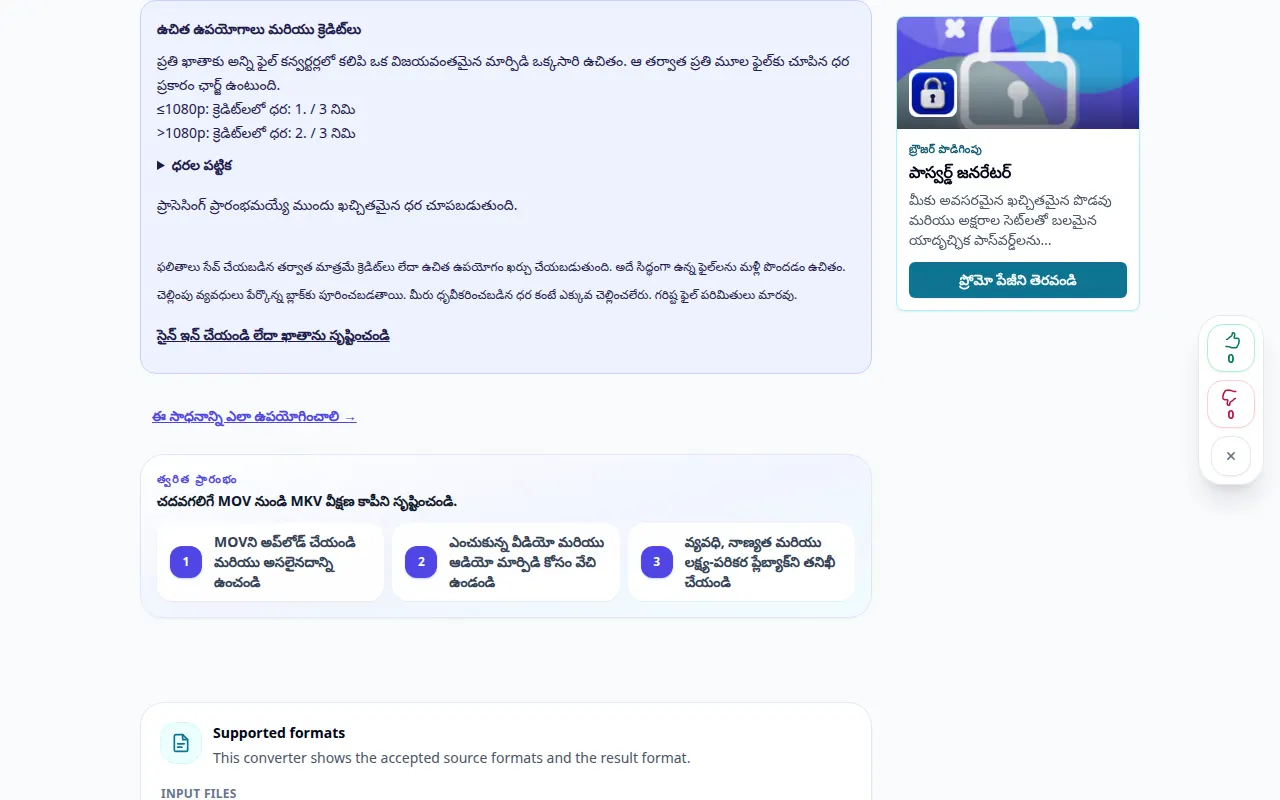
డెస్క్టాప్ ప్రదర్శన
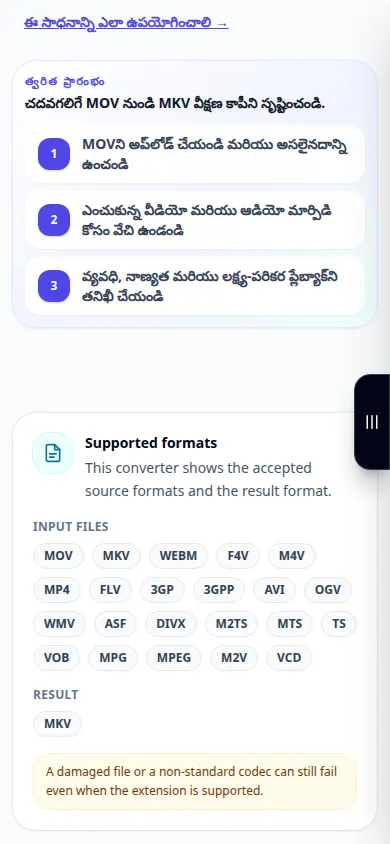
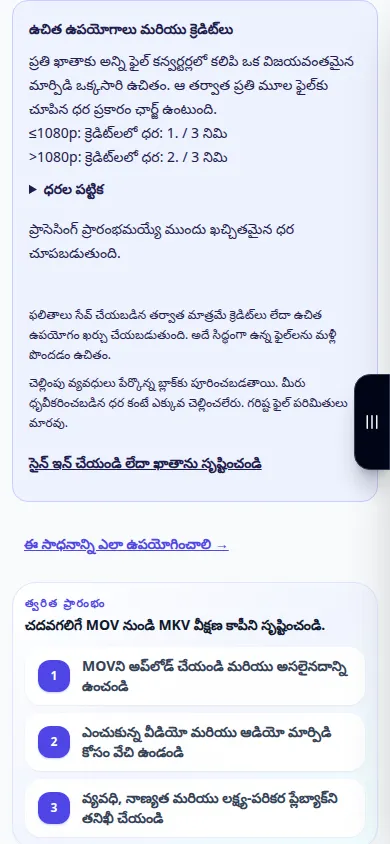
రికార్డింగ్ ఇంగ్లీష్ ఇంటర్ఫేస్ను చూపుతుంది. పైన అనువదించబడిన దశలను అనుసరించండి; నియంత్రణలు ఒకే క్రమంలో ఉంటాయి. ఈ రికార్డింగ్ ప్రధాన చర్యకు ముందు మూలాన్ని మరియు అందుబాటులో ఉన్న సెట్టింగ్లను చూపుతుంది. ప్రాసెస్ చేయడం ప్రారంభించడానికి మరియు ఫలితాన్ని సేవ్ చేయడానికి పై దశలను అనుసరించండి.
ఫోన్ ప్రదర్శన
రికార్డింగ్ ఇంగ్లీష్ ఇంటర్ఫేస్ను చూపుతుంది. పైన అనువదించబడిన దశలను అనుసరించండి; నియంత్రణలు ఒకే క్రమంలో ఉంటాయి. ఈ రికార్డింగ్ ప్రధాన చర్యకు ముందు మూలాన్ని మరియు అందుబాటులో ఉన్న సెట్టింగ్లను చూపుతుంది. ప్రాసెస్ చేయడం ప్రారంభించడానికి మరియు ఫలితాన్ని సేవ్ చేయడానికి పై దశలను అనుసరించండి.
ప్రశ్నలు మరియు ట్రబుల్షూటింగ్
ఇది నా అసలు ఫైల్ని భర్తీ చేస్తుందా?
నం. మార్చబడిన ఫైల్ ప్రత్యేక కాపీ. మీ పరికరంలో అసలైనదాన్ని ఉంచండి.
ఇంతకీ ఎందుకు ఫలితం లేదు?
అప్లోడ్ స్థితి మరియు క్యూను తనిఖీ చేయండి. లోపం కనిపించినట్లయితే, మళ్లీ ప్రయత్నించే ముందు దాని సందేశాన్ని చదివి, మూలాధార ఆకృతిని ధృవీకరించండి.
సేవ ఓవర్లోడ్ అయినట్లు మీకు సందేశం కనిపిస్తే, వేచి ఉండి, తర్వాత మళ్లీ ప్రయత్నించండి. విఫలమైన ప్రయత్నం అంటే మీ సోర్స్ ఫైల్ మారిందని కాదు.