గైడ్ నవీకరించబడింది:
మ్యాప్లో పాయింట్లను గుర్తించండి మరియు వాటి జ్యామితి నుండి లెక్కించిన పొడవు లేదా ప్రాంతాన్ని తనిఖీ చేయండి.
సాధనం పేరు క్రింద ఉన్న “ఈ సాధనాన్ని ఎలా ఉపయోగించాలి” లింక్ని ఉపయోగించి ఈ గైడ్ని తెరవండి. ఇది కంప్యూటర్లు మరియు ఫోన్ల కోసం దశలు, స్క్రీన్షాట్లు మరియు వీడియోలను కలిగి ఉంటుంది.
మీరు ప్రారంభించడానికి ముందు
మీకు మార్గం పొడవు లేదా బహుభుజి ప్రాంతం కావాలా అని నిర్ణయించుకోండి. మ్యాప్ కొలతలు ఎంచుకున్న పాయింట్ల ఆధారంగా అంచనాలు.
దశల వారీ సూచనలు
- మ్యాప్ను తెరిచి, మీరు కొలవాలనుకుంటున్న ప్రదేశానికి వెళ్లండి లేదా అక్షాంశం మరియు రేఖాంశ ఫీల్డ్లను ఉపయోగించి మొదటి పాయింట్ను నమోదు చేయండి.
- ప్రదర్శించబడిన కొలత యూనిట్లను ఎంచుకోండి. సాధనం మీరు జోడించే పాయింట్ల నుండి దూరం, ప్రాంతం మరియు బేరింగ్ను గణిస్తుంది.
- ఉద్దేశించిన క్రమంలో మార్గంలో లేదా సరిహద్దు చుట్టూ పాయింట్లను జోడించండి.
- పంక్తి లేదా బహుభుజి మరియు ప్రదర్శించబడిన యూనిట్లను సమీక్షించండి. అందుబాటులో ఉన్న ఎడిటింగ్ నియంత్రణలను ఉపయోగించి తప్పుగా ఉన్న పాయింట్ను సరి చేయండి.
- అందించిన జ్యామితి ఎగుమతిని సేవ్ చేయండి మరియు ప్రదర్శించబడిన కొలతలు మరియు యూనిట్లను గమనించండి. అవుట్లైన్ను పునరుత్పత్తి చేయడానికి తగినంత సందర్భాన్ని ఉంచండి.
కంప్యూటర్లో
వంపుల వద్ద పాయింట్లను ఉంచడానికి విస్తృత మ్యాప్ని ఉపయోగించండి మరియు ఫలితాన్ని రికార్డ్ చేయడానికి ముందు మొత్తం సరిహద్దును తనిఖీ చేయండి.
ఫోన్లో
పాయింట్లను ఉంచే ముందు జూమ్ ఇన్ చేయండి. పాయింట్ ఎంపిక కోసం డ్రాగ్ తప్పుగా భావించకుండా మ్యాప్ను జాగ్రత్తగా తరలించండి.
iPhoneలోని Safariలో, షేరింగ్ మెనుని తెరిచి, ఫలితం కొత్త ట్యాబ్లో తెరిస్తే ఫైల్లకు సేవ్ చేయి ఎంచుకోండి. Android Chromeలో, డౌన్లోడ్లను తనిఖీ చేయండి. ప్రాసెసింగ్ పూర్తయ్యే వరకు ఈ ట్యాబ్ని తెరిచి ఉంచండి.
మెరుగైన ఫలితం కోసం
ప్రారంభ మరియు ముగింపును మాత్రమే గుర్తించడానికి బదులుగా వంపుల వద్ద పాయింట్లను జోడించండి. సరళ రేఖ రోడ్డు మార్గం వలె ఉండదు.
స్క్రీన్షాట్లు మరియు వీడియో
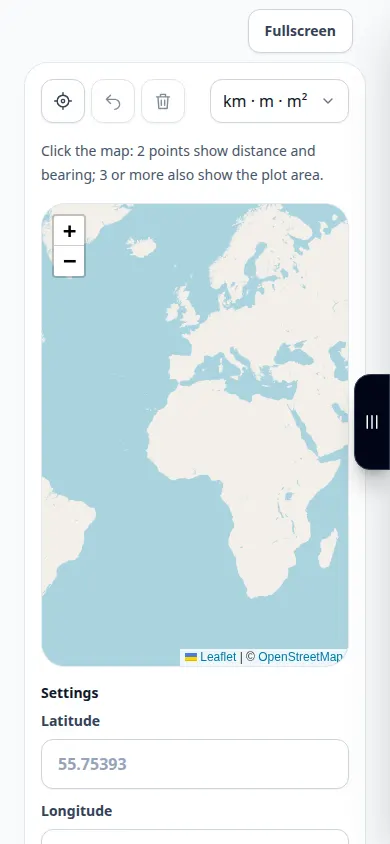
డెస్క్టాప్ ప్రదర్శన
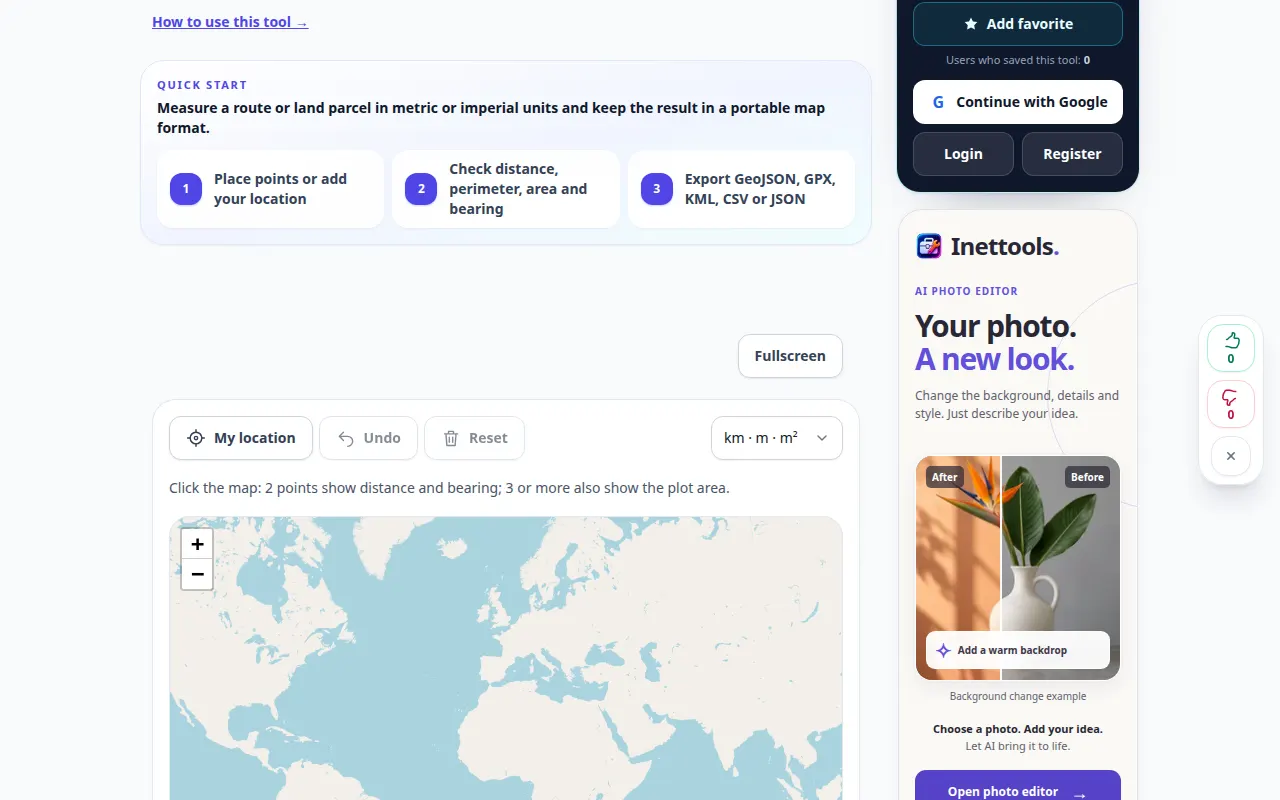
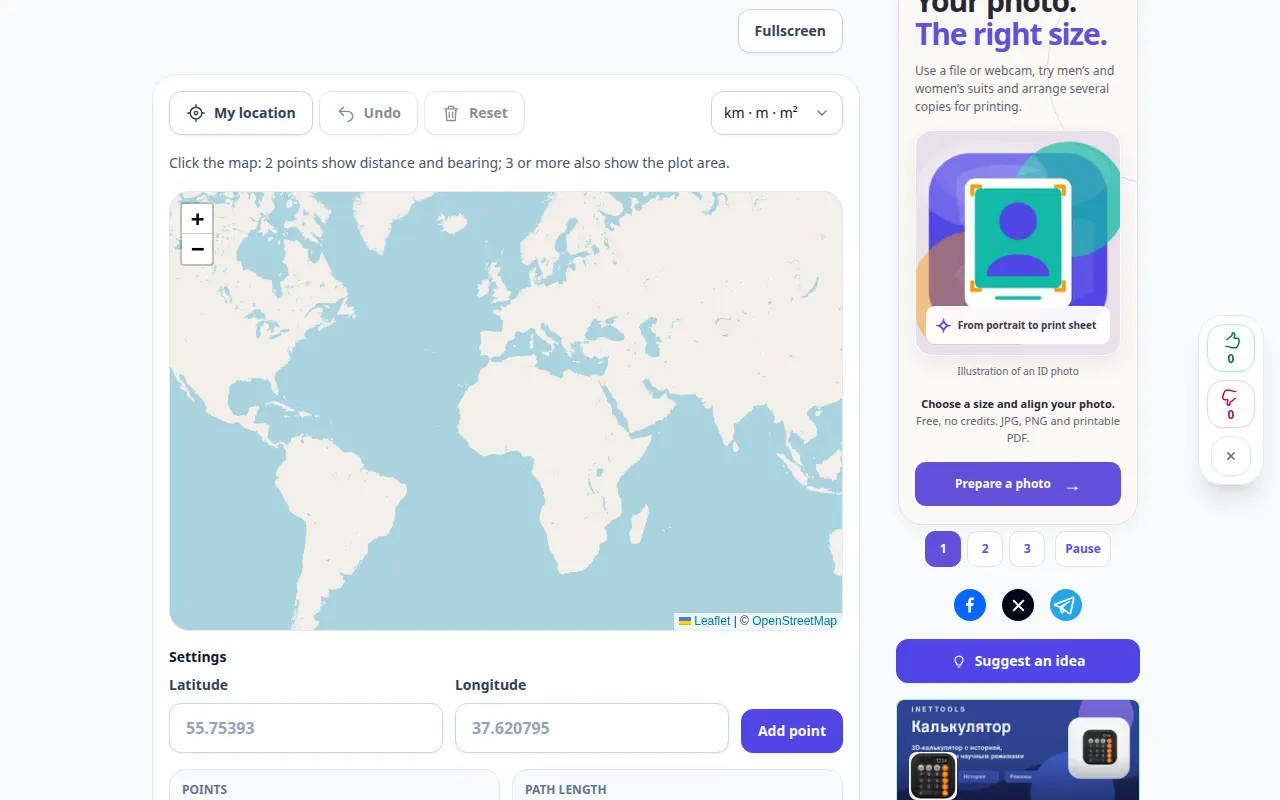
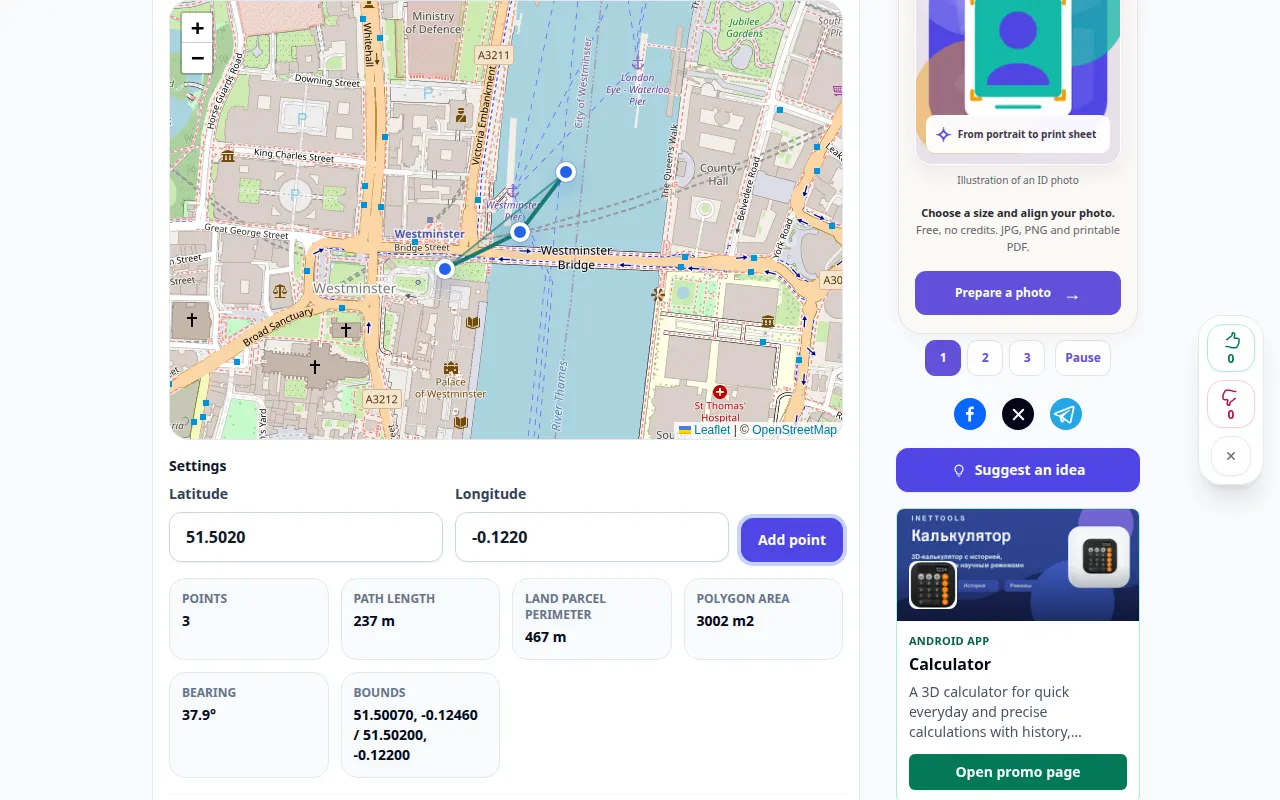
రికార్డింగ్ ఇంగ్లీష్ ఇంటర్ఫేస్ను చూపుతుంది. పైన అనువదించబడిన దశలను అనుసరించండి; నియంత్రణలు ఒకే క్రమంలో ఉంటాయి. ఈ రికార్డింగ్ సాధనంలో ప్రదర్శన ఇన్పుట్ మరియు ఫలిత అవుట్పుట్ను చూపుతుంది.
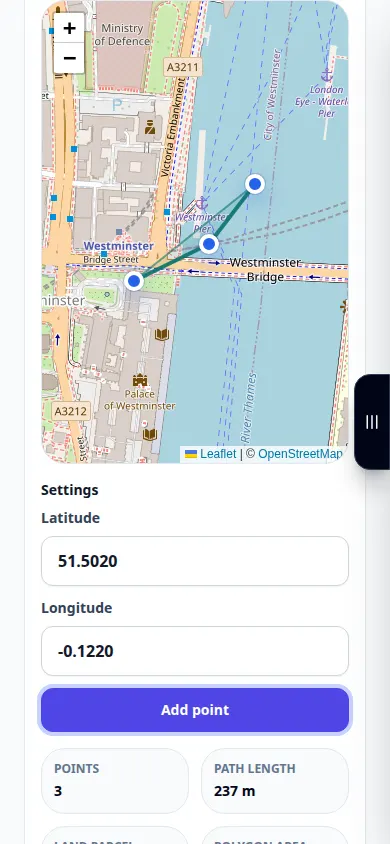
ఫోన్ ప్రదర్శన
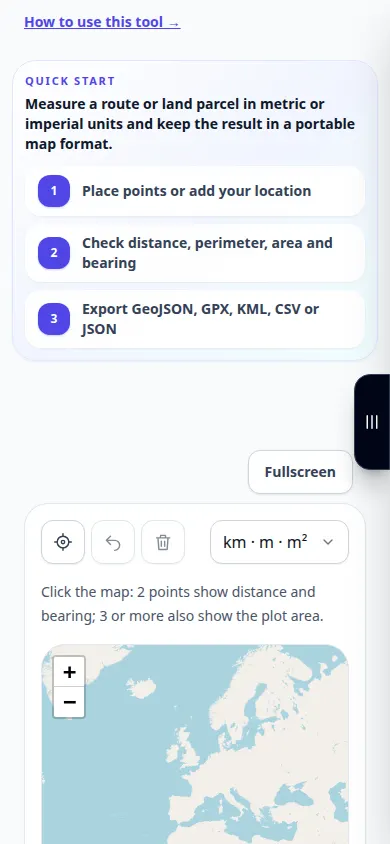
రికార్డింగ్ ఇంగ్లీష్ ఇంటర్ఫేస్ను చూపుతుంది. పైన అనువదించబడిన దశలను అనుసరించండి; నియంత్రణలు ఒకే క్రమంలో ఉంటాయి. ఈ రికార్డింగ్ సాధనంలో ప్రదర్శన ఇన్పుట్ మరియు ఫలిత అవుట్పుట్ను చూపుతుంది.
ప్రశ్నలు మరియు ట్రబుల్షూటింగ్
డ్రైవింగ్ మార్గం కంటే ఫలితం ఎందుకు తక్కువగా ఉంది?
ఒక రేఖాగణిత రేఖ స్వయంచాలకంగా రోడ్లను అనుసరించదు లేదా డొంక దారి పట్టదు. మీరు నిజంగా కొలవాలనుకుంటున్న మార్గాన్ని గుర్తించండి.
ఇది కాడాస్ట్రాల్ సర్వేనా?
సంఖ్య. ఎంచుకున్న మ్యాప్ పాయింట్లు మరియు మ్యాప్ ఖచ్చితత్వం ఫలితాన్ని పరిమితం చేస్తాయి; సాధనం చట్టపరమైన ఆస్తి సరిహద్దులను ఏర్పాటు చేయదు.
సేవ ఓవర్లోడ్ అయినట్లు మీకు సందేశం కనిపిస్తే, వేచి ఉండి, తర్వాత మళ్లీ ప్రయత్నించండి. విఫలమైన ప్రయత్నం అంటే మీ సోర్స్ ఫైల్ మారిందని కాదు.

