గైడ్ నవీకరించబడింది:
ఒక ప్రదర్శన JWT యొక్క హెడర్ మరియు క్లెయిమ్లను చదవండి.
డెస్క్టాప్ మరియు ఫోన్ స్క్రీన్షాట్లతో కూడిన ఆచరణాత్మక సూచనలు, చిన్న ప్రదర్శనలు మరియు సాధారణ ప్రశ్నలకు సమాధానాలు.
మీరు ప్రారంభించడానికి ముందు
ప్రస్తుత బ్రౌజర్లో సాధనాన్ని తెరవండి. ప్రదర్శించబడిన ఆపరేషన్ మీ పరికరంలో స్థానికంగా నడుస్తుంది మరియు ఖాతా లేదా క్రెడిట్లు అవసరం లేదు. దిగువన ఉన్న పబ్లిక్ ఉదాహరణ విలువలను ఉపయోగించండి.
దశల వారీ సూచనలు
- వీడియో పక్కన ఉన్న బటన్ను ఉపయోగించి సాధనాన్ని తెరవండి. తదుపరి దశలో వేరొక దానిని పేర్కొనకపోతే డిఫాల్ట్ మోడ్ను ఉంచండి.
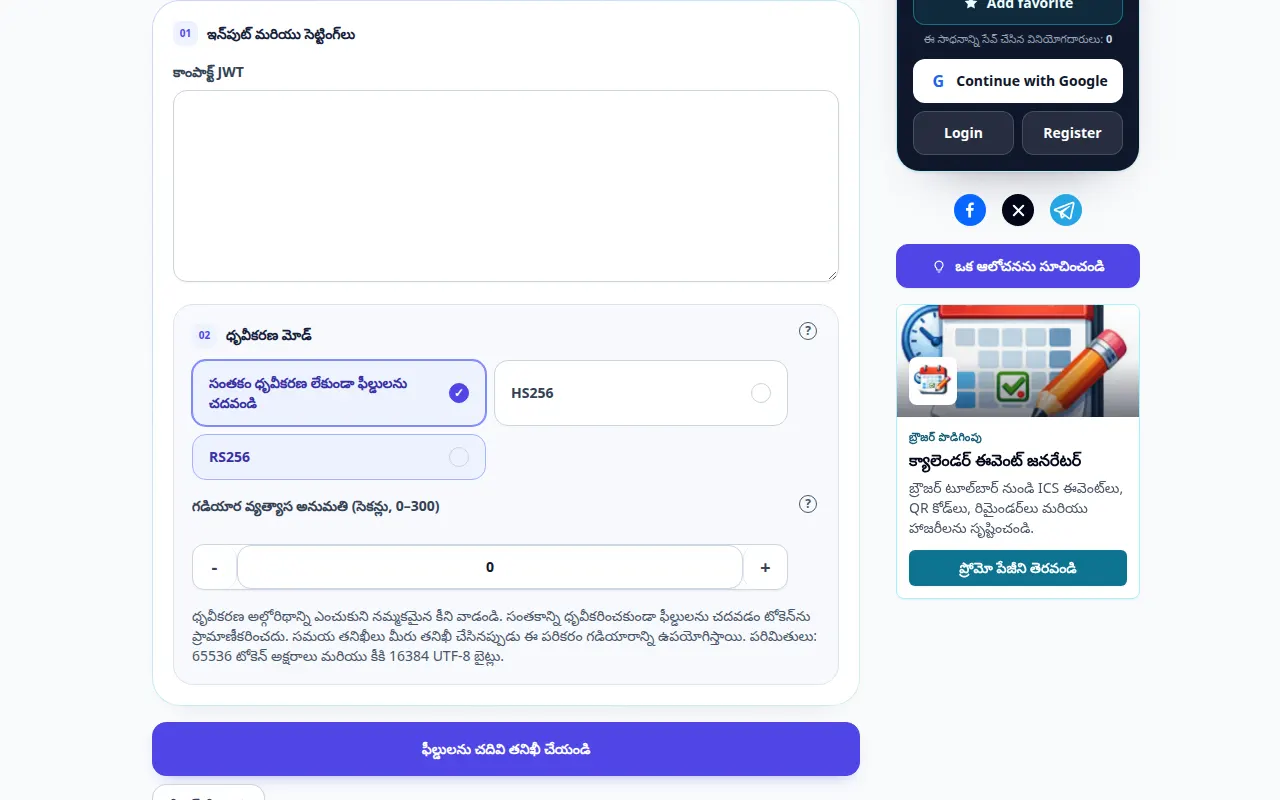
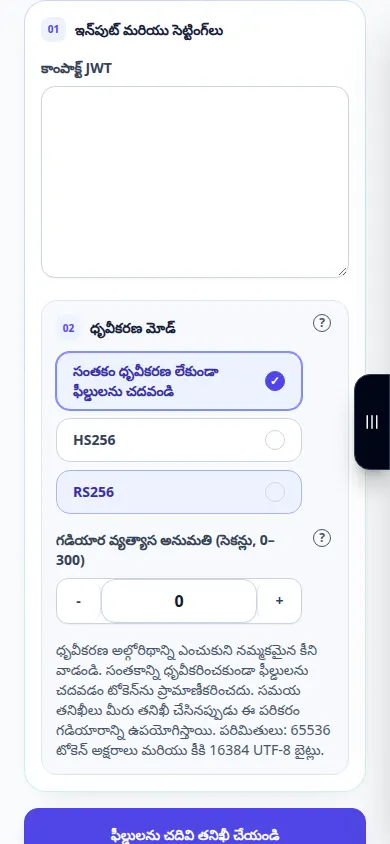
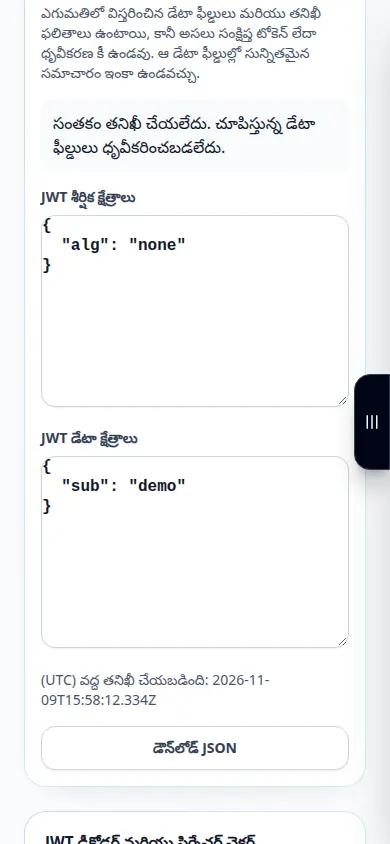
- ప్రదర్శన టోకెన్ను అతికించండి, చదవడానికి-మాత్రమే తనిఖీ మోడ్ను ఉంచండి మరియు రీడ్ ఫీల్డ్లను నొక్కండి మరియు తనిఖీ చేయండి.
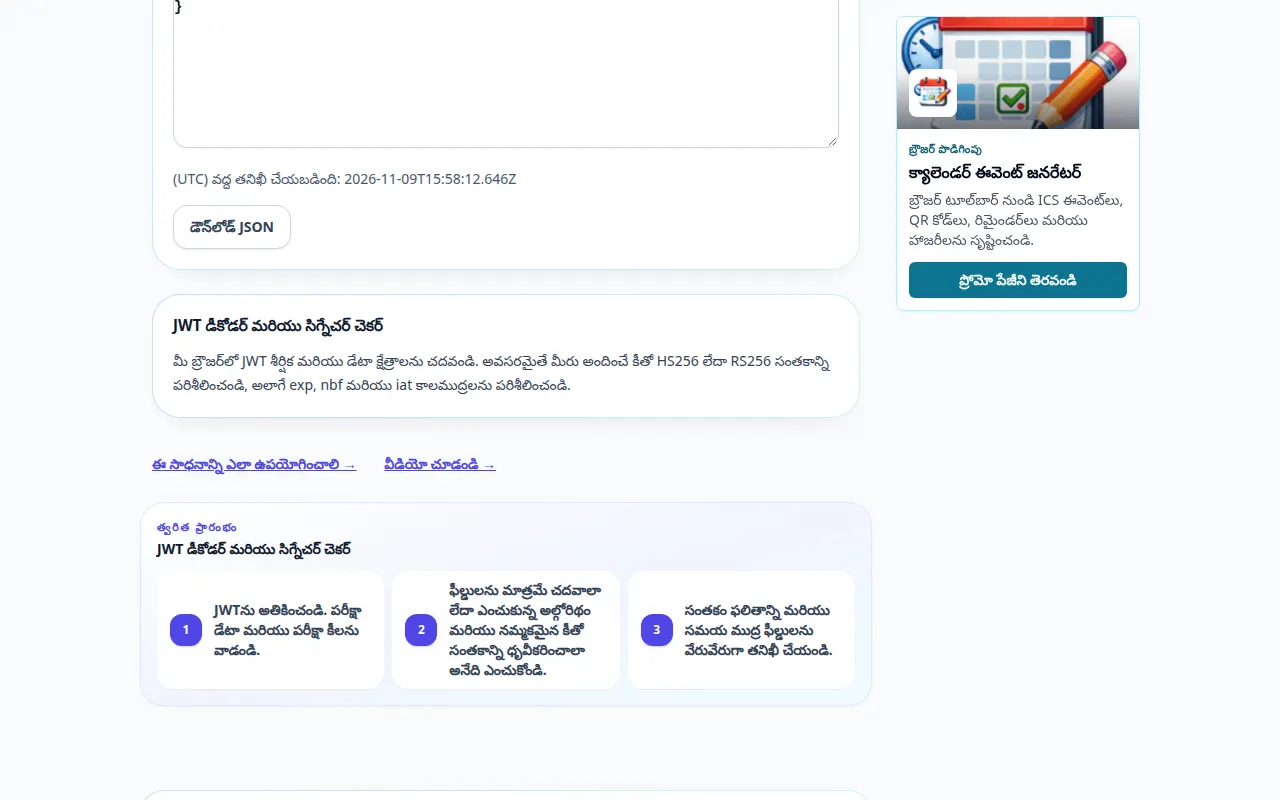
- ఇన్పుట్ల క్రింద చూపిన ఫలితాన్ని తనిఖీ చేయండి. సాధనం చర్య బటన్ను కలిగి ఉంటే, సవరించిన తర్వాత దాన్ని నొక్కండి; మీరు టైప్ చేస్తున్నప్పుడు లైవ్ కన్వర్టర్లు అప్డేట్ అవుతాయి.
- ఈ సాధనం అందించిన నియంత్రణలను ఉపయోగించి ఫలితాన్ని కాపీ చేయండి లేదా ఎగుమతి చేయండి. మరొక అప్లికేషన్లో ఉపయోగించే ముందు అవుట్పుట్ని తనిఖీ చేయండి.
- క్లెయిమ్లను చదవడం వలన సంతకం ధృవీకరించబడదు లేదా వినియోగదారుని ప్రమాణీకరించదు. భద్రతా తనిఖీ కోసం విశ్వసనీయ కీ మరియు స్పష్టమైన ధృవీకరణ మోడ్ను ఉపయోగించండి.
కంప్యూటర్లో
ఉదాహరణ విలువలను నమోదు చేయడానికి కీబోర్డ్ని ఉపయోగించండి. ఎంపికలను సమీక్షించండి, ఆపై అవుట్పుట్ని తనిఖీ చేయండి మరియు అందుబాటులో ఉన్నప్పుడు కాపీ లేదా ఎగుమతి చర్యను ఉపయోగించండి.
ఫోన్లో
ఇన్పుట్ ఫీల్డ్ను నొక్కండి మరియు ఉదాహరణను నమోదు చేయండి. ఎంపికలు మరియు ఫలితాలను సమీక్షించడానికి ఆన్-స్క్రీన్ కీబోర్డ్ను మూసివేయండి; మీరు పూర్తి చేసే వరకు ట్యాబ్ను తెరిచి ఉంచండి.
iPhoneలోని Safariలో, షేరింగ్ మెనుని తెరిచి, ఫలితం కొత్త ట్యాబ్లో తెరిస్తే ఫైల్లకు సేవ్ చేయి ఎంచుకోండి. Android Chromeలో, డౌన్లోడ్లను తనిఖీ చేయండి. ప్రాసెసింగ్ పూర్తయ్యే వరకు ఈ ట్యాబ్ని తెరిచి ఉంచండి.
మెరుగైన ఫలితం కోసం
క్లెయిమ్లను చదవడం వలన సంతకం ధృవీకరించబడదు లేదా వినియోగదారుని ప్రమాణీకరించదు. భద్రతా తనిఖీ కోసం విశ్వసనీయ కీ మరియు స్పష్టమైన ధృవీకరణ మోడ్ను ఉపయోగించండి.
స్క్రీన్షాట్లు మరియు వీడియో
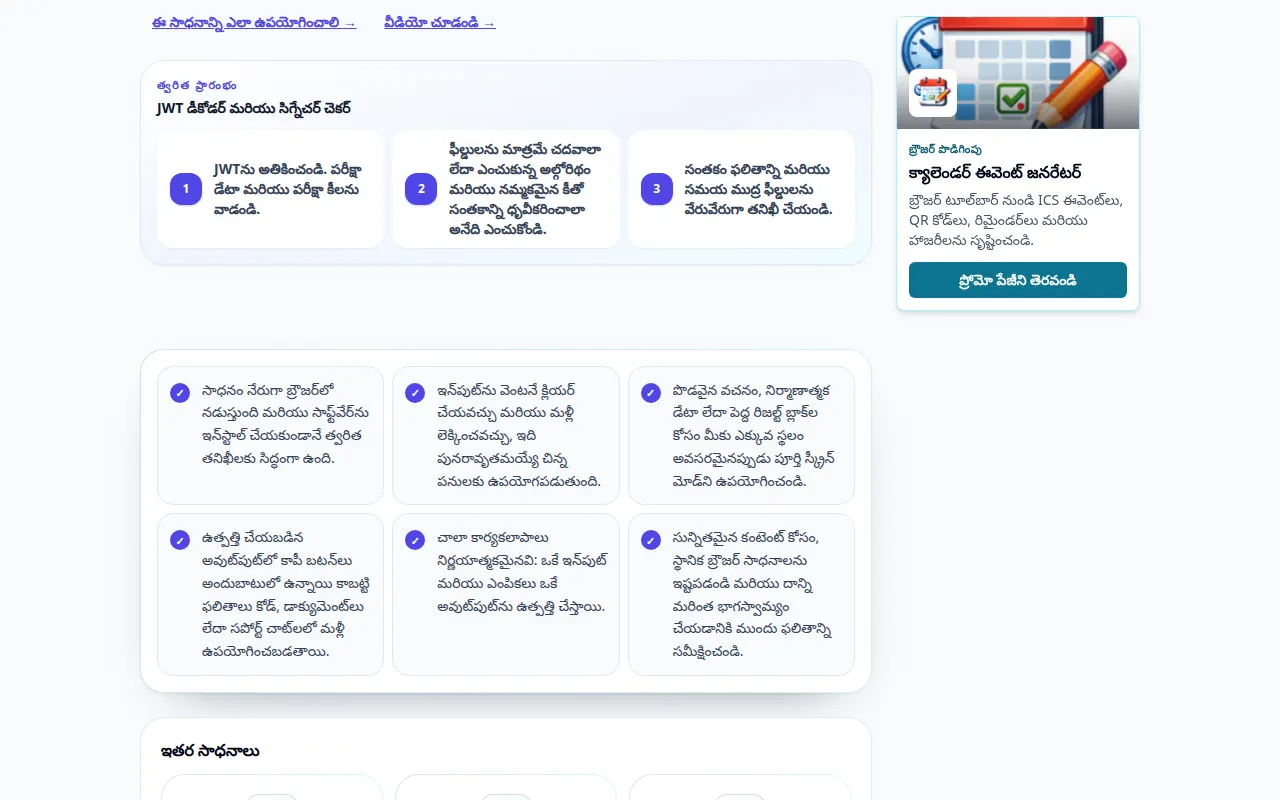
డెస్క్టాప్ ప్రదర్శన
ఈ రికార్డింగ్ సాధనంలో ప్రదర్శన ఇన్పుట్ మరియు ఫలిత అవుట్పుట్ను చూపుతుంది.
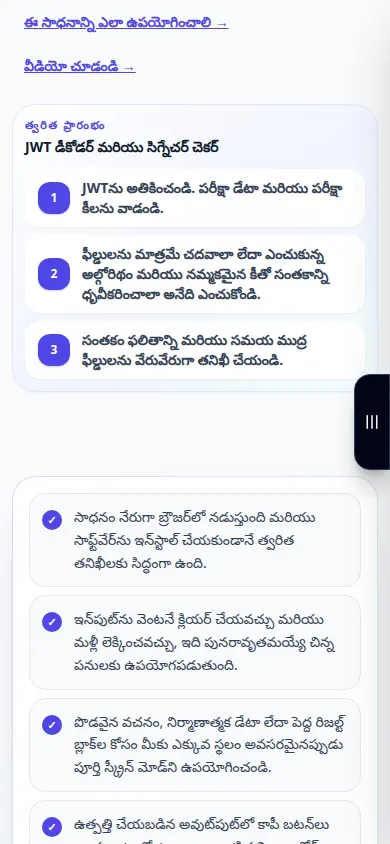
ఫోన్ ప్రదర్శన
ఈ రికార్డింగ్ సాధనంలో ప్రదర్శన ఇన్పుట్ మరియు ఫలిత అవుట్పుట్ను చూపుతుంది.
ప్రశ్నలు మరియు ట్రబుల్షూటింగ్
ఈ ప్రదర్శన నా నిజమైన డేటాను ఉపయోగిస్తుందా?
లేదు. రికార్డింగ్ గైడ్ కోసం సృష్టించబడిన పబ్లిక్ ఉదాహరణ విలువలను ఉపయోగిస్తుంది. మీరు మీ స్వంత బ్రౌజర్లో నమోదు చేసిన ఇన్పుట్పై సేవ పనిచేస్తుంది.
ఫలితంపై ఆధారపడే ముందు నేను ఏమి తనిఖీ చేయాలి?
క్లెయిమ్లను చదవడం వలన సంతకం ధృవీకరించబడదు లేదా వినియోగదారుని ప్రమాణీకరించదు. భద్రతా తనిఖీ కోసం విశ్వసనీయ కీ మరియు స్పష్టమైన ధృవీకరణ మోడ్ను ఉపయోగించండి.
సేవ ఓవర్లోడ్ అయినట్లు మీకు సందేశం కనిపిస్తే, వేచి ఉండి, తర్వాత మళ్లీ ప్రయత్నించండి. విఫలమైన ప్రయత్నం అంటే మీ సోర్స్ ఫైల్ మారిందని కాదు.
