గైడ్ నవీకరించబడింది:
మెరుగుపరిచే మోడ్ను ఎంచుకోండి, విస్తరణ స్కేల్ను సెట్ చేయండి మరియు సేవ్ చేయడానికి ముందు ప్రాసెస్ చేయబడిన చిత్రాన్ని అసలైన దానితో సరిపోల్చండి.
సాధనం పేరు క్రింద ఉన్న “ఈ సాధనాన్ని ఎలా ఉపయోగించాలి” లింక్ని ఉపయోగించి ఈ గైడ్ని తెరవండి. ఇది కంప్యూటర్లు మరియు ఫోన్ల కోసం దశలు, స్క్రీన్షాట్లు మరియు వీడియోలను కలిగి ఉంటుంది.
మీరు ప్రారంభించడానికి ముందు
JPEG, PNG లేదా WebP వంటి మద్దతు ఉన్న ఫార్మాట్లో అందుబాటులో ఉన్న అత్యుత్తమ అసలైనదాన్ని ఉపయోగించండి. కంప్రెస్డ్ మెసెంజర్ కాపీ కంటే పెద్ద ఒరిజినల్ తరచుగా మెరుగ్గా పనిచేస్తుంది. ఎంచుకున్న మోడ్ ద్వారా లభ్యత, పరిమితులు మరియు ఏదైనా క్రెడిట్ ఛార్జ్ చూపబడతాయి.
ప్రదర్శన ఫైల్తో ప్రయత్నించండి — landscape.png
ఈ చిన్న ఫైల్లు ఈ గైడ్ కోసం సృష్టించబడ్డాయి మరియు వ్యక్తిగత డేటాను కలిగి ఉండవు.
దశల వారీ సూచనలు
- మూల చిత్రాన్ని ఎంచుకోండి మరియు దాని ప్రివ్యూ మరియు మెరుగుదల సెట్టింగ్ల కోసం వేచి ఉండండి.
- పోర్ట్రెయిట్ కోసం సహజమైనది వంటి సున్నితమైన అందుబాటులో ఉన్న మోడ్తో ప్రారంభించండి. డ్రాయింగ్లు అందుబాటులో ఉన్నప్పుడు వాటి కోసం ఇలస్ట్రేషన్ మోడ్ను ఎంచుకోండి.
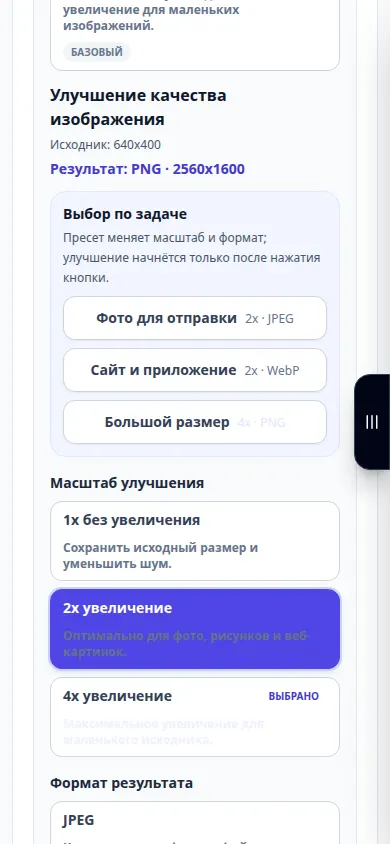
- మద్దతు ఉన్న స్కేల్ను ఎంచుకోండి. అందుబాటులో ఉన్నప్పుడు 2×తో ప్రారంభించండి; మీరు కొలతలు ఉంచాలనుకున్నప్పుడు మద్దతు ఉన్న డీనోయిజింగ్ మోడ్ల కోసం 1×ని ఉపయోగించండి.
- అవుట్పుట్ ఆకృతిని ఎంచుకోండి. JPEG ఫోటోలకు ఆచరణాత్మకమైనది; PNG పారదర్శకతను కాపాడుతుంది కానీ పెద్దదిగా ఉంటుంది. ప్రదర్శించబడిన ఏదైనా ధరను సమీక్షించి, ఆపై మెరుగుదలని ప్రారంభించండి.
- ప్రాసెస్ చేసిన తర్వాత, పోలిక స్లయిడర్ని తరలించి, ముఖాలు, అంచులు మరియు వచనాన్ని తనిఖీ చేయండి. ఆ వివరాలను తనిఖీ చేసిన తర్వాత మాత్రమే ఫలితాన్ని సేవ్ చేయండి.
కంప్యూటర్లో
సౌకర్యవంతమైన పరిమాణంలో పోలికను తెరవండి. తగ్గిన జూమ్లో మొత్తం చిత్రాన్ని మాత్రమే అంచనా వేయకుండా ముఖం మరియు ఆకృతి గల ప్రాంతాన్ని తనిఖీ చేయండి.
ఫోన్లో
ఫోటోలు లేదా ఫైల్ల నుండి అసలైనదాన్ని ఎంచుకోండి. ఒక సమయంలో చిన్న ప్రాంతాన్ని సరిపోల్చండి మరియు ప్రాసెసింగ్ మరియు ఫైల్ పరిమాణాన్ని నిర్వహించగలిగేలా ఉంచడానికి ఒక మోస్తరు స్థాయిని ఉపయోగించండి.
iPhoneలోని Safariలో, షేరింగ్ మెనుని తెరిచి, ఫలితం కొత్త ట్యాబ్లో తెరిస్తే ఫైల్లకు సేవ్ చేయి ఎంచుకోండి. Android Chromeలో, డౌన్లోడ్లను తనిఖీ చేయండి. ప్రాసెసింగ్ పూర్తయ్యే వరకు ఈ ట్యాబ్ని తెరిచి ఉంచండి.
మెరుగైన ఫలితం కోసం
4× విస్తరణ పిక్సెల్లను జోడిస్తుంది, అయితే ఇది కొత్తగా కనిపించే వివరాలు ఖచ్చితమైనవని నిరూపించలేదు. బలమైన పునరుద్ధరణ ముఖ లక్షణాలను లేదా అక్షరాలను మార్చవచ్చు.
స్క్రీన్షాట్లు మరియు వీడియో
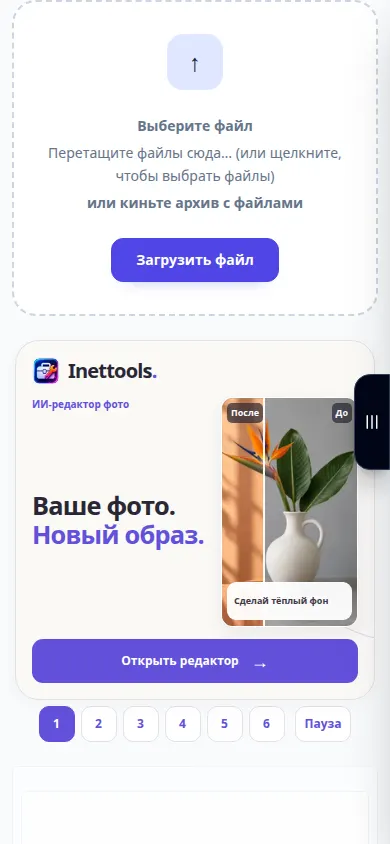
డెస్క్టాప్ ప్రదర్శన
రికార్డింగ్ రష్యన్ ఇంటర్ఫేస్ను చూపుతుంది. పైన అనువదించబడిన దశలను అనుసరించండి; నియంత్రణలు ఒకే క్రమంలో ఉంటాయి. ఈ రికార్డింగ్ ప్రధాన చర్యకు ముందు మూలాన్ని మరియు అందుబాటులో ఉన్న సెట్టింగ్లను చూపుతుంది. ప్రాసెస్ చేయడం ప్రారంభించడానికి మరియు ఫలితాన్ని సేవ్ చేయడానికి పై దశలను అనుసరించండి.
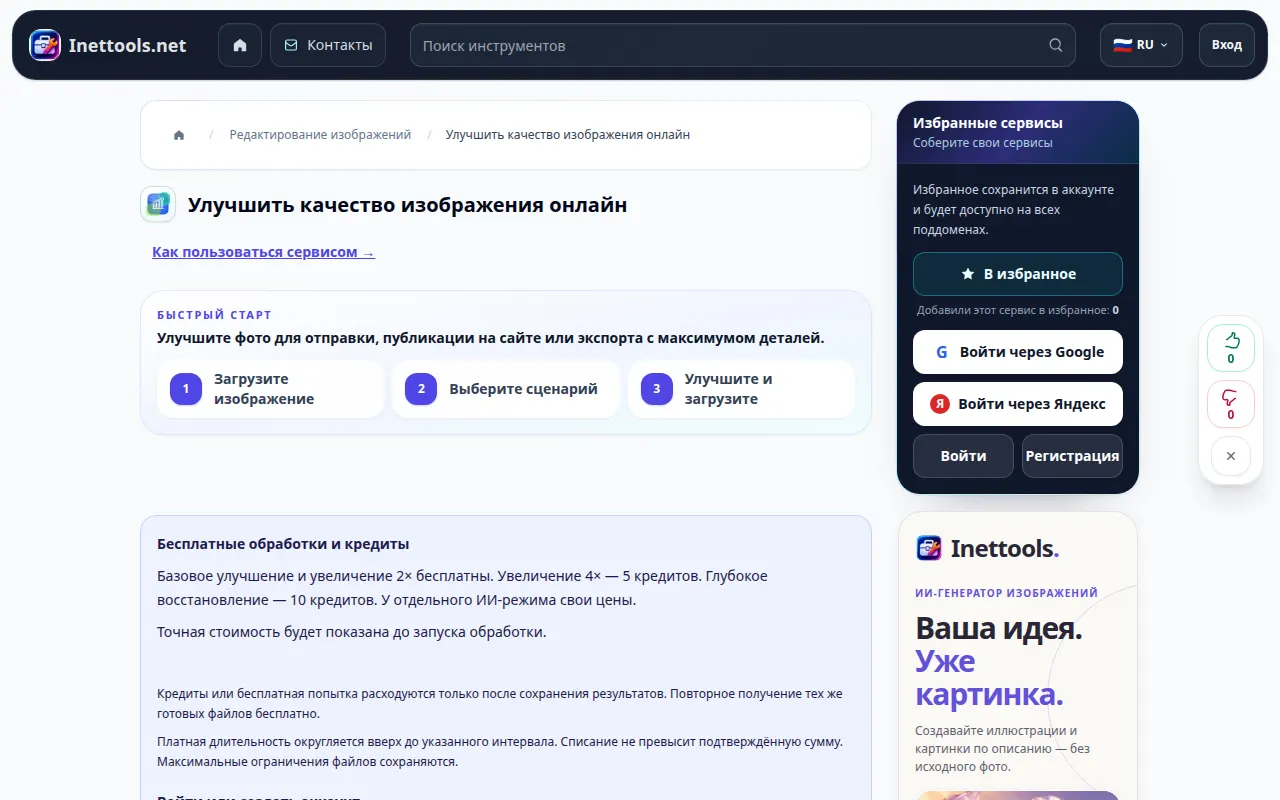
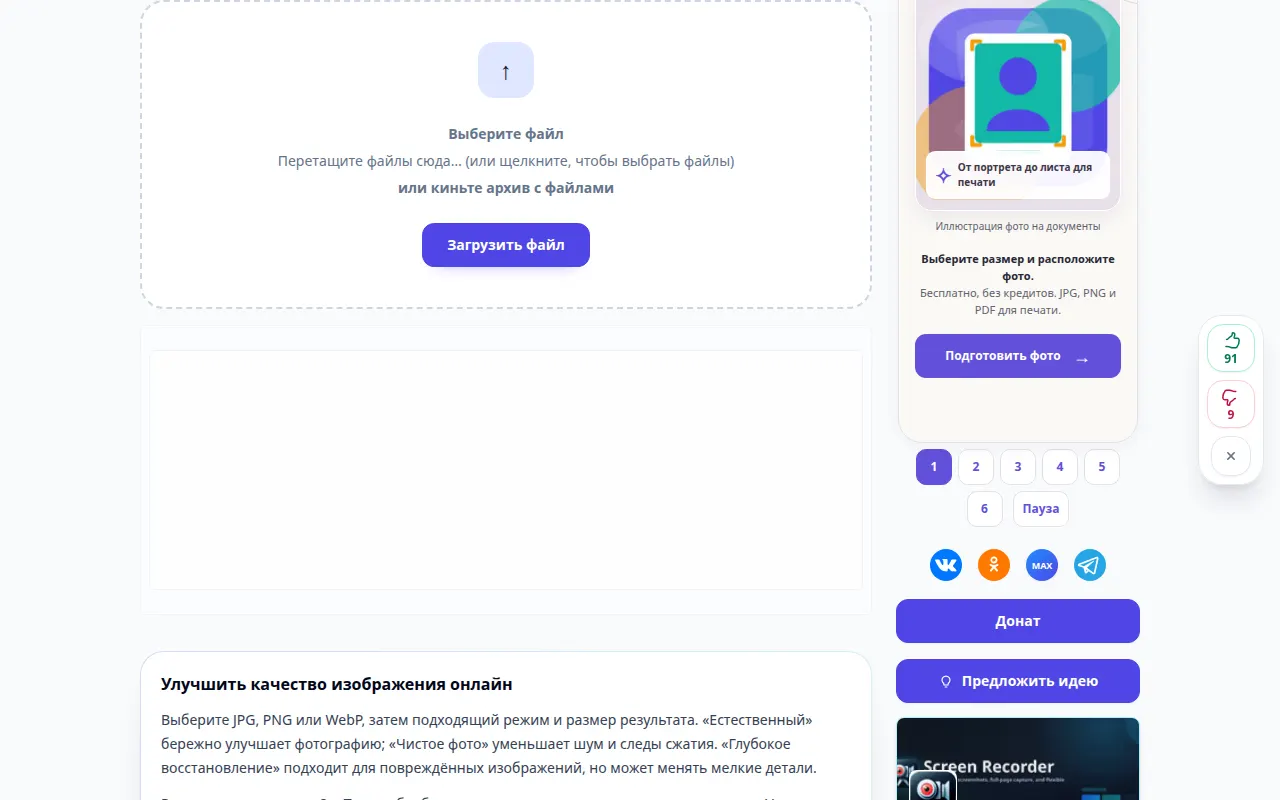
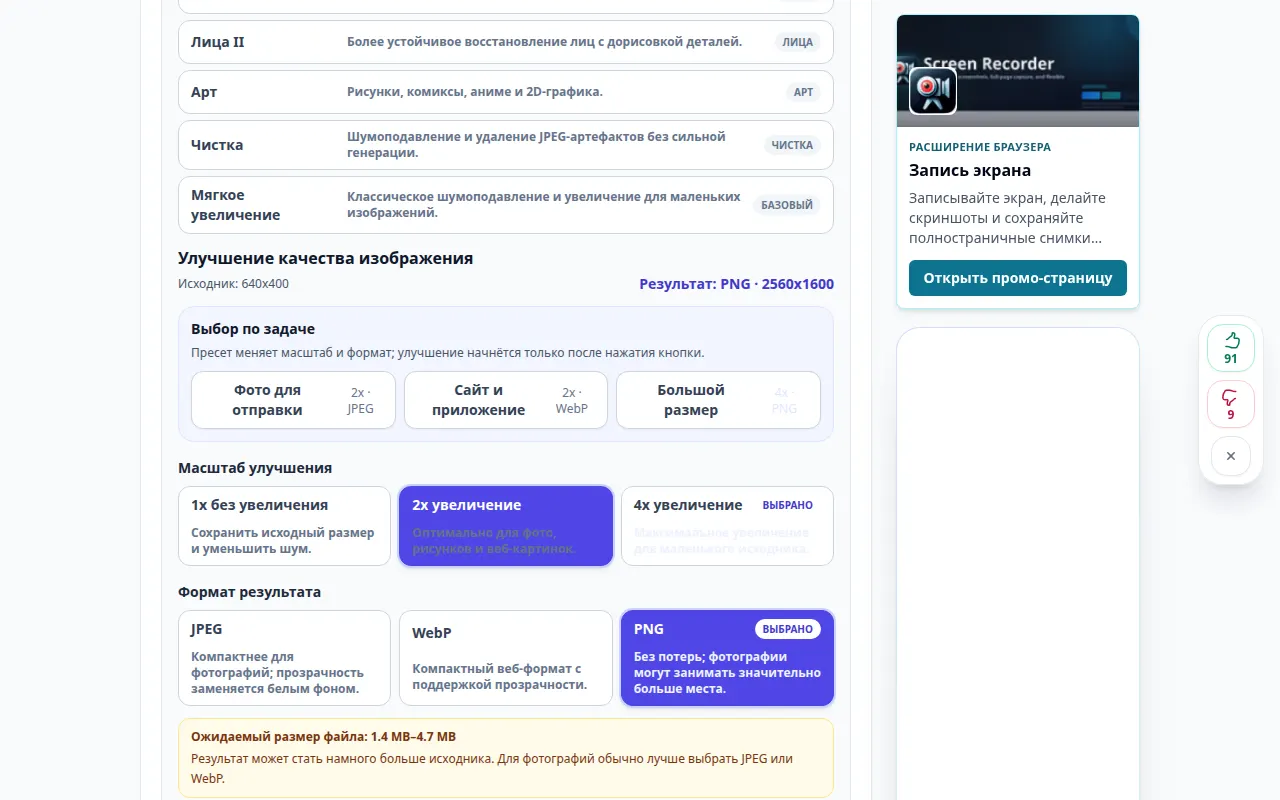
ఫోన్ ప్రదర్శన
రికార్డింగ్ రష్యన్ ఇంటర్ఫేస్ను చూపుతుంది. పైన అనువదించబడిన దశలను అనుసరించండి; నియంత్రణలు ఒకే క్రమంలో ఉంటాయి. ఈ రికార్డింగ్ ప్రధాన చర్యకు ముందు మూలాన్ని మరియు అందుబాటులో ఉన్న సెట్టింగ్లను చూపుతుంది. ప్రాసెస్ చేయడం ప్రారంభించడానికి మరియు ఫలితాన్ని సేవ్ చేయడానికి పై దశలను అనుసరించండి.
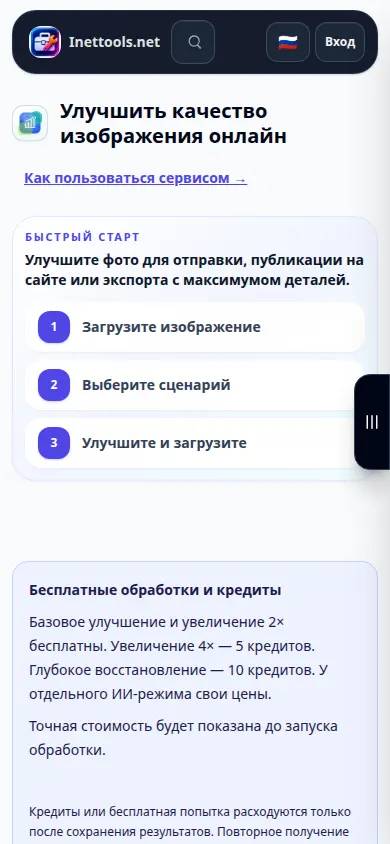
ప్రశ్నలు మరియు ట్రబుల్షూటింగ్
చర్య బటన్ ఎందుకు అందుబాటులో లేదు?
ఎంచుకున్న మోడ్ లేదా స్కేల్ అందుబాటులో ఉండకపోవచ్చు లేదా చిత్రం దాని పరిమితులను అధిగమించవచ్చు. ప్రారంభించబడిన మోడ్ మరియు మద్దతు ఉన్న స్కేల్ లేదా చిన్న అసలైనదాన్ని ఎంచుకోండి.
నేను ఏ ఆకృతిని ఎంచుకోవాలి?
కాంపాక్ట్ ఫోటోగ్రాఫ్ కోసం JPEG, మీకు లాస్లెస్ అవుట్పుట్ లేదా పారదర్శకత అవసరమైనప్పుడు PNG మరియు మోడ్ ద్వారా అందించబడినట్లయితే కాంపాక్ట్ వెబ్ ఇమేజ్ల కోసం WebP ఉపయోగించండి.
సేవ ఓవర్లోడ్ అయినట్లు మీకు సందేశం కనిపిస్తే, వేచి ఉండి, తర్వాత మళ్లీ ప్రయత్నించండి. విఫలమైన ప్రయత్నం అంటే మీ సోర్స్ ఫైల్ మారిందని కాదు.