గైడ్ నవీకరించబడింది:
చిత్రాన్ని తెరిచి, దాని కొలతలు తనిఖీ చేయండి మరియు మద్దతు ఉన్న అవుట్పుట్ కాపీని సృష్టించండి.
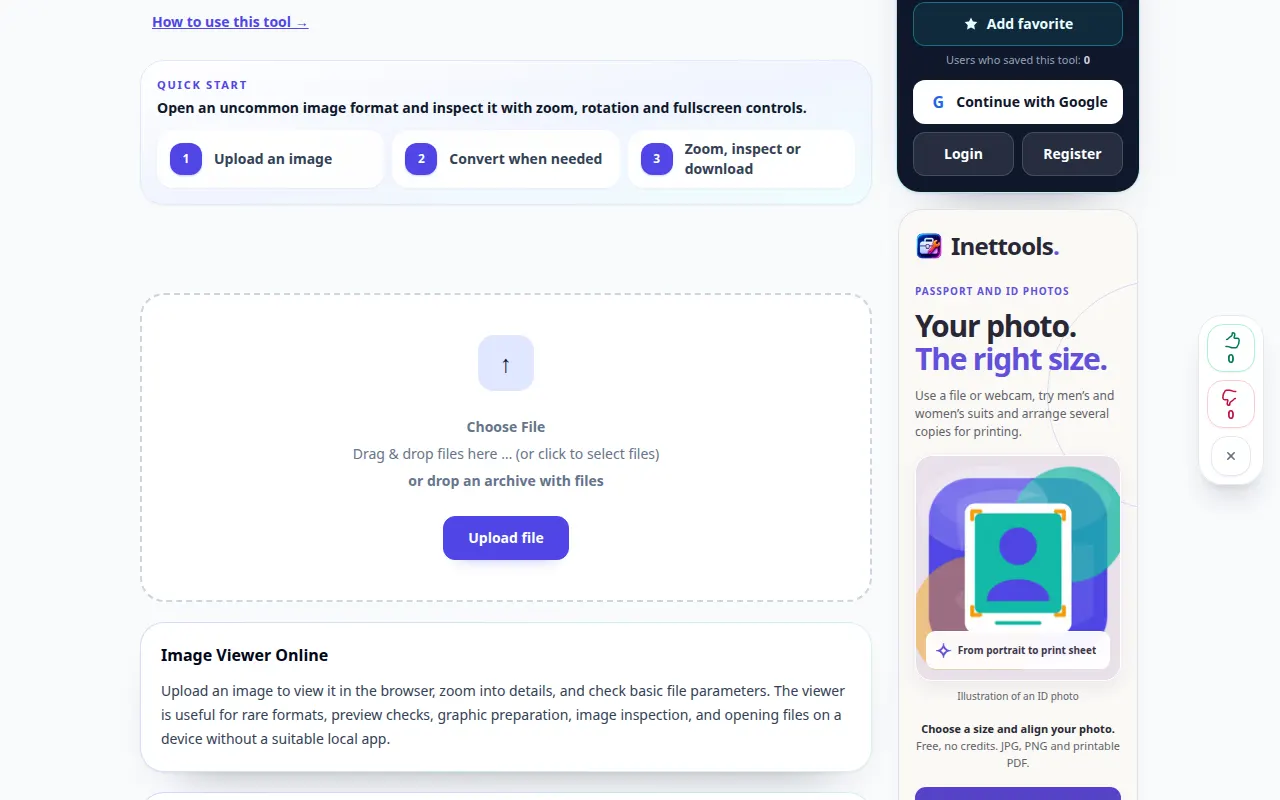
సాధనం పేరు క్రింద ఉన్న “ఈ సాధనాన్ని ఎలా ఉపయోగించాలి” లింక్ని ఉపయోగించి ఈ గైడ్ని తెరవండి. ఇది కంప్యూటర్లు మరియు ఫోన్ల కోసం దశలు, స్క్రీన్షాట్లు మరియు వీడియోలను కలిగి ఉంటుంది.
మీరు ప్రారంభించడానికి ముందు
అసలు చిత్రాన్ని ఉంచండి. ఫైల్ను మార్చడం వలన ప్రతి యానిమేషన్, లేయర్ లేదా మెటాడేటా ఫీల్డ్కు మద్దతు ఉండదు.
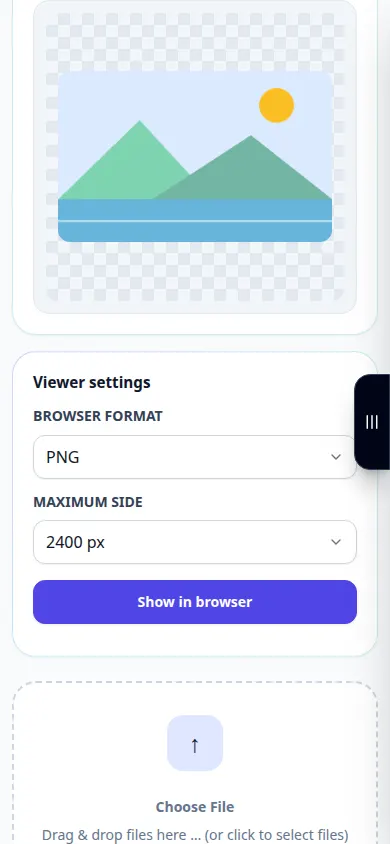
ప్రదర్శన ఫైల్తో ప్రయత్నించండి — landscape.png
ఈ చిన్న ఫైల్లు ఈ గైడ్ కోసం సృష్టించబడ్డాయి మరియు వ్యక్తిగత డేటాను కలిగి ఉండవు.
దశల వారీ సూచనలు
- ఇమేజ్ వ్యూయర్ని తెరిచి, ఫైల్ పికర్ ఆమోదించిన చిత్రాన్ని ఎంచుకోండి.
- ప్రివ్యూ కోసం వేచి ఉండండి మరియు ప్రదర్శించబడిన కొలతలు మరియు మూల సమాచారాన్ని తనిఖీ చేయండి.
- ముఖ్యమైన వివరాలను తనిఖీ చేయడానికి అందుబాటులో ఉన్న జూమ్ లేదా వీక్షణ నియంత్రణలను ఉపయోగించండి.
- అందుబాటులో ఉన్న అవుట్పుట్ ఫార్మాట్ మరియు ఏదైనా ఫార్మాట్-నిర్దిష్ట ఎంపికలను ఎంచుకోండి.
- రూపొందించబడిన కాపీని సేవ్ చేయండి, రూపాన్ని మరియు పారదర్శకతను ధృవీకరించడానికి దాన్ని తెరవండి మరియు అసలైనదాన్ని ఉంచండి.
కంప్యూటర్లో
మూలం, సెట్టింగ్లు మరియు ఫలితాన్ని సరిపోల్చడానికి పూర్తి-వెడల్పు పని ప్యానెల్ని ఉపయోగించండి. ఒరిజినల్ ఫైల్ను అలాగే ఉంచండి, తద్వారా మీరు దాన్ని భర్తీ చేయకుండా మరొక సెట్టింగ్ని ప్రయత్నించవచ్చు.
ఫోన్లో
ఫైల్స్ లేదా మీ పరికర ఫైల్ మేనేజర్ నుండి మూలాన్ని ఎంచుకోండి. సెట్టింగులు మరియు ఫలితానికి క్రిందికి స్క్రోల్ చేయండి; ఆపరేషన్ పూర్తయ్యే వరకు ఈ ట్యాబ్ని తెరిచి ఉంచండి.
iPhoneలోని Safariలో, షేరింగ్ మెనుని తెరిచి, ఫలితం కొత్త ట్యాబ్లో తెరిస్తే ఫైల్లకు సేవ్ చేయి ఎంచుకోండి. Android Chromeలో, డౌన్లోడ్లను తనిఖీ చేయండి. ప్రాసెసింగ్ పూర్తయ్యే వరకు ఈ ట్యాబ్ని తెరిచి ఉంచండి.
మెరుగైన ఫలితం కోసం
పారదర్శకత ముఖ్యమైనప్పుడు PNGని ఉపయోగించండి. ఒక JPEG కాపీ సాధారణంగా పారదర్శకతను చదును చేస్తుంది మరియు లాస్సీ కంప్రెషన్ను పరిచయం చేస్తుంది.
స్క్రీన్షాట్లు మరియు వీడియో
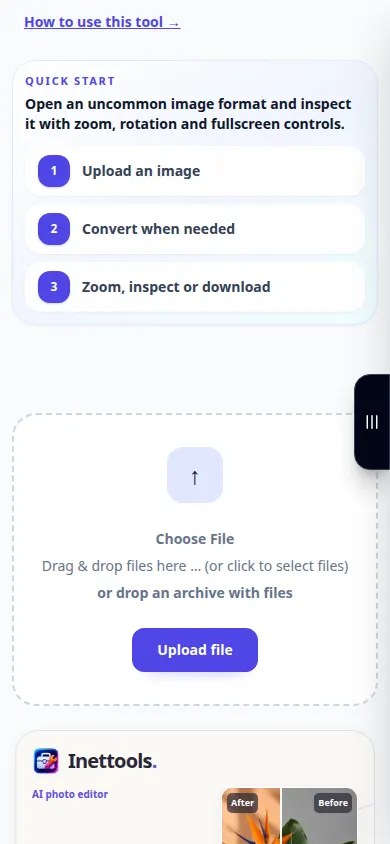
డెస్క్టాప్ ప్రదర్శన
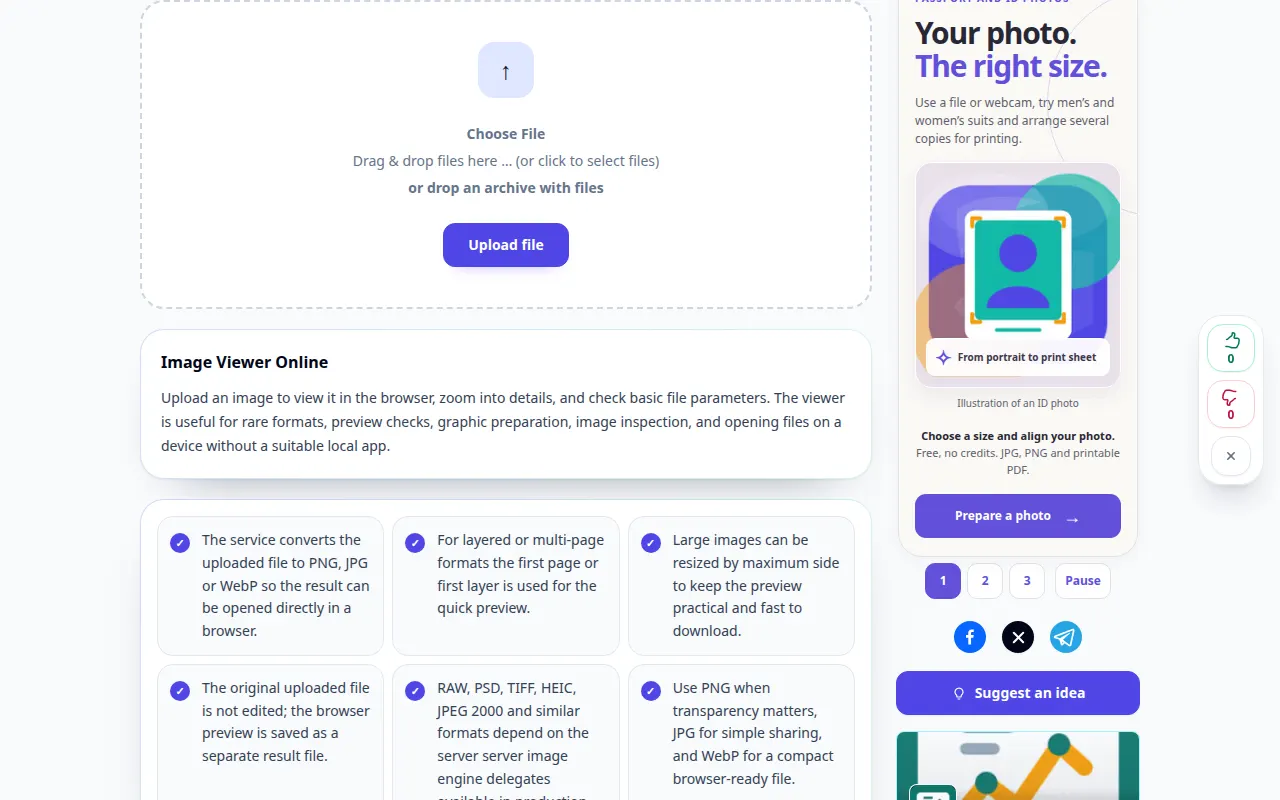
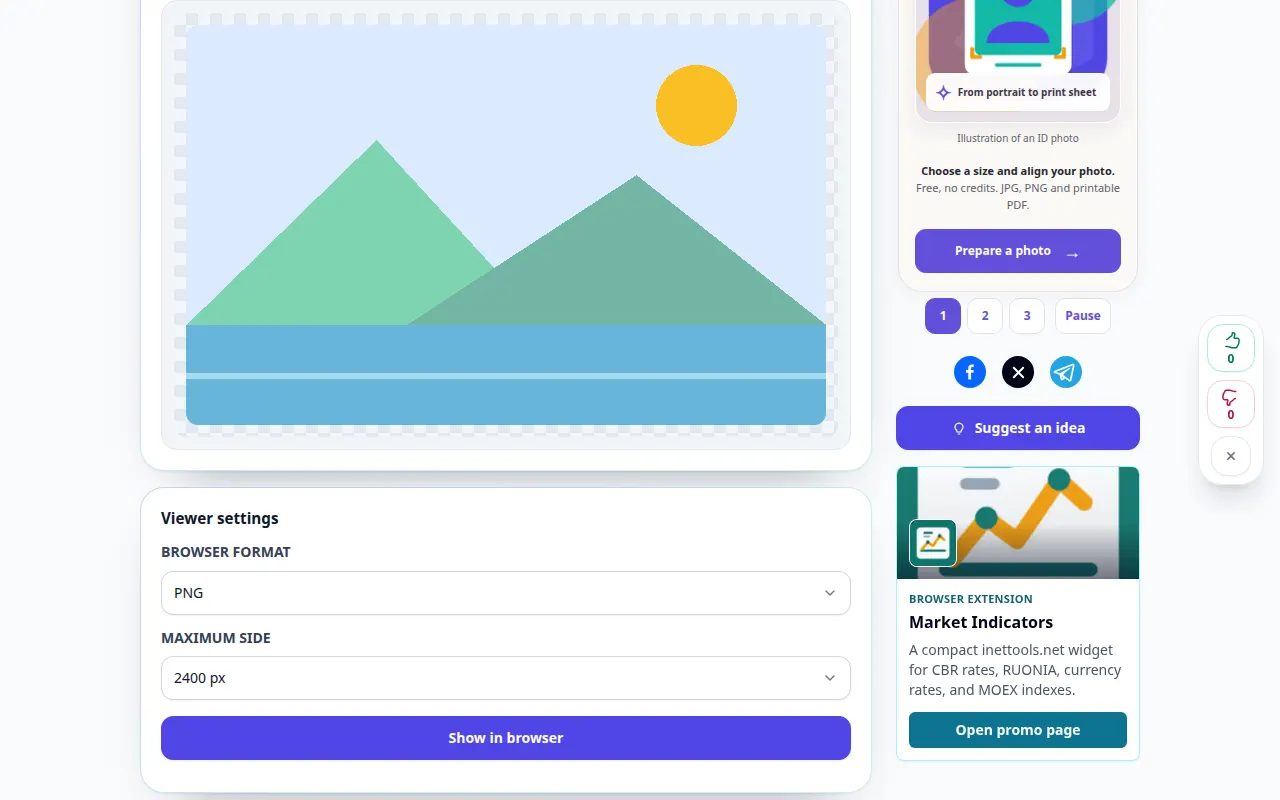
రికార్డింగ్ ఇంగ్లీష్ ఇంటర్ఫేస్ను చూపుతుంది. పైన అనువదించబడిన దశలను అనుసరించండి; నియంత్రణలు ఒకే క్రమంలో ఉంటాయి. ఈ రికార్డింగ్ సాధనంలో ప్రదర్శన ఇన్పుట్ మరియు ఫలిత అవుట్పుట్ను చూపుతుంది.
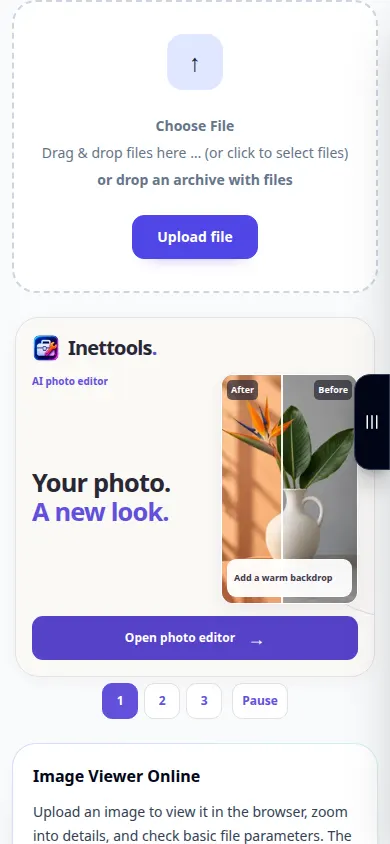
ఫోన్ ప్రదర్శన
రికార్డింగ్ ఇంగ్లీష్ ఇంటర్ఫేస్ను చూపుతుంది. పైన అనువదించబడిన దశలను అనుసరించండి; నియంత్రణలు ఒకే క్రమంలో ఉంటాయి. ఈ రికార్డింగ్ సాధనంలో ప్రదర్శన ఇన్పుట్ మరియు ఫలిత అవుట్పుట్ను చూపుతుంది.
ప్రశ్నలు మరియు ట్రబుల్షూటింగ్
మార్పిడి అస్పష్టమైన చిత్రాన్ని మెరుగుపరుస్తుందా?
ఫైల్ ఆకృతిని మార్చడం వలన తప్పిపోయిన వివరాలను పునరుద్ధరించబడదు. మీకు ప్రత్యేక పునరుద్ధరణ ప్రయత్నం అవసరమైతే మెరుగుపరిచే సాధనాన్ని ఉపయోగించండి.
అవుట్పుట్ ఎందుకు ఎక్కువగా ఉంది?
లాస్లెస్ ఫార్మాట్లు కంప్రెస్డ్ సోర్స్ కంటే పెద్దవిగా ఉంటాయి. అవుట్పుట్ను ఎంచుకునే ముందు ఫైల్ పరిమాణం మరియు రూపాన్ని సరిపోల్చండి.
సేవ ఓవర్లోడ్ అయినట్లు మీకు సందేశం కనిపిస్తే, వేచి ఉండి, తర్వాత మళ్లీ ప్రయత్నించండి. విఫలమైన ప్రయత్నం అంటే మీ సోర్స్ ఫైల్ మారిందని కాదు.