గైడ్ నవీకరించబడింది:
ఫైల్ పేరులోని ఎక్స్టెన్షన్పై మాత్రమే ఆధారపడకుండా ఫైల్ సంతకాన్ని తనిఖీ చేయండి.
డెస్క్టాప్ మరియు ఫోన్ స్క్రీన్షాట్లతో కూడిన ఆచరణాత్మక సూచనలు, చిన్న ప్రదర్శనలు మరియు సాధారణ ప్రశ్నలకు సమాధానాలు.
మీరు ప్రారంభించడానికి ముందు
స్థానిక ఫైల్ను ఎంచుకోండి. డిటెక్షన్ అవకాశం ఉన్న ఫార్మాట్లను గుర్తించడంలో సహాయపడుతుంది; ఇది ఫైల్ను రిపేర్ చేయదు లేదా అది సురక్షితమని నిరూపించదు.
ప్రదర్శన ఫైల్తో ప్రయత్నించండి — document.pdf
ఈ చిన్న ఫైల్లు ఈ గైడ్ కోసం సృష్టించబడ్డాయి మరియు వ్యక్తిగత డేటాను కలిగి ఉండవు.
దశల వారీ సూచనలు
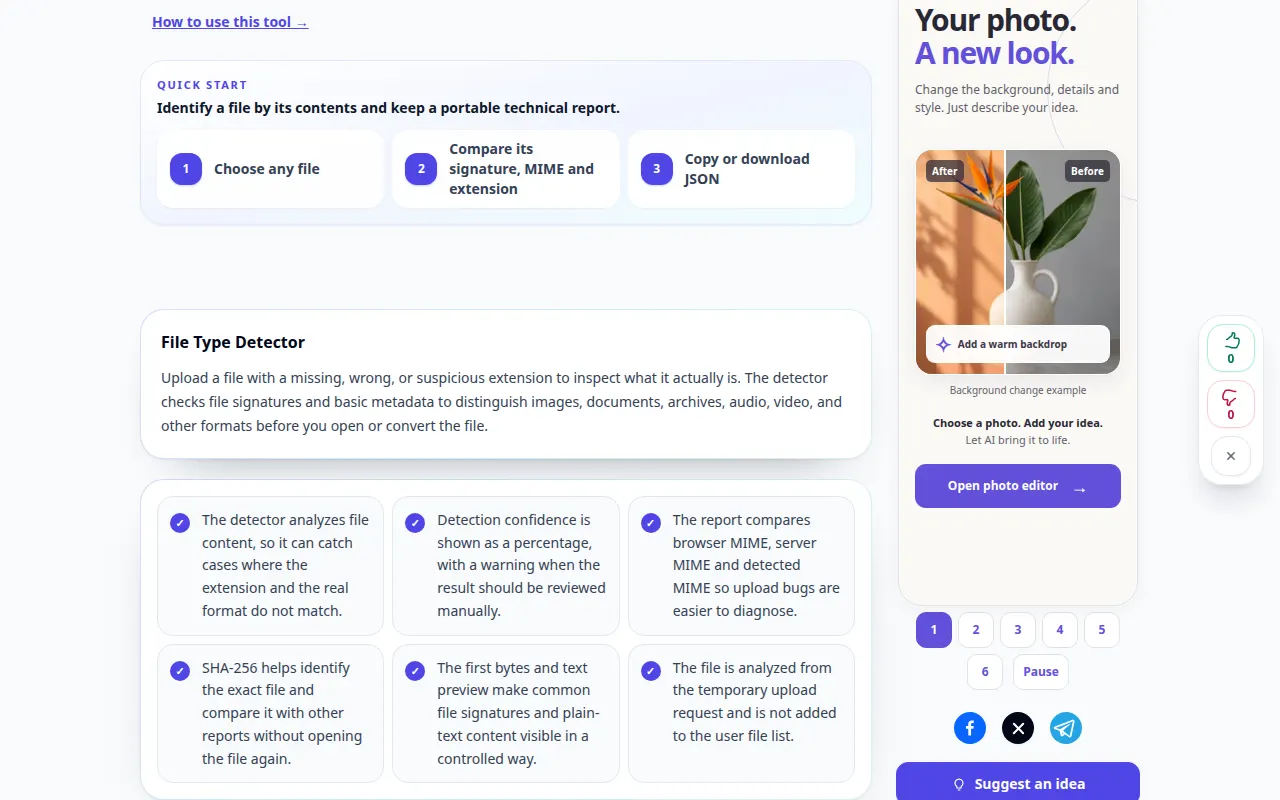
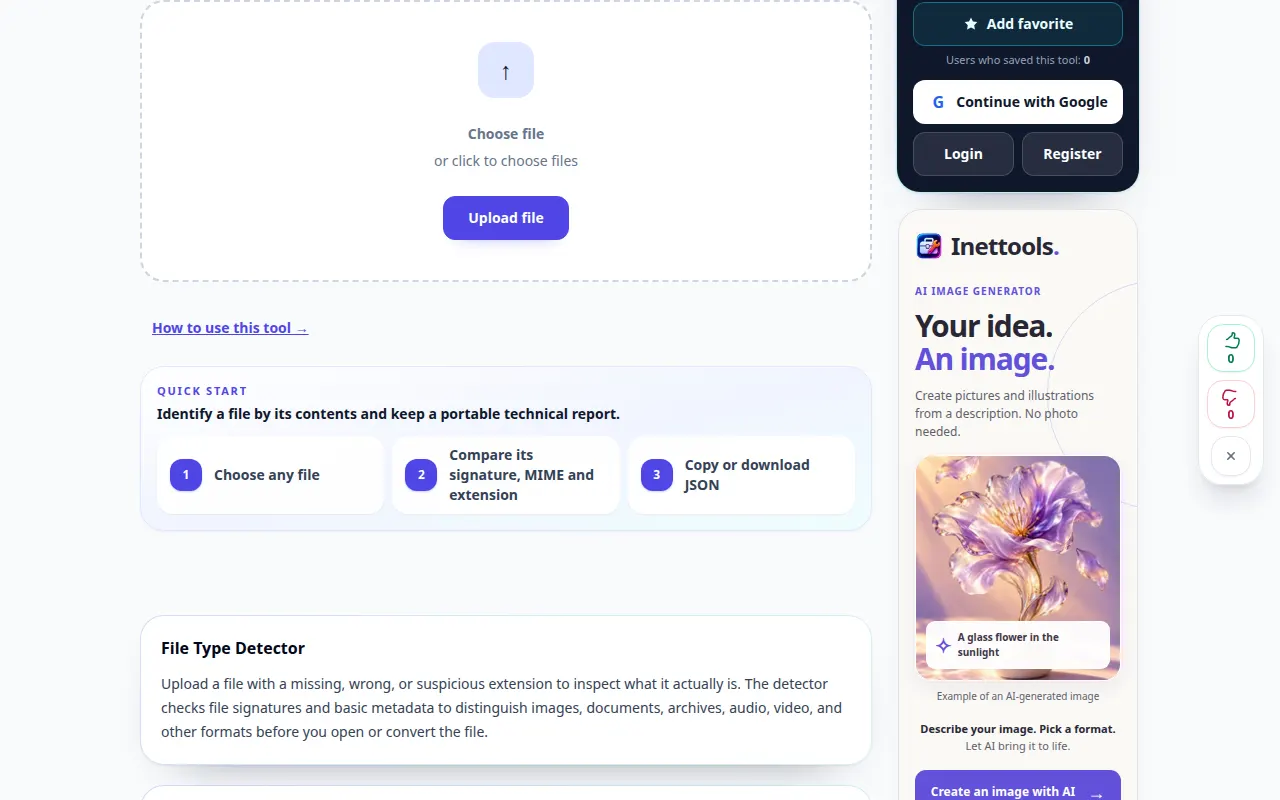
- ఫైల్ టైప్ డిటెక్టర్ని తెరిచి, తనిఖీ చేయడానికి ఫైల్ను ఎంచుకోండి.
- డిటెక్ట్ రకాన్ని ఉపయోగించండి మరియు నివేదిక కోసం వేచి ఉండండి. గుర్తించదగిన కంటెంట్ సంతకాల కోసం ఫైల్ తనిఖీ చేయబడింది.
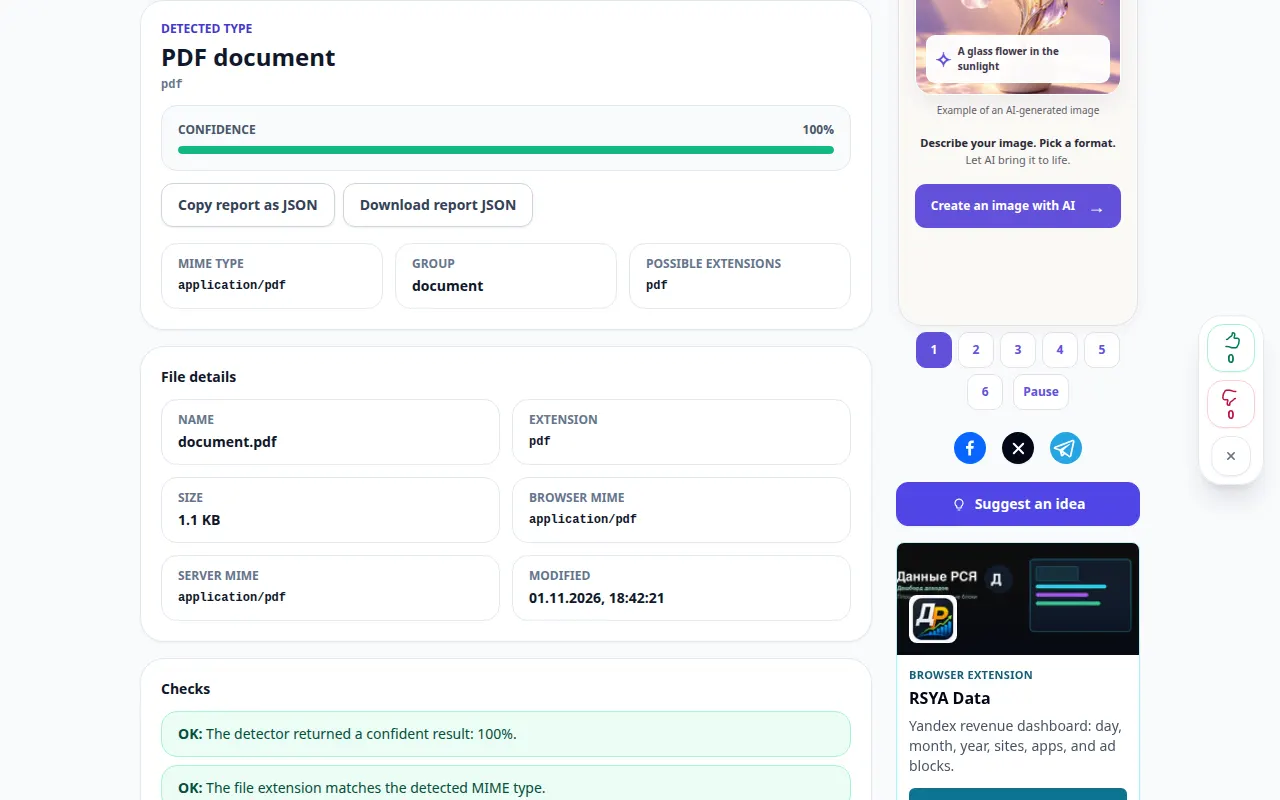
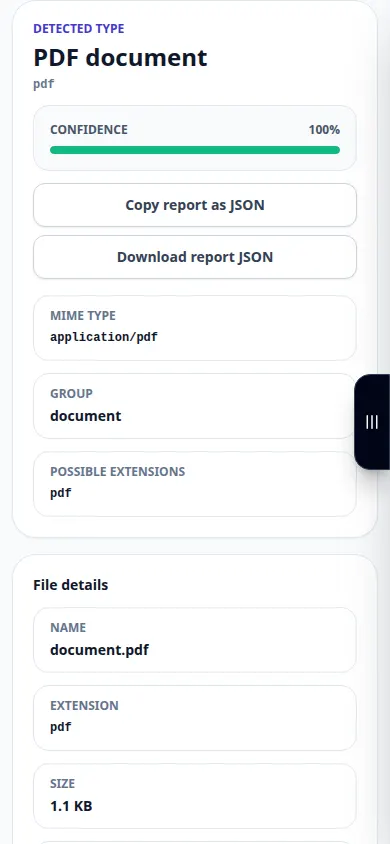
- ఫలితంలో చూపబడే అవకాశం ఉన్న ఫార్మాట్, MIME రకం మరియు సంతకం వివరాలను సమీక్షించండి.
- కనుగొనబడిన ఆకృతిని ఫైల్ పేరు పొడిగింపుతో సరిపోల్చండి. ఏదైనా పేరు మార్చడానికి ముందు పొడిగింపు సరిపోలని తనిఖీ చేయాలి.
- అందుబాటులో ఉన్న నివేదికను కాపీ చేయండి లేదా ఎగుమతి చేయండి మరియు గుర్తించబడిన ఆకృతికి మద్దతు ఇచ్చే అప్లికేషన్ను ఉపయోగించండి.
కంప్యూటర్లో
మూలం, సెట్టింగ్లు మరియు ఫలితాన్ని సరిపోల్చడానికి పూర్తి-వెడల్పు పని ప్యానెల్ని ఉపయోగించండి. ఒరిజినల్ ఫైల్ను అలాగే ఉంచండి, తద్వారా మీరు దాన్ని భర్తీ చేయకుండా మరొక సెట్టింగ్ని ప్రయత్నించవచ్చు.
ఫోన్లో
ఫైల్స్ లేదా మీ పరికర ఫైల్ మేనేజర్ నుండి మూలాన్ని ఎంచుకోండి. సెట్టింగులు మరియు ఫలితానికి క్రిందికి స్క్రోల్ చేయండి; ఆపరేషన్ పూర్తయ్యే వరకు ఈ ట్యాబ్ని తెరిచి ఉంచండి.
iPhoneలోని Safariలో, షేరింగ్ మెనుని తెరిచి, ఫలితం కొత్త ట్యాబ్లో తెరిస్తే ఫైల్లకు సేవ్ చేయి ఎంచుకోండి. Android Chromeలో, డౌన్లోడ్లను తనిఖీ చేయండి. ప్రాసెసింగ్ పూర్తయ్యే వరకు ఈ ట్యాబ్ని తెరిచి ఉంచండి.
మెరుగైన ఫలితం కోసం
మీరు ధృవీకరించబడిన కాపీని పొందే వరకు అసలు పేరును ఉంచండి. పొడిగింపు పేరు మార్చడం ఫైల్ కంటెంట్లను మార్చదు.
స్క్రీన్షాట్లు మరియు వీడియో
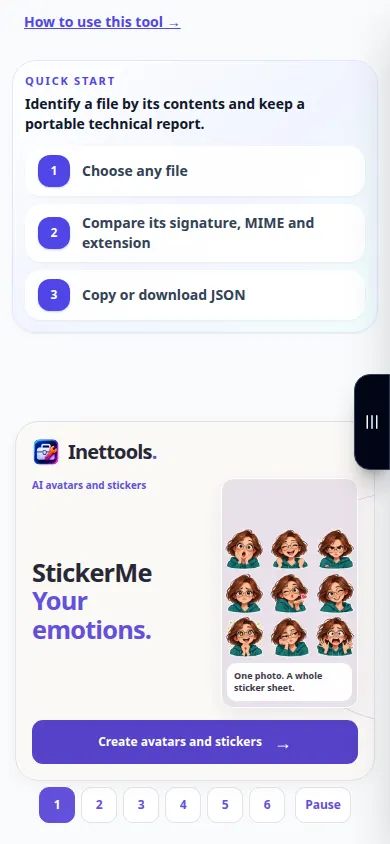
డెస్క్టాప్ ప్రదర్శన
రికార్డింగ్ ఇంగ్లీష్ ఇంటర్ఫేస్ను చూపుతుంది. పైన అనువదించబడిన దశలను అనుసరించండి; నియంత్రణలు ఒకే క్రమంలో ఉంటాయి. ఈ రికార్డింగ్ సాధనంలో ప్రదర్శన ఇన్పుట్ మరియు ఫలిత అవుట్పుట్ను చూపుతుంది.
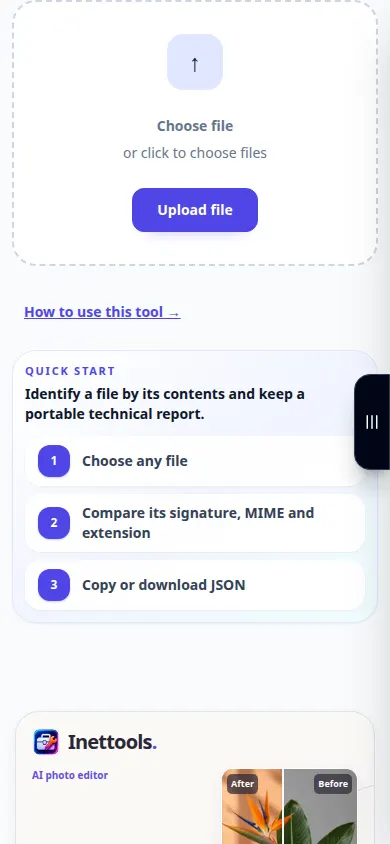
ఫోన్ ప్రదర్శన
రికార్డింగ్ ఇంగ్లీష్ ఇంటర్ఫేస్ను చూపుతుంది. పైన అనువదించబడిన దశలను అనుసరించండి; నియంత్రణలు ఒకే క్రమంలో ఉంటాయి. ఈ రికార్డింగ్ సాధనంలో ప్రదర్శన ఇన్పుట్ మరియు ఫలిత అవుట్పుట్ను చూపుతుంది.
ప్రశ్నలు మరియు ట్రబుల్షూటింగ్
ఎందుకు రకం తెలియదు?
కొన్ని ఫార్మాట్లకు విలక్షణమైన సంతకం ఉండదు మరియు దెబ్బతిన్న లేదా చాలా చిన్న ఫైల్లు తగినంత రీడబుల్ బైట్లను కలిగి ఉండకపోవచ్చు.
కనుగొనబడిన ఫైల్ ఇప్పటికీ హానికరంగా ఉంటుందా?
అవును. గుర్తించదగిన ఆకృతి భద్రతా స్కాన్ కాదు. అవిశ్వసనీయ కంటెంట్ని తెరవడానికి ముందు మీ సాధారణ తనిఖీలను ఉపయోగించండి.
సేవ ఓవర్లోడ్ అయినట్లు మీకు సందేశం కనిపిస్తే, వేచి ఉండి, తర్వాత మళ్లీ ప్రయత్నించండి. విఫలమైన ప్రయత్నం అంటే మీ సోర్స్ ఫైల్ మారిందని కాదు.