గైడ్ నవీకరించబడింది:
కంప్యూటర్ లేదా ఫోన్లో వినడం లేదా తదుపరి సవరణ కోసం వీడియో సౌండ్ట్రాక్ను ప్రత్యేక ఆడియో ఫైల్గా సేవ్ చేయండి.
డెస్క్టాప్ మరియు ఫోన్ స్క్రీన్షాట్లతో కూడిన ఆచరణాత్మక సూచనలు, చిన్న ప్రదర్శనలు మరియు సాధారణ ప్రశ్నలకు సమాధానాలు.
మీరు ప్రారంభించడానికి ముందు
ఆడియో ట్రాక్తో వీడియోని సిద్ధం చేయండి. నిశ్శబ్ద వీడియో ధ్వనిని అందించదు. ప్రాసెస్ చేయడానికి ముందు సాధనం అడిగితే అసలైనదాన్ని ఉంచండి మరియు సైన్ ఇన్ చేయండి; పేజీలో చూపబడిన ఏదైనా నిర్ధారణను సమీక్షించండి.
ప్రదర్శన ఫైల్తో ప్రయత్నించండి — video.mp4
ఈ చిన్న ఫైల్లు ఈ గైడ్ కోసం సృష్టించబడ్డాయి మరియు వ్యక్తిగత డేటాను కలిగి ఉండవు.
దశల వారీ సూచనలు
- ఆడియో వెలికితీత సాధనాన్ని తెరిచి, మీ పరికరం నుండి వీడియో ఫైల్ను ఎంచుకోండి.
- మూలం లోడ్ అయ్యే వరకు వేచి ఉండండి. ఫైల్ పేరు మరియు వ్యవధి మీరు ఉపయోగించడానికి ఉద్దేశించిన వీడియోతో సరిపోలుతున్నాయో లేదో తనిఖీ చేయండి.
- అందుబాటులో ఉన్న ఆడియో అవుట్పుట్ ఆకృతిని ఎంచుకోండి. MP3 వినడానికి అనుకూలమైనది; ఆఫర్ చేసినప్పుడు తదుపరి సవరణకు WAV ఉపయోగపడుతుంది.
- వెలికితీత ప్రారంభించండి, ప్రదర్శించబడిన ఏవైనా ప్రాసెసింగ్ నిబంధనలను నిర్ధారించండి మరియు ఫలితం కోసం వేచి ఉండండి. ఆపరేషన్ పూర్తయ్యే వరకు ట్యాబ్ను తెరిచి ఉంచండి.
- ఫలితంగా వచ్చిన ఆడియోను ప్లే చేయండి మరియు ఫలిత డౌన్లోడ్ నియంత్రణను ఉపయోగించి దాన్ని మీ పరికరానికి సేవ్ చేయండి.
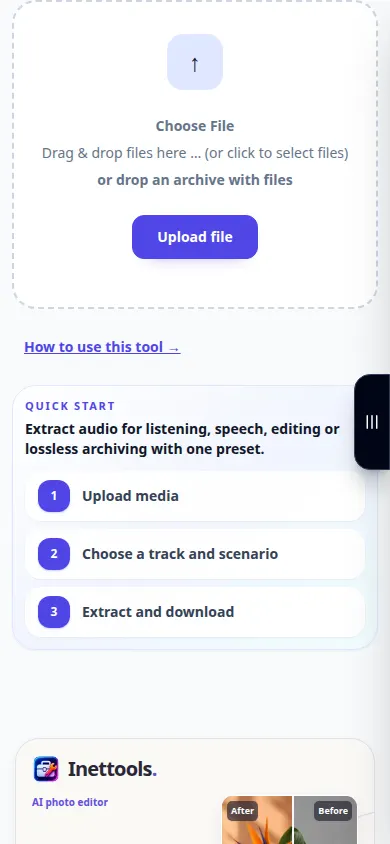
కంప్యూటర్లో
అప్లోడ్ ప్రాంతంలోకి వీడియోని లాగి, దిగువ సెట్టింగ్లలో మీ అవుట్పుట్ ఆకృతిని ఎంచుకోండి. సేవ్ చేసే ముందు రిజల్ట్ ప్లేయర్లోని సౌండ్ని చెక్ చేయండి.
ఫోన్లో
ఆఫర్ చేసినప్పుడు ఫైల్స్ లేదా ఫోటో లైబ్రరీ నుండి అసలు వీడియోని ఎంచుకోండి. కొన్ని ఫోన్లు ఫోటోల నుండి కొత్త కాపీని ఎగుమతి చేస్తాయి; ఆ తయారీ మరియు అప్లోడ్ కోసం సమయాన్ని అనుమతించండి.
iPhoneలోని Safariలో, షేరింగ్ మెనుని తెరిచి, ఫలితం కొత్త ట్యాబ్లో తెరిస్తే ఫైల్లకు సేవ్ చేయి ఎంచుకోండి. Android Chromeలో, డౌన్లోడ్లను తనిఖీ చేయండి. ప్రాసెసింగ్ పూర్తయ్యే వరకు ఈ ట్యాబ్ని తెరిచి ఉంచండి.
మెరుగైన ఫలితం కోసం
సౌండ్ట్రాక్ని సంగ్రహించడం వల్ల వాయిస్లు, సంగీతం మరియు బ్యాక్గ్రౌండ్ సౌండ్లు కలిసి ఉంటాయి. మీకు శబ్దం తగ్గింపు లేదా స్వర విభజన అవసరమైతే ప్రత్యేక సాధనాన్ని ఉపయోగించండి.
స్క్రీన్షాట్లు మరియు వీడియో
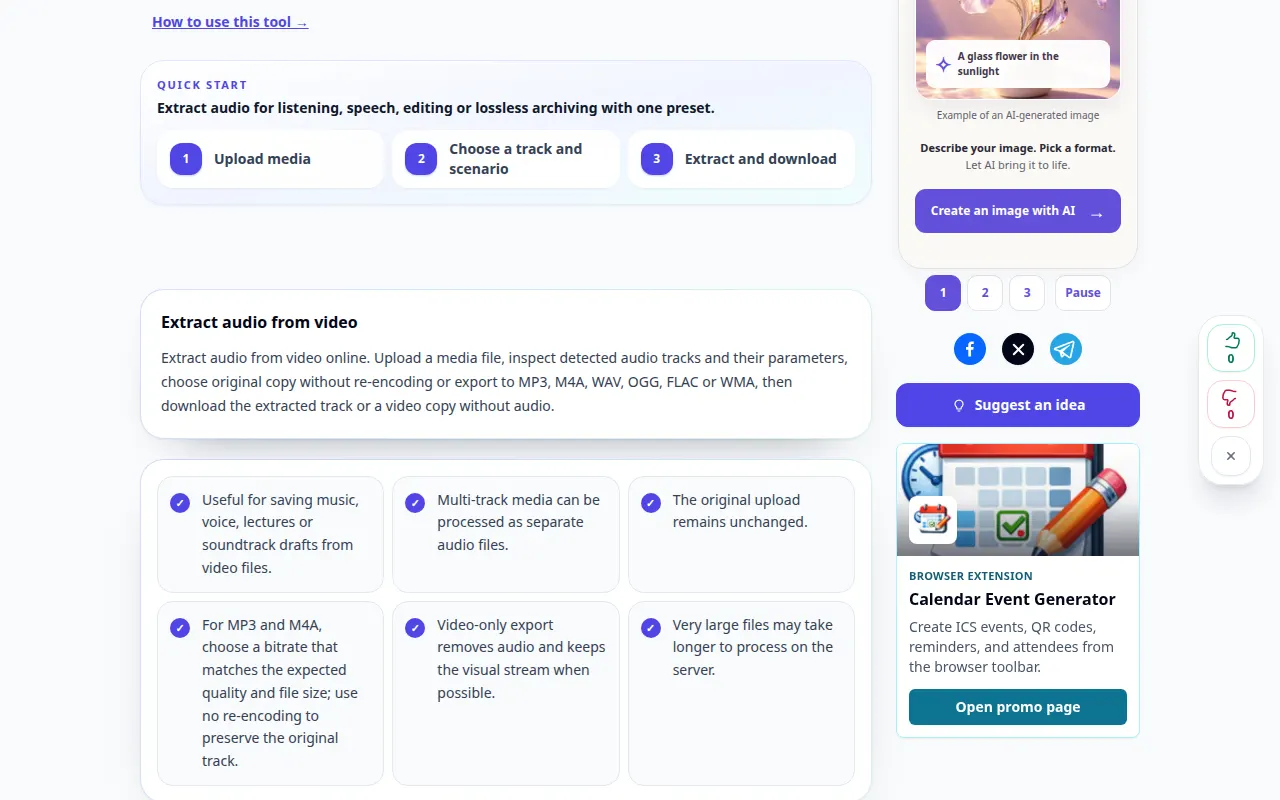
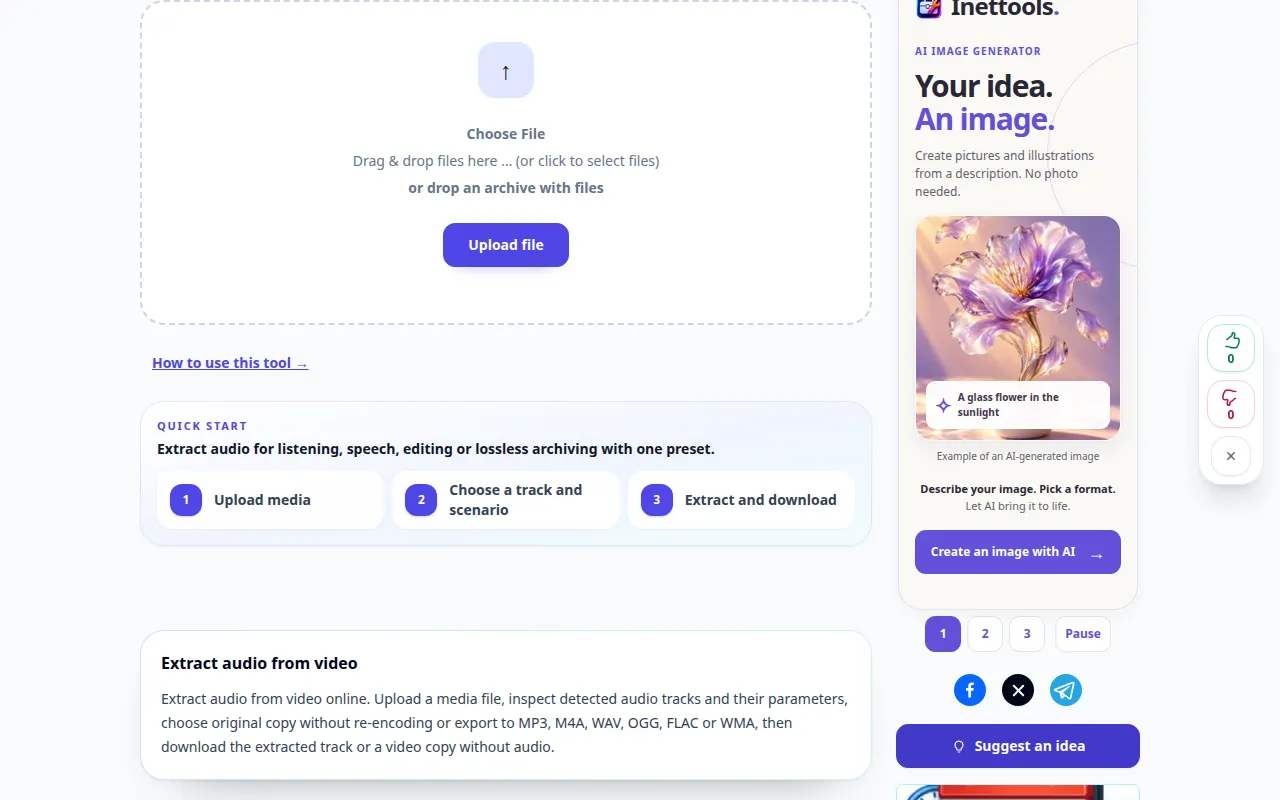
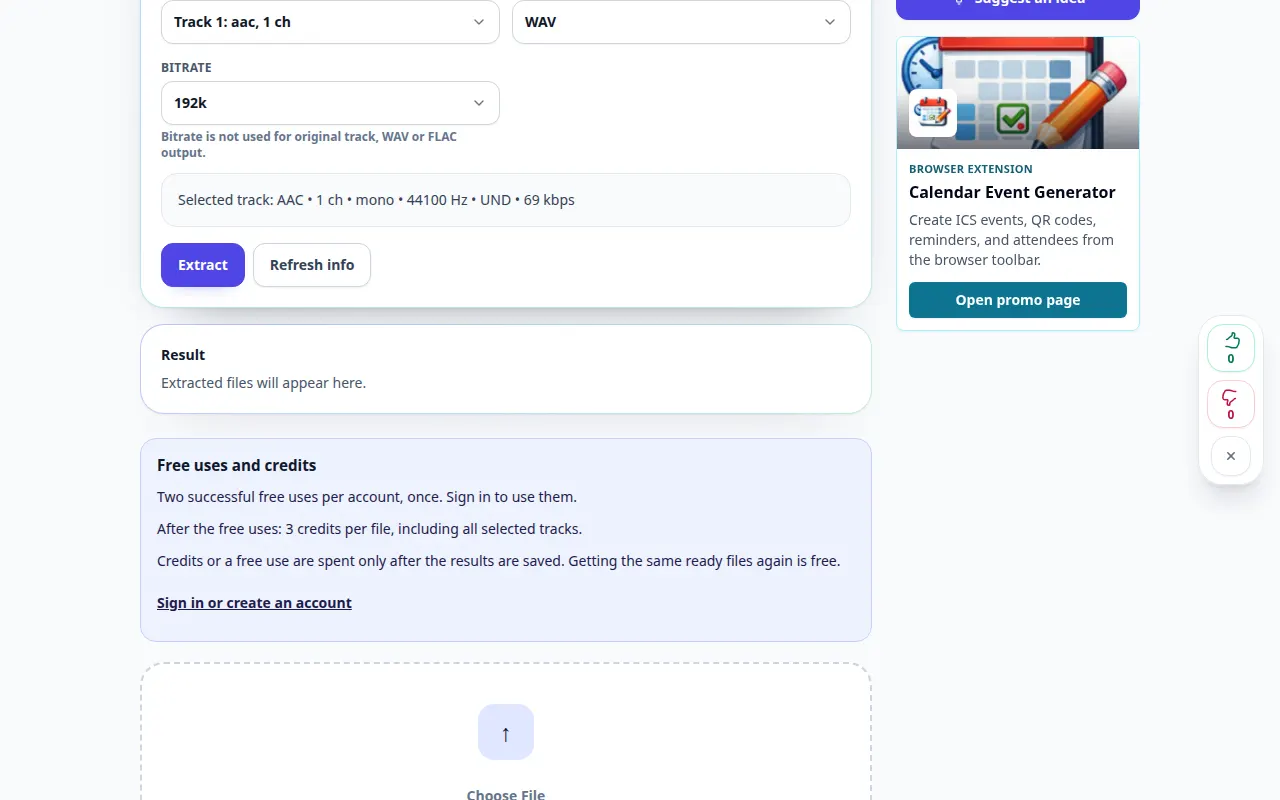
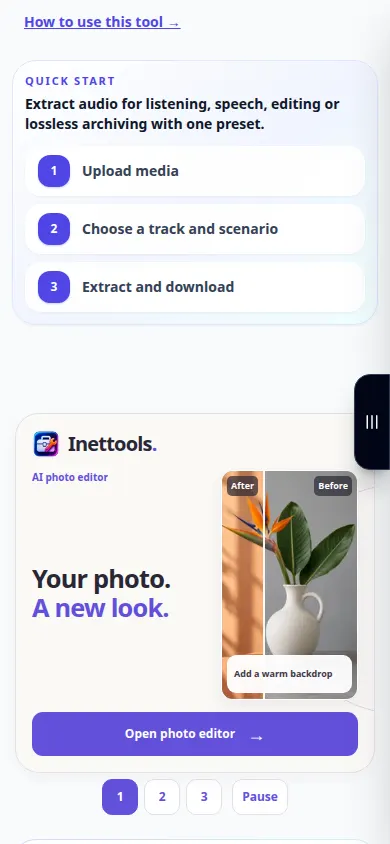
డెస్క్టాప్ ప్రదర్శన
రికార్డింగ్ ఇంగ్లీష్ ఇంటర్ఫేస్ను చూపుతుంది. పైన అనువదించబడిన దశలను అనుసరించండి; నియంత్రణలు ఒకే క్రమంలో ఉంటాయి. ఈ రికార్డింగ్ ప్రధాన చర్యకు ముందు మూలాన్ని మరియు అందుబాటులో ఉన్న సెట్టింగ్లను చూపుతుంది. ప్రాసెస్ చేయడం ప్రారంభించడానికి మరియు ఫలితాన్ని సేవ్ చేయడానికి పై దశలను అనుసరించండి.
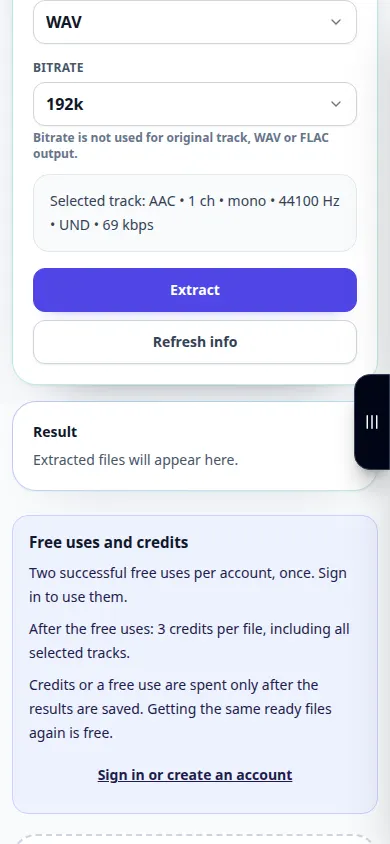
ఫోన్ ప్రదర్శన
రికార్డింగ్ ఇంగ్లీష్ ఇంటర్ఫేస్ను చూపుతుంది. పైన అనువదించబడిన దశలను అనుసరించండి; నియంత్రణలు ఒకే క్రమంలో ఉంటాయి. ఈ రికార్డింగ్ ప్రధాన చర్యకు ముందు మూలాన్ని మరియు అందుబాటులో ఉన్న సెట్టింగ్లను చూపుతుంది. ప్రాసెస్ చేయడం ప్రారంభించడానికి మరియు ఫలితాన్ని సేవ్ చేయడానికి పై దశలను అనుసరించండి.
ప్రశ్నలు మరియు ట్రబుల్షూటింగ్
సంగ్రహించిన ఫైల్ ఎందుకు నిశ్శబ్దంగా ఉంది?
సోర్స్ వీడియోలో వినదగిన ట్రాక్ ఉందో లేదో ముందుగా తనిఖీ చేయండి. ప్లేయర్ వాల్యూమ్ని మరియు అసలైనది మద్దతు లేని ఆడియో కోడెక్ని ఉపయోగిస్తుందో లేదో కూడా తనిఖీ చేయండి.
WAV రికార్డింగ్ ధ్వనిని మెరుగుపరుస్తుందా?
WAV మద్దతిచ్చినప్పుడు మరొక నష్టపరిచే ఎన్కోడింగ్ దశను నివారిస్తుంది, అయితే ఇది మూలం ఆడియో నుండి తప్పిపోయిన వివరాలను పునరుద్ధరించదు.
సేవ ఓవర్లోడ్ అయినట్లు మీకు సందేశం కనిపిస్తే, వేచి ఉండి, తర్వాత మళ్లీ ప్రయత్నించండి. విఫలమైన ప్రయత్నం అంటే మీ సోర్స్ ఫైల్ మారిందని కాదు.