గైడ్ నవీకరించబడింది:
DICOM పిక్సెల్లను వీక్షించండి, ప్రదర్శన విండోను మార్చండి మరియు ఫైల్ మెటాడేటాను తనిఖీ చేయండి.
సాధనం పేరు క్రింద ఉన్న “ఈ సాధనాన్ని ఎలా ఉపయోగించాలి” లింక్ని ఉపయోగించి ఈ గైడ్ని తెరవండి. ఇది కంప్యూటర్లు మరియు ఫోన్ల కోసం దశలు, స్క్రీన్షాట్లు మరియు వీడియోలను కలిగి ఉంటుంది.
మీరు ప్రారంభించడానికి ముందు
తనిఖీ చేయడానికి మీకు అధికారం ఉన్న ఫైల్ని ఉపయోగించండి. అభ్యాసం కోసం, రోగి రికార్డుల కంటే సింథటిక్ ప్రదర్శన ఫైల్ను ఎంచుకోండి.
ప్రదర్శన ఫైల్తో ప్రయత్నించండి — synthetic-image.dcm
ఈ చిన్న ఫైల్లు ఈ గైడ్ కోసం సృష్టించబడ్డాయి మరియు వ్యక్తిగత డేటాను కలిగి ఉండవు.
దశల వారీ సూచనలు
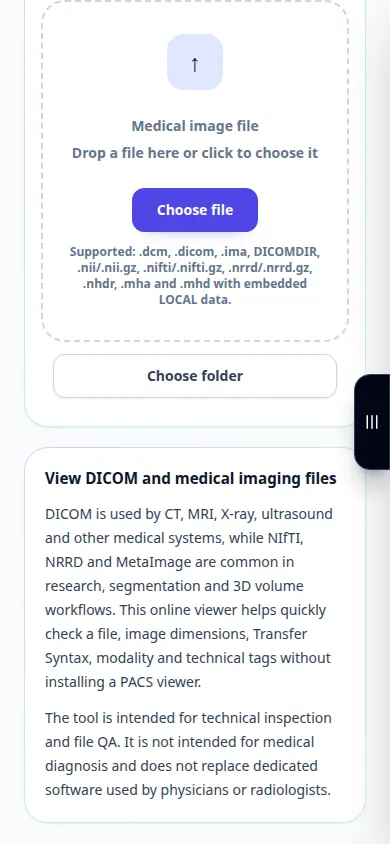
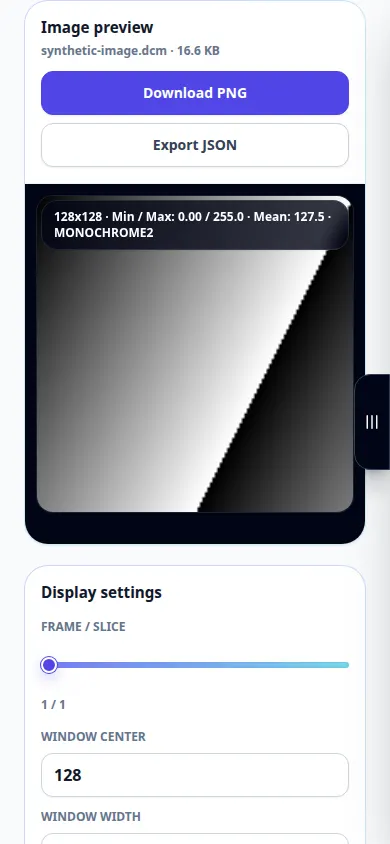
- DICOM వ్యూయర్ని తెరిచి, DICOM ఫైల్ని ఎంచుకోండి. చిత్రం మరియు సమాచార ప్యానెల్ కోసం వేచి ఉండండి.
- ఫైల్ అనేక ఫ్రేమ్లను కలిగి ఉన్నప్పుడు అందుబాటులో ఉన్న ఫ్రేమ్ నియంత్రణలను ఉపయోగించండి.
- విండో మధ్యలో మరియు వెడల్పును సర్దుబాటు చేయండి, ఆటోమేటిక్ విండోలను ప్రయత్నించండి మరియు ప్రదర్శనను తనిఖీ చేయడానికి జూమ్ లేదా ఫిట్ నియంత్రణలను ఉపయోగించండి.
- మెటాడేటాను సమీక్షించడానికి ట్యాగ్ల ప్యానెల్ను తెరవండి. మెటాడేటా మరియు ఎగుమతి చేసిన నివేదికలు గుర్తించే సమాచారాన్ని కలిగి ఉండవచ్చని గుర్తుంచుకోండి.
- అందుబాటులో ఉన్న PNGని ఉపయోగించండి లేదా ప్రదర్శించబడిన కంటెంట్ కోసం ఎగుమతిని నివేదించండి. ఇమేజ్ ఎగుమతి పూర్తి అధ్యయనాన్ని భద్రపరచనందున DICOM అసలైన దానిని ఉంచండి.
కంప్యూటర్లో
చిత్రం మరియు ట్యాగ్లను సరిపోల్చడానికి విస్తృత డెస్క్టాప్ లేఅవుట్ని ఉపయోగించండి. పూర్తి స్క్రీన్ విండోస్ మరియు జూమ్ నియంత్రణలకు మరింత స్థలాన్ని ఇస్తుంది.
ఫోన్లో
మీ ఫైల్ మేనేజర్ నుండి ఫైల్ను ఎంచుకోండి. చిత్రం మరియు ట్యాగ్ల మధ్య స్క్రోల్ చేయండి మరియు ప్రాంతంలోకి జూమ్ చేయడానికి ముందు ఫిట్ కంట్రోల్ని ఉపయోగించండి.
iPhoneలోని Safariలో, షేరింగ్ మెనుని తెరిచి, ఫలితం కొత్త ట్యాబ్లో తెరిస్తే ఫైల్లకు సేవ్ చేయి ఎంచుకోండి. Android Chromeలో, డౌన్లోడ్లను తనిఖీ చేయండి. ప్రాసెసింగ్ పూర్తయ్యే వరకు ఈ ట్యాబ్ని తెరిచి ఉంచండి.
మెరుగైన ఫలితం కోసం
విండోస్ డిస్ప్లేను మారుస్తుంది, రికార్డ్ చేయబడిన పిక్సెల్లను కాదు. ఈ గైడ్ వీక్షకుల నియంత్రణలను వివరిస్తుంది, వైద్య వివరణ కాదు.
స్క్రీన్షాట్లు మరియు వీడియో
డెస్క్టాప్ ప్రదర్శన
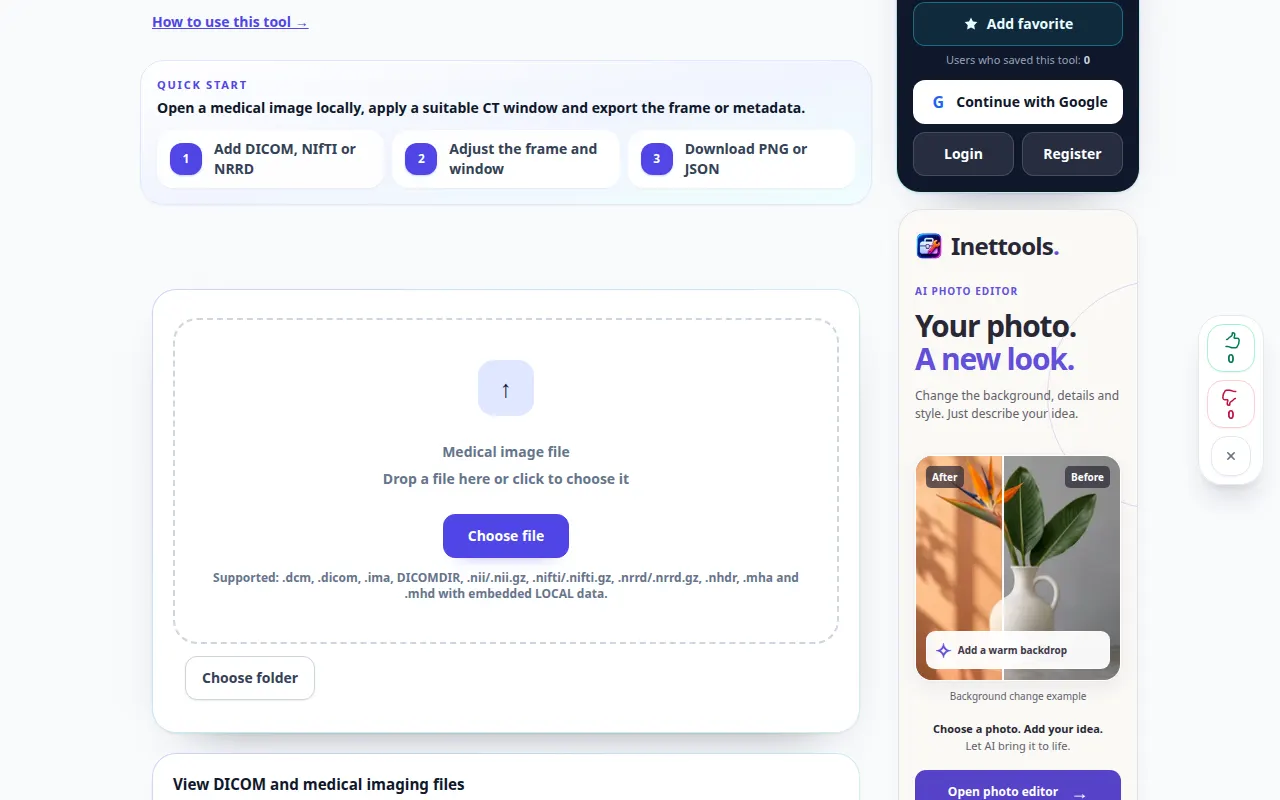
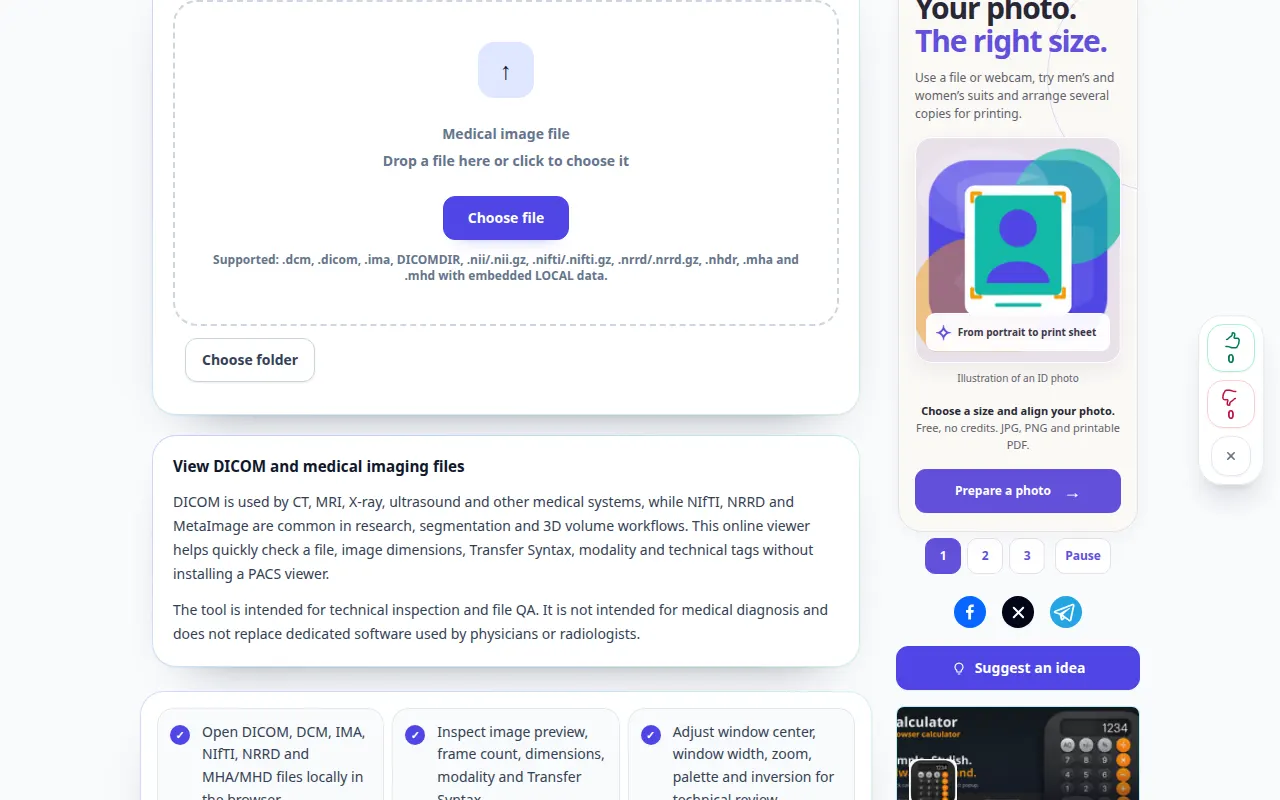
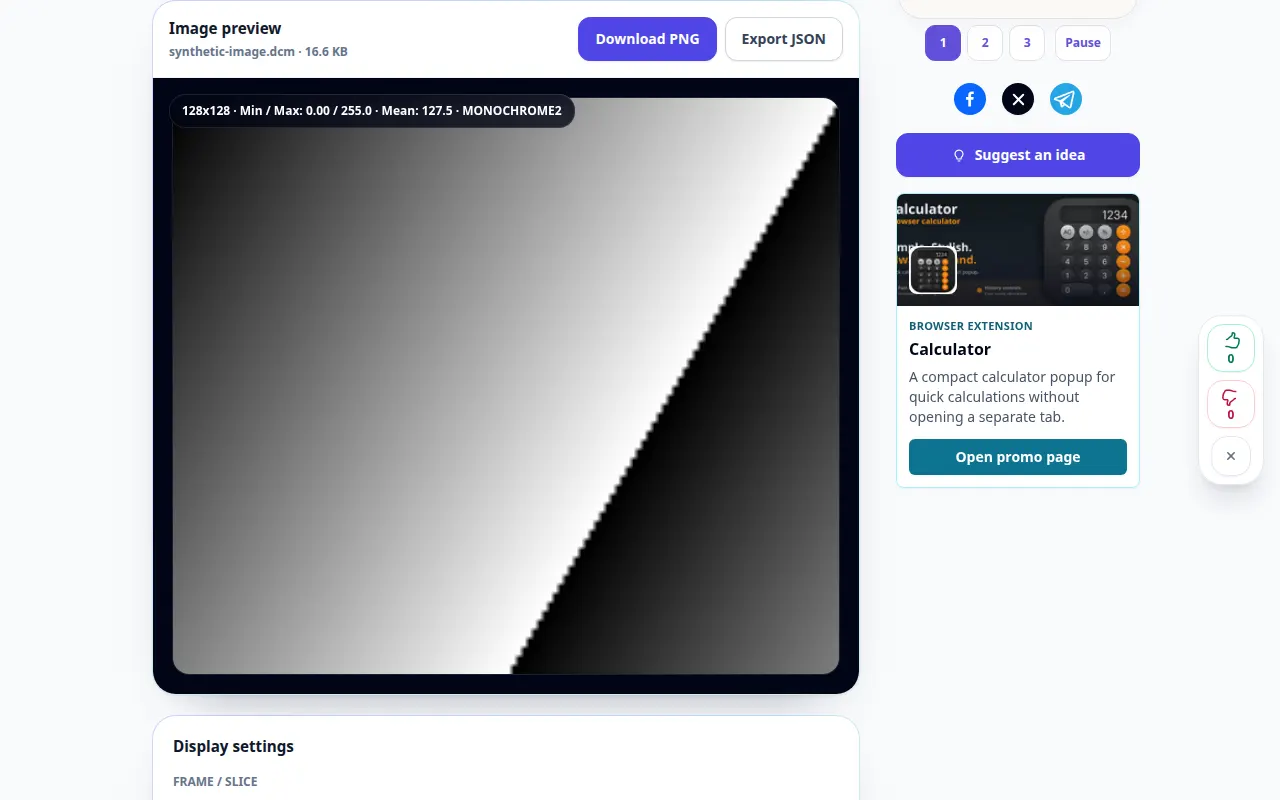
రికార్డింగ్ ఇంగ్లీష్ ఇంటర్ఫేస్ను చూపుతుంది. పైన అనువదించబడిన దశలను అనుసరించండి; నియంత్రణలు ఒకే క్రమంలో ఉంటాయి. ఈ రికార్డింగ్ సాధనంలో ప్రదర్శన ఇన్పుట్ మరియు ఫలిత అవుట్పుట్ను చూపుతుంది.
ఫోన్ ప్రదర్శన
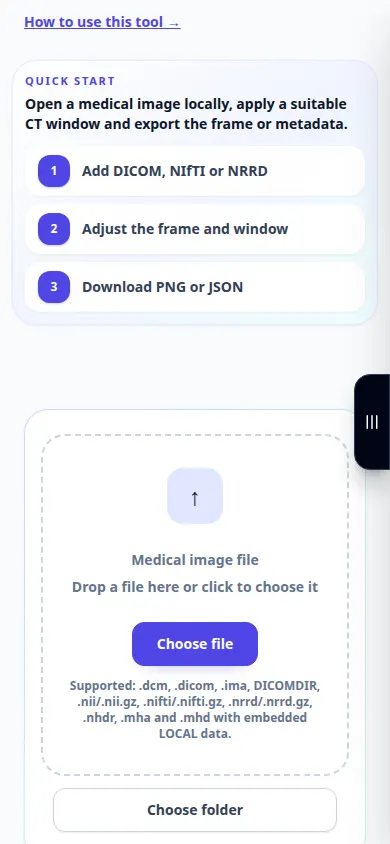
రికార్డింగ్ ఇంగ్లీష్ ఇంటర్ఫేస్ను చూపుతుంది. పైన అనువదించబడిన దశలను అనుసరించండి; నియంత్రణలు ఒకే క్రమంలో ఉంటాయి. ఈ రికార్డింగ్ సాధనంలో ప్రదర్శన ఇన్పుట్ మరియు ఫలిత అవుట్పుట్ను చూపుతుంది.
ప్రశ్నలు మరియు ట్రబుల్షూటింగ్
ఫైల్ అది DICOM కాదని ఎందుకు చెబుతుంది?
పేరు మార్చబడిన చిత్రం DICOM ఫైల్ కాదు. దెబ్బతిన్న ఫైల్ లేదా మద్దతు లేని ఎన్కోడింగ్ కూడా చదవలేనిది కావచ్చు; అసలైనదాన్ని ఉంచండి మరియు దాని ఎగుమతి ఆకృతిని తనిఖీ చేయండి.
చిత్రం దాదాపు నల్లగా ఎందుకు ఉంది?
ఆటోమేటిక్ విండోలను ప్రయత్నించండి మరియు ఫ్రేమ్ ఎంపికను తనిఖీ చేయండి. చాలా ఇరుకైన లేదా తప్పుగా ఉంచబడిన డిస్ప్లే విండో చదవగలిగే పిక్సెల్ విలువలను దాచగలదు.
సేవ ఓవర్లోడ్ అయినట్లు మీకు సందేశం కనిపిస్తే, వేచి ఉండి, తర్వాత మళ్లీ ప్రయత్నించండి. విఫలమైన ప్రయత్నం అంటే మీ సోర్స్ ఫైల్ మారిందని కాదు.
