గైడ్ నవీకరించబడింది:
భౌగోళిక కోఆర్డినేట్లను మరొక మద్దతు ఉన్న సంజ్ఞామానంగా మార్చండి మరియు వాటి స్థానాన్ని తనిఖీ చేయండి.
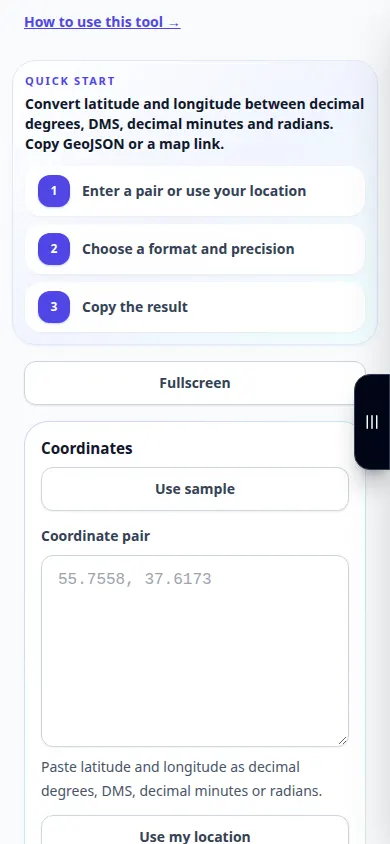
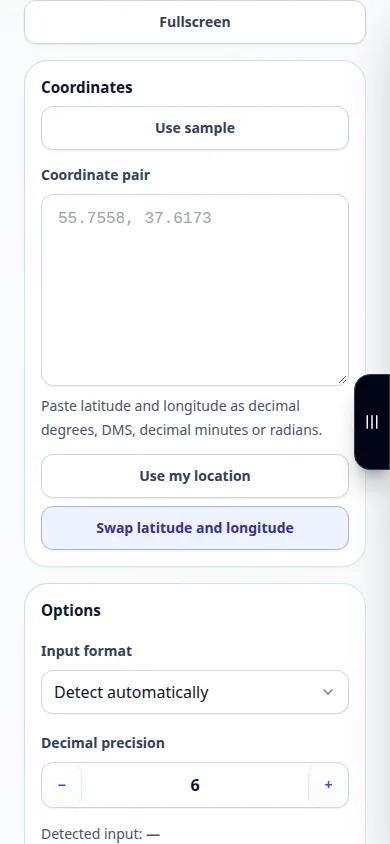
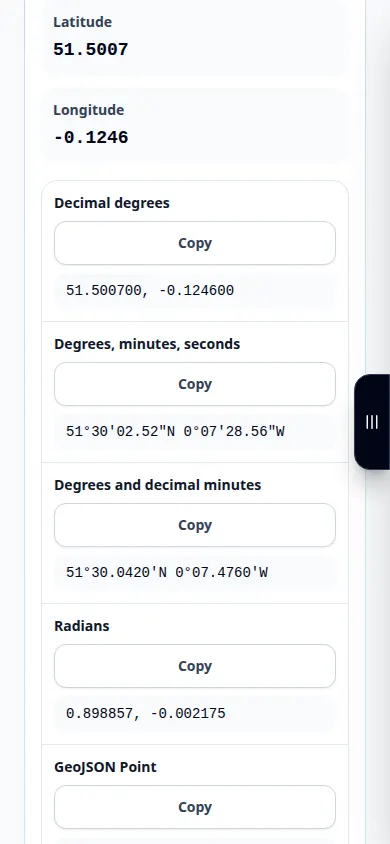
సాధనం పేరు క్రింద ఉన్న “ఈ సాధనాన్ని ఎలా ఉపయోగించాలి” లింక్ని ఉపయోగించి ఈ గైడ్ని తెరవండి. ఇది కంప్యూటర్లు మరియు ఫోన్ల కోసం దశలు, స్క్రీన్షాట్లు మరియు వీడియోలను కలిగి ఉంటుంది.
మీరు ప్రారంభించడానికి ముందు
మూల కోఆర్డినేట్ సంజ్ఞామానం మరియు డేటాను తెలుసుకోండి. ప్రొజెక్టెడ్ కోఆర్డినేట్లతో దశాంశ డిగ్రీలను కలపవద్దు లేదా అక్షాంశం మరియు రేఖాంశాలను నిశ్శబ్దంగా మార్చవద్దు.
దశల వారీ సూచనలు
- కోఆర్డినేట్ కన్వర్టర్ని తెరిచి, మద్దతు ఉన్న ఇన్పుట్ సంజ్ఞామానాన్ని ఎంచుకోండి.
- అర్ధగోళ అక్షరాలు లేదా మైనస్ సంకేతాలను స్థిరంగా ఉంచుతూ అక్షాంశం మరియు రేఖాంశాన్ని నమోదు చేయండి.
- అవసరమైన అవుట్పుట్ సంజ్ఞామానాన్ని ఎంచుకోండి మరియు అది స్వయంచాలకంగా నవీకరించబడకపోతే మార్పిడిని అమలు చేయండి.
- అందుబాటులో ఉన్నప్పుడు మ్యాప్ లేదా భౌగోళిక సందర్భంతో ఫలితాన్ని సరిపోల్చండి. రెండు కోఆర్డినేట్ల క్రమాన్ని తనిఖీ చేయండి.
- మార్చబడిన విలువలను కాపీ చేయండి లేదా అందించిన ఎగుమతిని ఉపయోగించండి, ఉద్దేశించిన ఉపయోగం కోసం తగినంత దశాంశ స్థానాలను ఉంచండి.
కంప్యూటర్లో
కాపీ చేయడానికి ముందు చిహ్నాలు, అర్ధగోళాలు మరియు ఖచ్చితత్వాన్ని సరిపోల్చడానికి ఇన్పుట్ మరియు అవుట్పుట్ను కలిసి కనిపించేలా ఉంచండి.
ఫోన్లో
టెక్స్ట్ ఫీల్డ్లను జాగ్రత్తగా ఉపయోగించండి: మరొక యాప్ నుండి కోఆర్డినేట్లను అతికించిన తర్వాత దశాంశ విభజనలు మరియు మైనస్ గుర్తులను తనిఖీ చేయండి.
iPhoneలోని Safariలో, షేరింగ్ మెనుని తెరిచి, ఫలితం కొత్త ట్యాబ్లో తెరిస్తే ఫైల్లకు సేవ్ చేయి ఎంచుకోండి. Android Chromeలో, డౌన్లోడ్లను తనిఖీ చేయండి. ప్రాసెసింగ్ పూర్తయ్యే వరకు ఈ ట్యాబ్ని తెరిచి ఉంచండి.
మెరుగైన ఫలితం కోసం
అక్షాంశం −90 నుండి 90 డిగ్రీల వరకు మరియు రేఖాంశం −180 నుండి 180 వరకు ఉంటుంది. అక్షాలు మార్చబడినట్లయితే, ఆమోదయోగ్యమైన సంఖ్య ఇప్పటికీ తప్పు ప్రదేశానికి సూచించవచ్చు.
స్క్రీన్షాట్లు మరియు వీడియో
డెస్క్టాప్ ప్రదర్శన
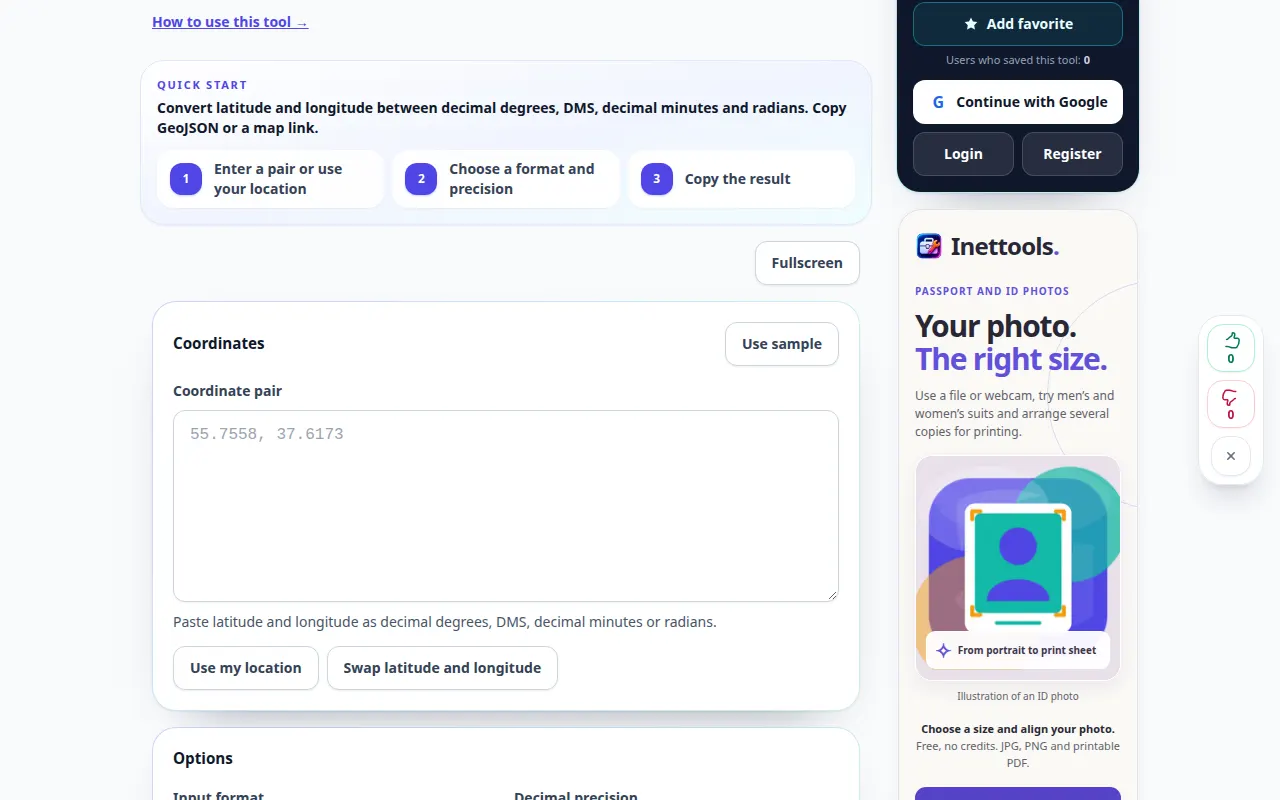
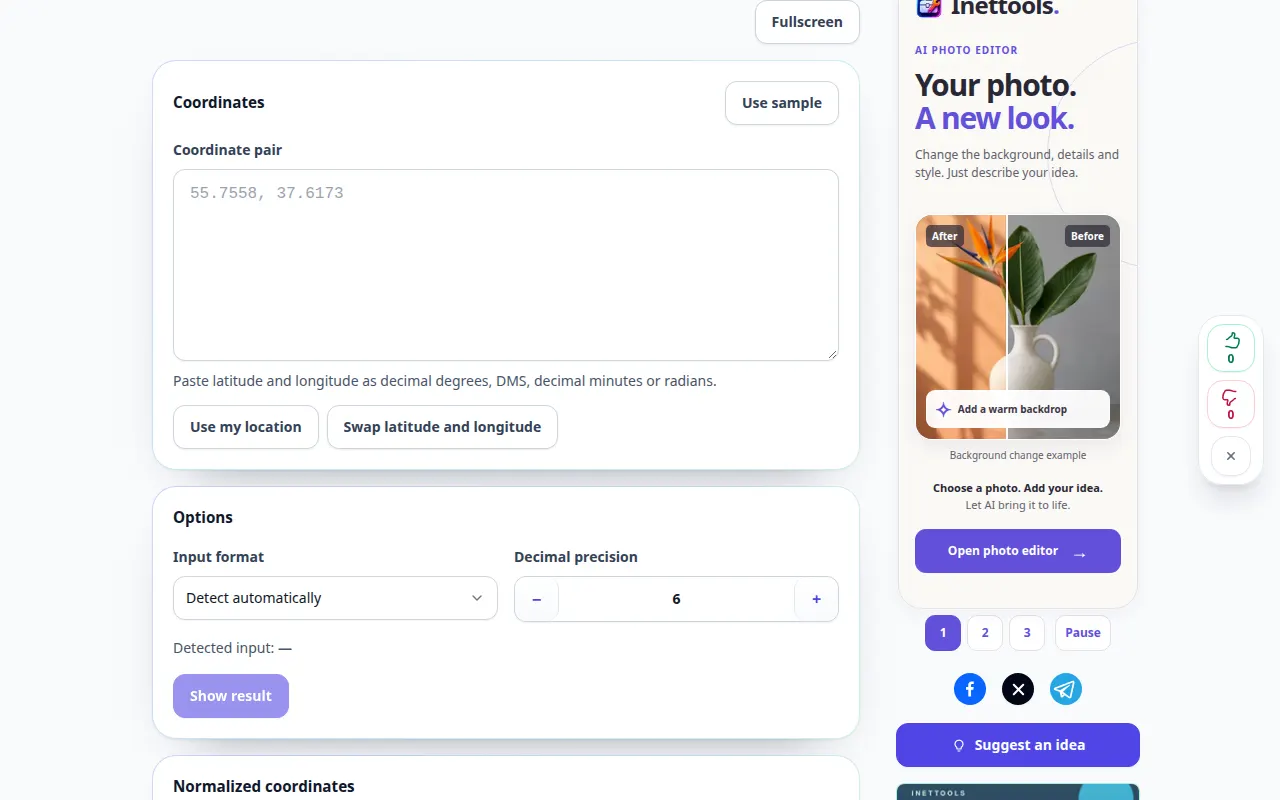
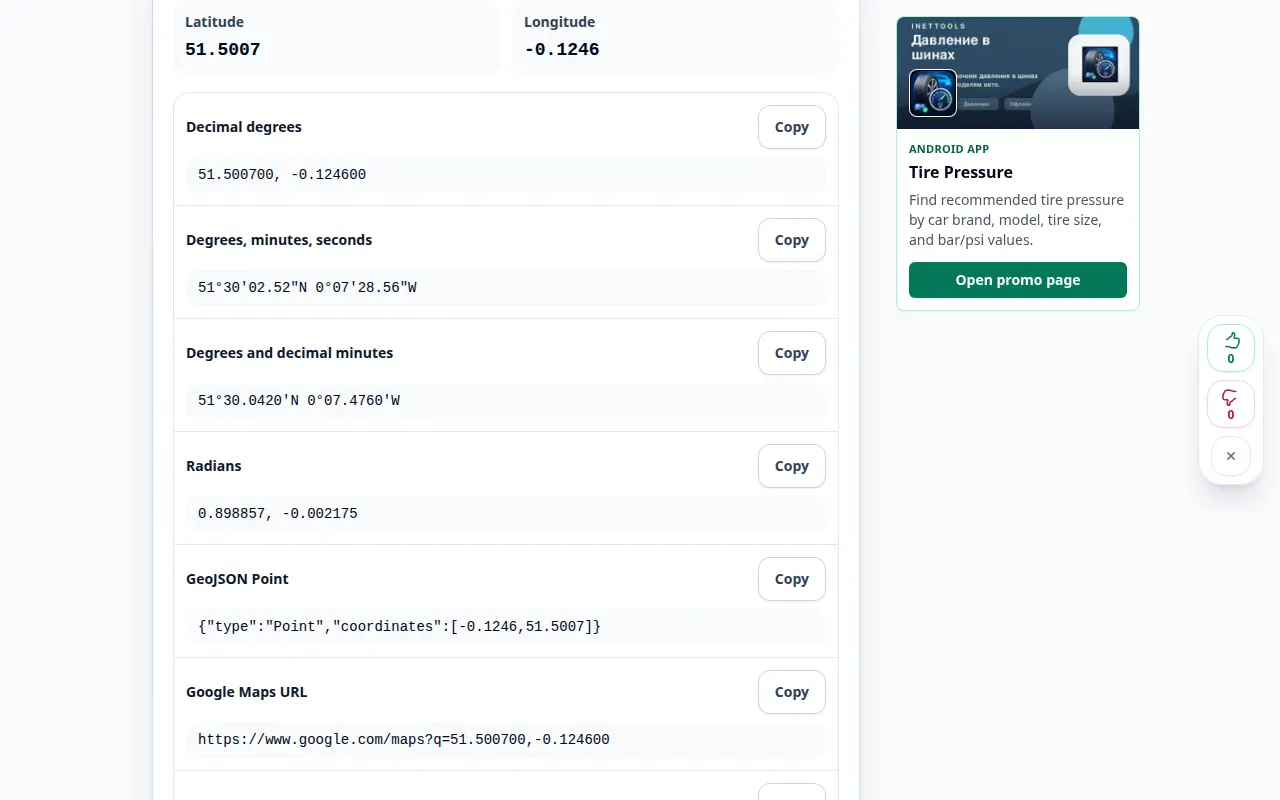
రికార్డింగ్ ఇంగ్లీష్ ఇంటర్ఫేస్ను చూపుతుంది. పైన అనువదించబడిన దశలను అనుసరించండి; నియంత్రణలు ఒకే క్రమంలో ఉంటాయి. ఈ రికార్డింగ్ సాధనంలో ప్రదర్శన ఇన్పుట్ మరియు ఫలిత అవుట్పుట్ను చూపుతుంది.
ఫోన్ ప్రదర్శన
రికార్డింగ్ ఇంగ్లీష్ ఇంటర్ఫేస్ను చూపుతుంది. పైన అనువదించబడిన దశలను అనుసరించండి; నియంత్రణలు ఒకే క్రమంలో ఉంటాయి. ఈ రికార్డింగ్ సాధనంలో ప్రదర్శన ఇన్పుట్ మరియు ఫలిత అవుట్పుట్ను చూపుతుంది.
ప్రశ్నలు మరియు ట్రబుల్షూటింగ్
ఫలితం మరో దేశాన్ని ఎందుకు సూచిస్తుంది?
కోఆర్డినేట్ ఆర్డర్, మైనస్ సంకేతాలు, అర్ధగోళాలు మరియు ఎంచుకున్న మూల సంజ్ఞామానాన్ని తనిఖీ చేయండి.
మరింత దశాంశ ఖచ్చితత్వం కొలత ఖచ్చితమైనదిగా చేస్తుందా?
సంఖ్య. అదనపు అంకెలు చిన్న విరామాన్ని వివరిస్తాయి కానీ అసలు కొలత యొక్క ఖచ్చితత్వాన్ని మెరుగుపరచవు.
సేవ ఓవర్లోడ్ అయినట్లు మీకు సందేశం కనిపిస్తే, వేచి ఉండి, తర్వాత మళ్లీ ప్రయత్నించండి. విఫలమైన ప్రయత్నం అంటే మీ సోర్స్ ఫైల్ మారిందని కాదు.