గైడ్ నవీకరించబడింది:
మొత్తం వీడియో లేదా ఒక భాగం కోసం ప్లేబ్యాక్ వేగాన్ని సెట్ చేయండి, దాన్ని ప్రివ్యూ చేసి, కొత్త ఫైల్ను సేవ్ చేయండి.
డెస్క్టాప్ మరియు ఫోన్ స్క్రీన్షాట్లతో కూడిన ఆచరణాత్మక సూచనలు, చిన్న ప్రదర్శనలు మరియు సాధారణ ప్రశ్నలకు సమాధానాలు.
మీరు ప్రారంభించడానికి ముందు
మీ ఒరిజినల్ వీడియోను ఉంచండి. ఈ ప్రదర్శన సర్వర్ రెండర్కు ముందు అప్లోడ్, స్థానిక ప్రివ్యూ మరియు సెట్టింగ్లను చూపుతుంది. మీ స్వంత ప్రాసెసింగ్ను ప్రారంభించే ముందు సాధనంలో ప్రస్తుత ధరను తనిఖీ చేయండి.
ప్రదర్శన ఫైల్తో ప్రయత్నించండి — video.mp4
ఈ చిన్న ఫైల్లు ఈ గైడ్ కోసం సృష్టించబడ్డాయి మరియు వ్యక్తిగత డేటాను కలిగి ఉండవు.
దశల వారీ సూచనలు
-
వీడియోను ఎంచుకుని, అది వర్క్స్పేస్లో కనిపించే వరకు వేచి ఉండండి. మూలం పేరు మరియు వ్యవధిని తనిఖీ చేయండి.
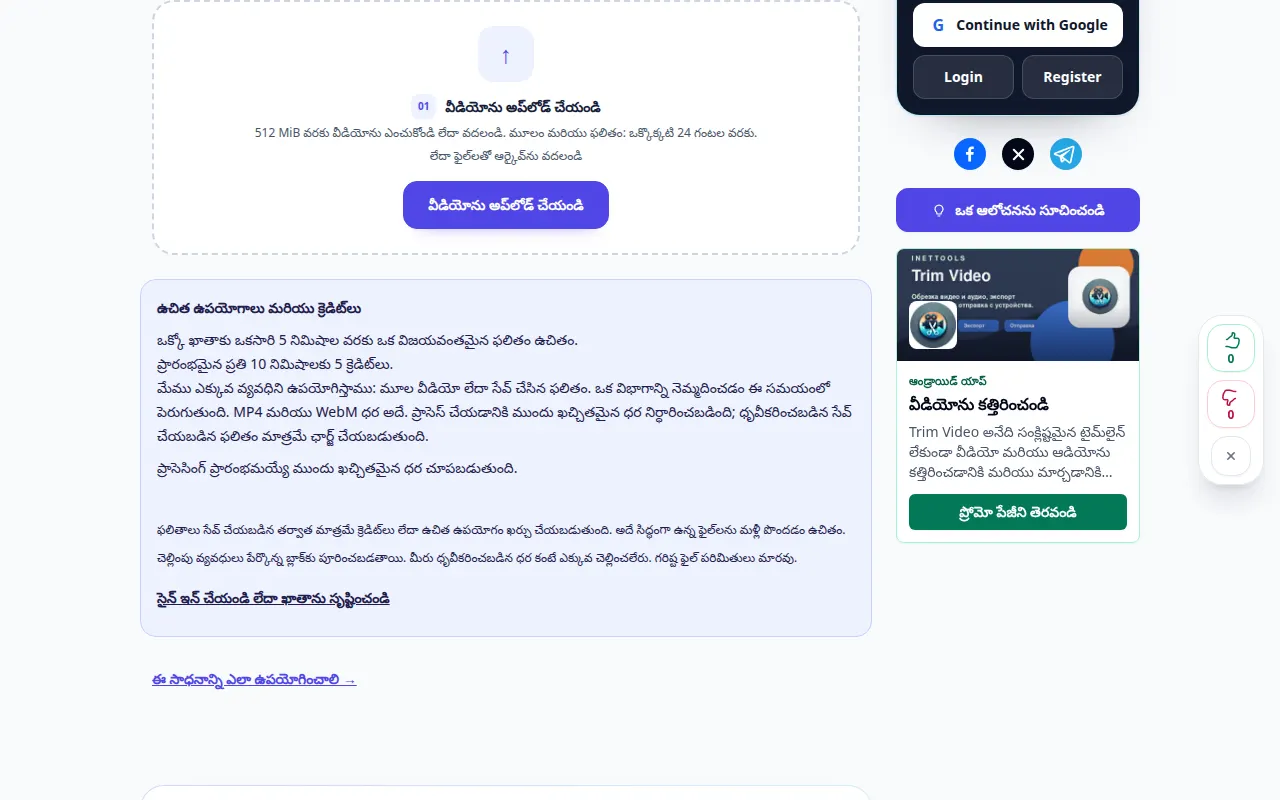
మూలాన్ని ఎంచుకోవడం 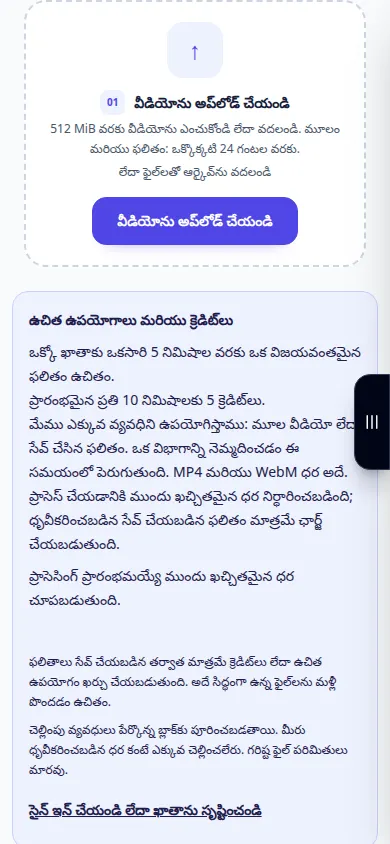
మూలాన్ని ఎంచుకోవడం -
వేగాన్ని ఎంచుకోండి: 1× కంటే తక్కువ వీడియోను నెమ్మదిస్తుంది, 1× కంటే ఎక్కువ వేగాన్ని పెంచుతుంది. అంచనా వేసిన అవుట్పుట్ వ్యవధిని సరిపోల్చండి.
-
ప్రివ్యూని ప్లే చేయండి. ఇది స్థానికంగా ప్లేబ్యాక్ని మారుస్తుంది; ఇది ఇంకా సేవ్ చేయబడిన ఫైల్ కాదు. వాయిస్ పిచ్ ఉంచండి లేదా వేగంతో మార్చండి.
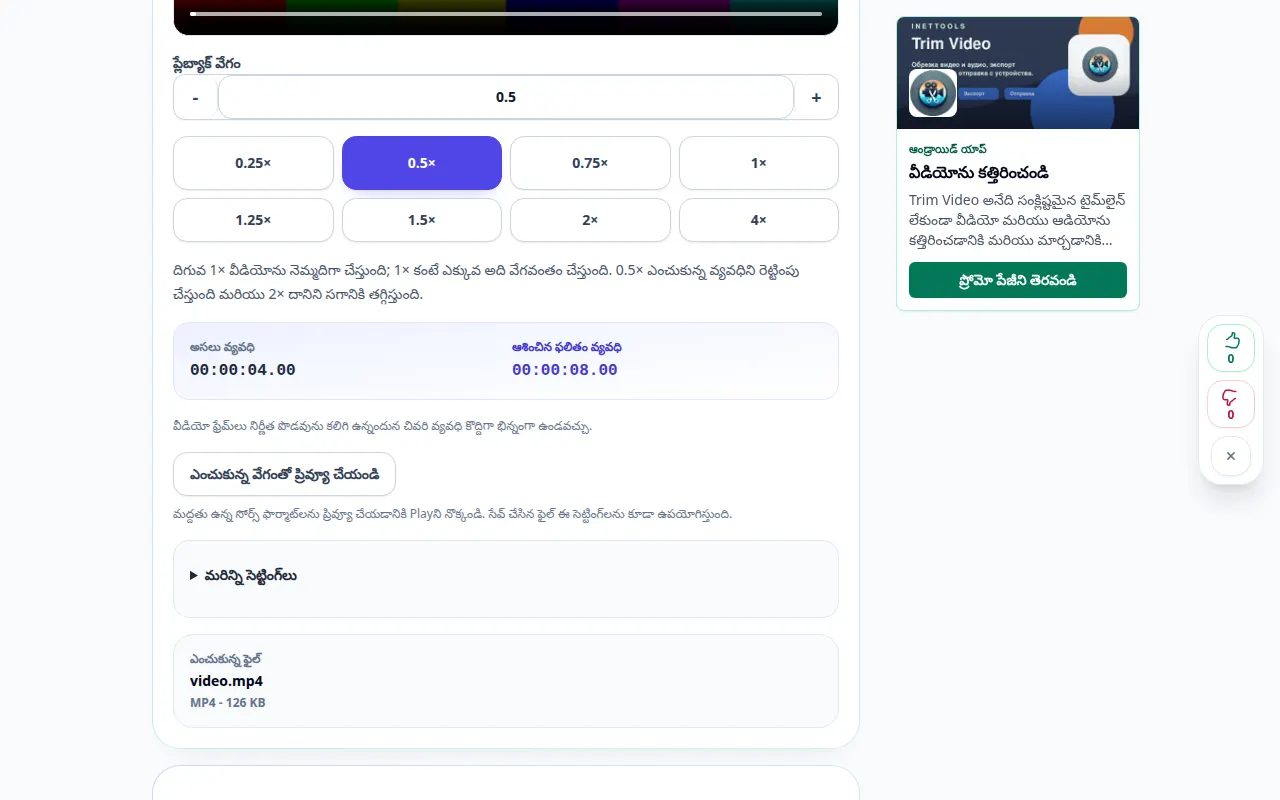
సెట్టింగ్లు మరియు తదుపరి చర్య 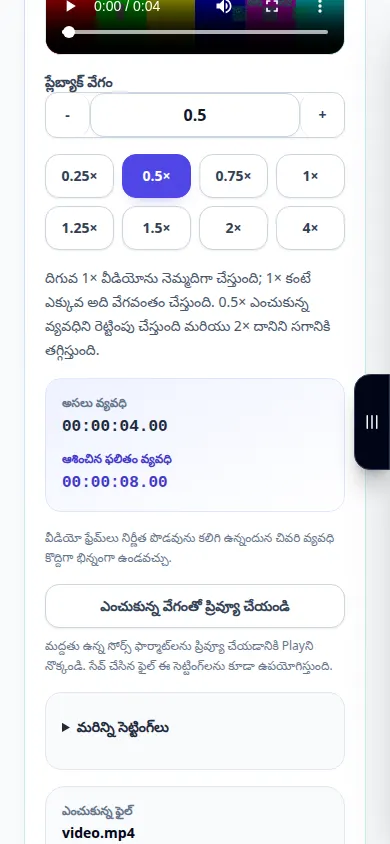
సెట్టింగ్లు మరియు తదుపరి చర్య -
వీడియోలో కొంత భాగాన్ని మాత్రమే మార్చడానికి, ఫ్రాగ్మెంట్ మోడ్ని ప్రారంభించి, దాని ప్రారంభం మరియు ముగింపును సెట్ చేయండి. ఈ భాగం వెలుపలి భాగాలు వాటి అసలు వేగాన్ని ఉంచుతాయి.
-
MP4 లేదా WebM, ధ్వని మరియు నాణ్యతను ఎంచుకోండి. కోట్ చేసిన ధరను సమీక్షించి, ఒకసారి ప్రాసెస్ చేయడం ప్రారంభించండి. ఈ చెల్లింపు ఆపరేషన్కు ముందు ప్రదర్శన ఆగిపోతుంది.
-
ప్రాసెస్ చేయడం విజయవంతం అయిన తర్వాత, ఫలితాన్ని ప్లే చేసి దాన్ని సేవ్ చేయండి. మార్చబడిన భాగం చుట్టూ ఉన్న చిత్రం, ధ్వని మరియు పరివర్తనలను తనిఖీ చేయండి.
కంప్యూటర్లో
ప్రీసెట్ స్పీడ్ బటన్లను ఉపయోగించండి లేదా 0.25× నుండి 4× వరకు అనుకూల విలువను నమోదు చేయండి. రెండరింగ్ చేయడానికి ముందు ఎంచుకున్న భాగాన్ని ప్రివ్యూ చేయండి.
ఫోన్లో
ఫైల్స్ లేదా మీ గ్యాలరీ నుండి వీడియోను ఎంచుకోండి. సమయాలను నమోదు చేసిన తర్వాత కీబోర్డ్ను మూసివేసి, ప్రారంభించడానికి ముందు ప్రివ్యూను తనిఖీ చేయండి.
iPhoneలోని Safariలో, షేరింగ్ మెనుని తెరిచి, ఫలితం కొత్త ట్యాబ్లో తెరిస్తే ఫైల్లకు సేవ్ చేయి ఎంచుకోండి. Android Chromeలో, డౌన్లోడ్లను తనిఖీ చేయండి. ప్రాసెసింగ్ పూర్తయ్యే వరకు ఈ ట్యాబ్ని తెరిచి ఉంచండి.
మెరుగైన ఫలితం కోసం
ప్రివ్యూ బ్రౌజర్లో ప్లేబ్యాక్ని మారుస్తుంది. విజయవంతమైన రెండర్ మాత్రమే కొత్త వేగంతో ఫైల్ను సృష్టిస్తుంది. స్లో మోషన్ ఒరిజినల్ నుండి తప్పిపోయిన ఫ్రేమ్లను పునరుద్ధరించదు.
స్క్రీన్షాట్లు మరియు వీడియో
డెస్క్టాప్ ప్రదర్శన
రికార్డింగ్ ఇంగ్లీష్ ఇంటర్ఫేస్ను చూపుతుంది. పైన అనువదించబడిన దశలను అనుసరించండి; నియంత్రణలు ఒకే క్రమంలో ఉంటాయి. ఈ రికార్డింగ్ ప్రధాన చర్యకు ముందు మూలాన్ని మరియు అందుబాటులో ఉన్న సెట్టింగ్లను చూపుతుంది. ప్రాసెస్ చేయడం ప్రారంభించడానికి మరియు ఫలితాన్ని సేవ్ చేయడానికి పై దశలను అనుసరించండి.
ఫోన్ ప్రదర్శన
రికార్డింగ్ ఇంగ్లీష్ ఇంటర్ఫేస్ను చూపుతుంది. పైన అనువదించబడిన దశలను అనుసరించండి; నియంత్రణలు ఒకే క్రమంలో ఉంటాయి. ఈ రికార్డింగ్ ప్రధాన చర్యకు ముందు మూలాన్ని మరియు అందుబాటులో ఉన్న సెట్టింగ్లను చూపుతుంది. ప్రాసెస్ చేయడం ప్రారంభించడానికి మరియు ఫలితాన్ని సేవ్ చేయడానికి పై దశలను అనుసరించండి.
ప్రశ్నలు మరియు ట్రబుల్షూటింగ్
నేను ఒక భాగాన్ని మాత్రమే మార్చవచ్చా?
అవును. ఫ్రాగ్మెంట్ మోడ్ను ప్రారంభించి, ప్రారంభం మరియు ముగింపును సెట్ చేయండి. మిగిలిన వీడియో దాని అసలు వేగాన్ని కలిగి ఉంది.
క్రెడిట్లు ఎప్పుడు ఛార్జ్ చేయబడతాయి?
ప్రారంభించడానికి ముందు ఖచ్చితమైన కోట్ను తనిఖీ చేయండి. ధృవీకరించబడిన సేవ్ చేసిన ఫలితం కోసం మాత్రమే క్రెడిట్లు ఛార్జ్ చేయబడతాయి; ప్రివ్యూ రెండరింగ్ను ప్రారంభించదు.
సేవ ఓవర్లోడ్ అయినట్లు మీకు సందేశం కనిపిస్తే, వేచి ఉండి, తర్వాత మళ్లీ ప్రయత్నించండి. విఫలమైన ప్రయత్నం అంటే మీ సోర్స్ ఫైల్ మారిందని కాదు.