గైడ్ నవీకరించబడింది:
కాలానుగుణంగా పౌనఃపున్యాలు ఎలా మారతాయో పరిశీలించండి మరియు అందుబాటులో ఉన్న విజువలైజేషన్ని ఎగుమతి చేయండి.
సాధనం పేరు క్రింద ఉన్న “ఈ సాధనాన్ని ఎలా ఉపయోగించాలి” లింక్ని ఉపయోగించి ఈ గైడ్ని తెరవండి. ఇది కంప్యూటర్లు మరియు ఫోన్ల కోసం దశలు, స్క్రీన్షాట్లు మరియు వీడియోలను కలిగి ఉంటుంది.
మీరు ప్రారంభించడానికి ముందు
తనిఖీ చేయడానికి మీకు అనుమతి ఉన్న ఆడియో రికార్డింగ్ని ఉపయోగించండి. స్పెక్ట్రోగ్రామ్ అనేది విజువలైజేషన్, ప్రతి ధ్వనిని స్వయంచాలకంగా గుర్తించడం కాదు.
ప్రదర్శన ఫైల్తో ప్రయత్నించండి — audio.mp3
ఈ చిన్న ఫైల్లు ఈ గైడ్ కోసం సృష్టించబడ్డాయి మరియు వ్యక్తిగత డేటాను కలిగి ఉండవు.
దశల వారీ సూచనలు
- ఆడియో ఫైల్ని ఎంచుకుని, వేవ్ఫార్మ్ లేదా స్పెక్ట్రోగ్రామ్ వర్క్స్పేస్ కోసం వేచి ఉండండి.
- అందుబాటులో ఉన్న ఫ్రీక్వెన్సీ పరిధి, ఛానెల్ మరియు ప్రదర్శన ఎంపికలను ఎంచుకోండి.
- ఆఫర్ చేసినట్లయితే విశ్లేషణ రిజల్యూషన్ను సర్దుబాటు చేయండి: ఎక్కువ సమయం వివరాలు మరియు మరింత ఫ్రీక్వెన్సీ వివరాలు ట్రేడ్-ఆఫ్ను కలిగి ఉంటాయి.
- వీక్షణను రూపొందించండి లేదా రిఫ్రెష్ చేయండి, ఆపై రికార్డింగ్లో తెలిసిన విభాగాన్ని తనిఖీ చేయండి.
- అందించబడిన చిత్రం లేదా డేటా ఎగుమతిని ఉపయోగించండి మరియు అర్థవంతమైన పోలిక కోసం ఉపయోగించిన సెట్టింగ్లను రికార్డ్ చేయండి.
కంప్యూటర్లో
మూలం, సెట్టింగ్లు మరియు ఫలితాన్ని సరిపోల్చడానికి పూర్తి-వెడల్పు పని ప్యానెల్ని ఉపయోగించండి. ఒరిజినల్ ఫైల్ను అలాగే ఉంచండి, తద్వారా మీరు దాన్ని భర్తీ చేయకుండా మరొక సెట్టింగ్ని ప్రయత్నించవచ్చు.
ఫోన్లో
ఫైల్స్ లేదా మీ పరికర ఫైల్ మేనేజర్ నుండి మూలాన్ని ఎంచుకోండి. సెట్టింగులు మరియు ఫలితానికి క్రిందికి స్క్రోల్ చేయండి; ఆపరేషన్ పూర్తయ్యే వరకు ఈ ట్యాబ్ని తెరిచి ఉంచండి.
iPhoneలోని Safariలో, షేరింగ్ మెనుని తెరిచి, ఫలితం కొత్త ట్యాబ్లో తెరిస్తే ఫైల్లకు సేవ్ చేయి ఎంచుకోండి. Android Chromeలో, డౌన్లోడ్లను తనిఖీ చేయండి. ప్రాసెసింగ్ పూర్తయ్యే వరకు ఈ ట్యాబ్ని తెరిచి ఉంచండి.
మెరుగైన ఫలితం కోసం
అదే డిస్ప్లే స్కేల్ మరియు విశ్లేషణ సెట్టింగ్లతో రికార్డింగ్లను సరిపోల్చండి; విభిన్న రంగులు మాత్రమే ధ్వని-నాణ్యత వ్యత్యాసాన్ని నిరూపించవు.
స్క్రీన్షాట్లు మరియు వీడియో
డెస్క్టాప్ ప్రదర్శన
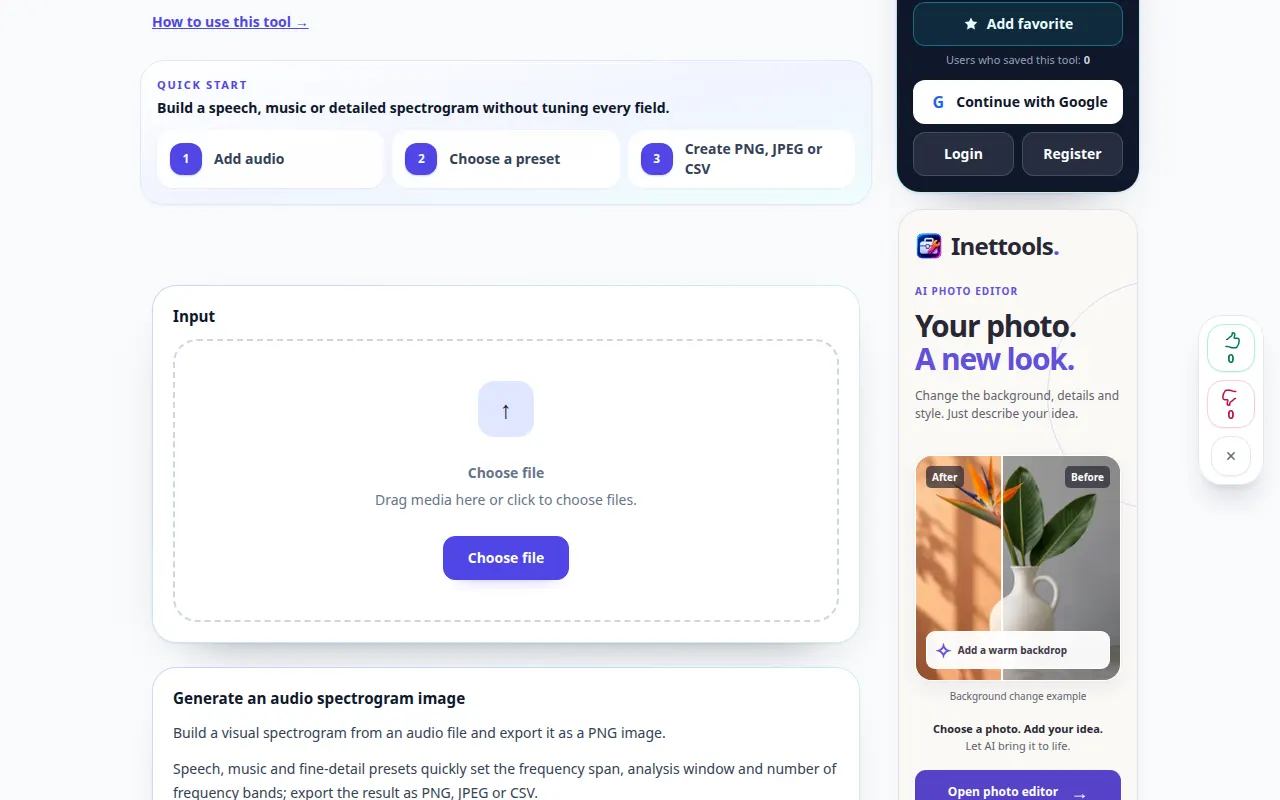
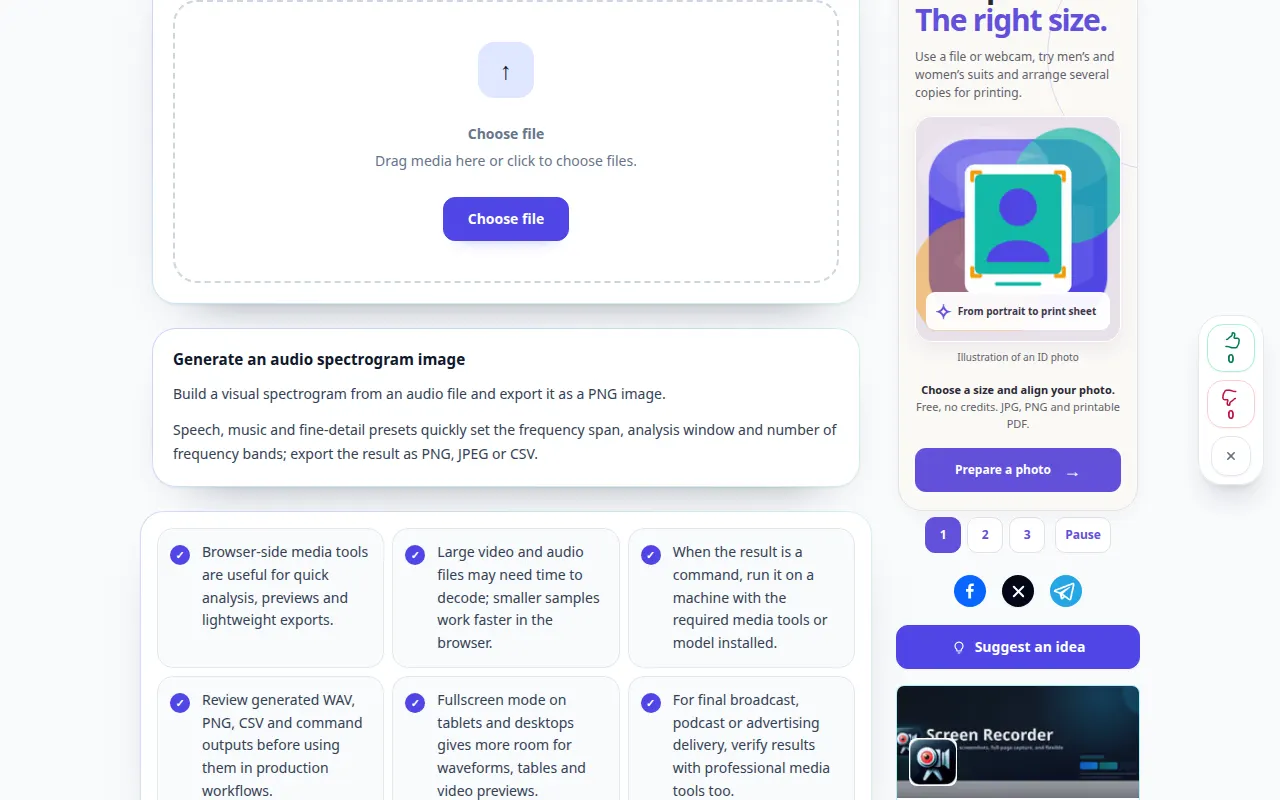
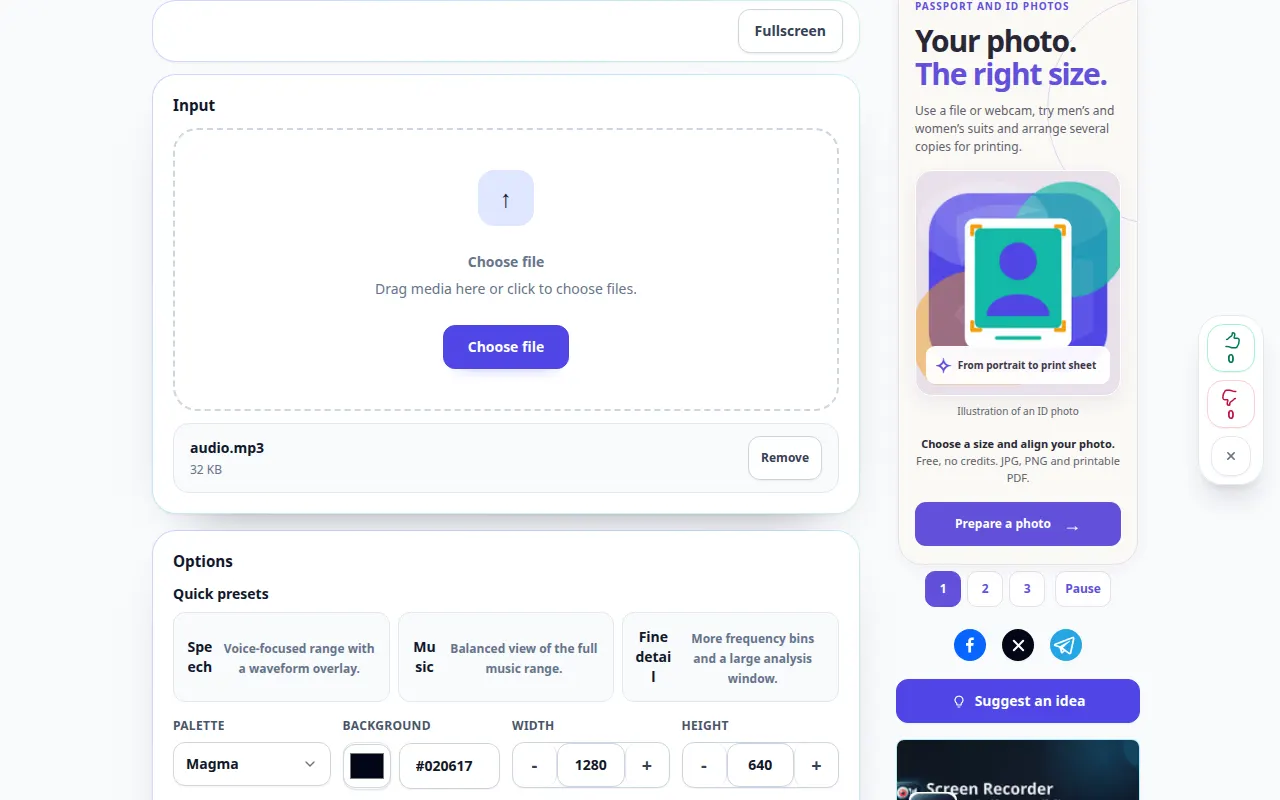
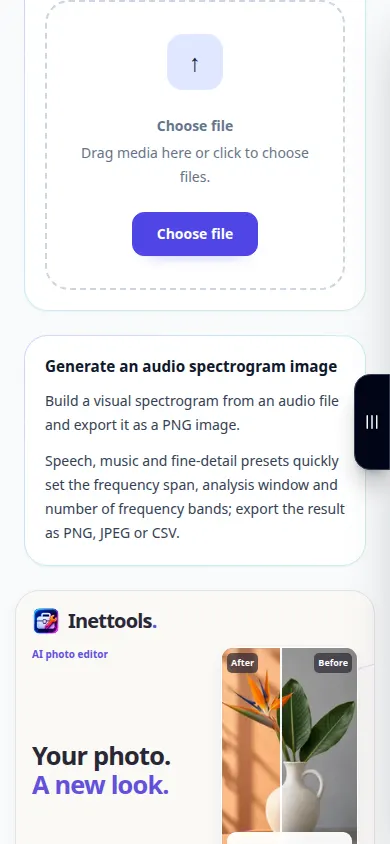
రికార్డింగ్ ఇంగ్లీష్ ఇంటర్ఫేస్ను చూపుతుంది. పైన అనువదించబడిన దశలను అనుసరించండి; నియంత్రణలు ఒకే క్రమంలో ఉంటాయి. ఈ రికార్డింగ్ ప్రధాన చర్యకు ముందు మూలాన్ని మరియు అందుబాటులో ఉన్న సెట్టింగ్లను చూపుతుంది. ప్రాసెస్ చేయడం ప్రారంభించడానికి మరియు ఫలితాన్ని సేవ్ చేయడానికి పై దశలను అనుసరించండి.
ఫోన్ ప్రదర్శన
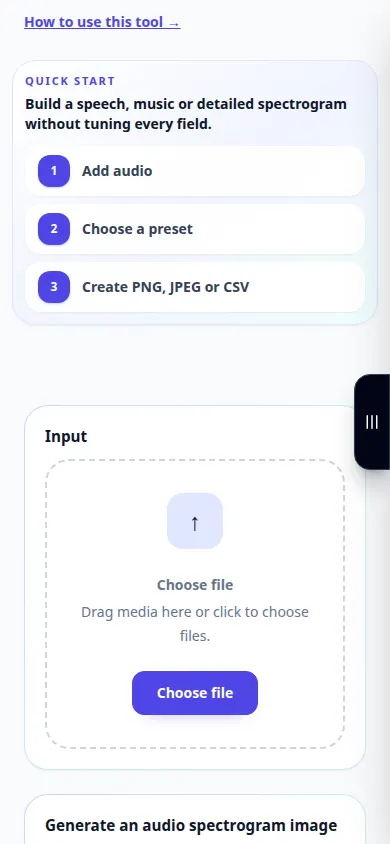
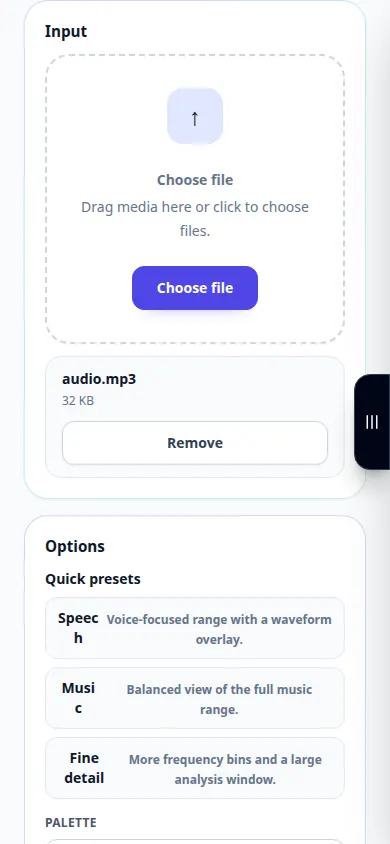
రికార్డింగ్ ఇంగ్లీష్ ఇంటర్ఫేస్ను చూపుతుంది. పైన అనువదించబడిన దశలను అనుసరించండి; నియంత్రణలు ఒకే క్రమంలో ఉంటాయి. ఈ రికార్డింగ్ ప్రధాన చర్యకు ముందు మూలాన్ని మరియు అందుబాటులో ఉన్న సెట్టింగ్లను చూపుతుంది. ప్రాసెస్ చేయడం ప్రారంభించడానికి మరియు ఫలితాన్ని సేవ్ చేయడానికి పై దశలను అనుసరించండి.
ప్రశ్నలు మరియు ట్రబుల్షూటింగ్
చిన్న ధ్వనులు ఎందుకు కాలానుగుణంగా స్మెర్ చేయబడతాయి?
విశ్లేషణ విండో సమయం మరియు ఫ్రీక్వెన్సీ రిజల్యూషన్ను నియంత్రిస్తుంది. అందుబాటులో ఉన్న మరొక విండో పరిమాణాన్ని ప్రయత్నించండి.
తప్పిపోయిన హై-ఫ్రీక్వెన్సీ బ్యాండ్ ఫైల్ నకిలీదని రుజువు చేస్తుందా?
లేదు. రికార్డింగ్ పరికరాలు, ప్రాసెసింగ్ మరియు కుదింపు అన్నీ ఫ్రీక్వెన్సీ కంటెంట్ను పరిమితం చేస్తాయి.
సేవ ఓవర్లోడ్ అయినట్లు మీకు సందేశం కనిపిస్తే, వేచి ఉండి, తర్వాత మళ్లీ ప్రయత్నించండి. విఫలమైన ప్రయత్నం అంటే మీ సోర్స్ ఫైల్ మారిందని కాదు.

