గైడ్ నవీకరించబడింది:
ఆర్కైవ్ను ఎంచుకోండి, దాని కంటెంట్లను తనిఖీ చేయండి మరియు కంప్యూటర్ లేదా ఫోన్లో మీకు అవసరమైన సేకరించిన ఫైల్లను సేవ్ చేయండి.
సాధనం పేరు క్రింద ఉన్న “ఈ సాధనాన్ని ఎలా ఉపయోగించాలి” లింక్ని ఉపయోగించి ఈ గైడ్ని తెరవండి. ఇది కంప్యూటర్లు మరియు ఫోన్ల కోసం దశలు, స్క్రీన్షాట్లు మరియు వీడియోలను కలిగి ఉంటుంది.
మీరు ప్రారంభించడానికి ముందు
ఫైల్ పికర్ ఆమోదించిన ఫార్మాట్లో ఆర్కైవ్ను సిద్ధం చేయండి. మీరు విశ్వసించే మూలాధారాల నుండి ఆర్కైవ్లను ఉపయోగించండి. వెలికితీత విజయవంతమైంది కాబట్టి తెలియని ఎక్జిక్యూటబుల్ ఫైల్లను తెరవవద్దు.
ప్రదర్శన ఫైల్తో ప్రయత్నించండి — example.zip
ఈ చిన్న ఫైల్లు ఈ గైడ్ కోసం సృష్టించబడ్డాయి మరియు వ్యక్తిగత డేటాను కలిగి ఉండవు.
దశల వారీ సూచనలు
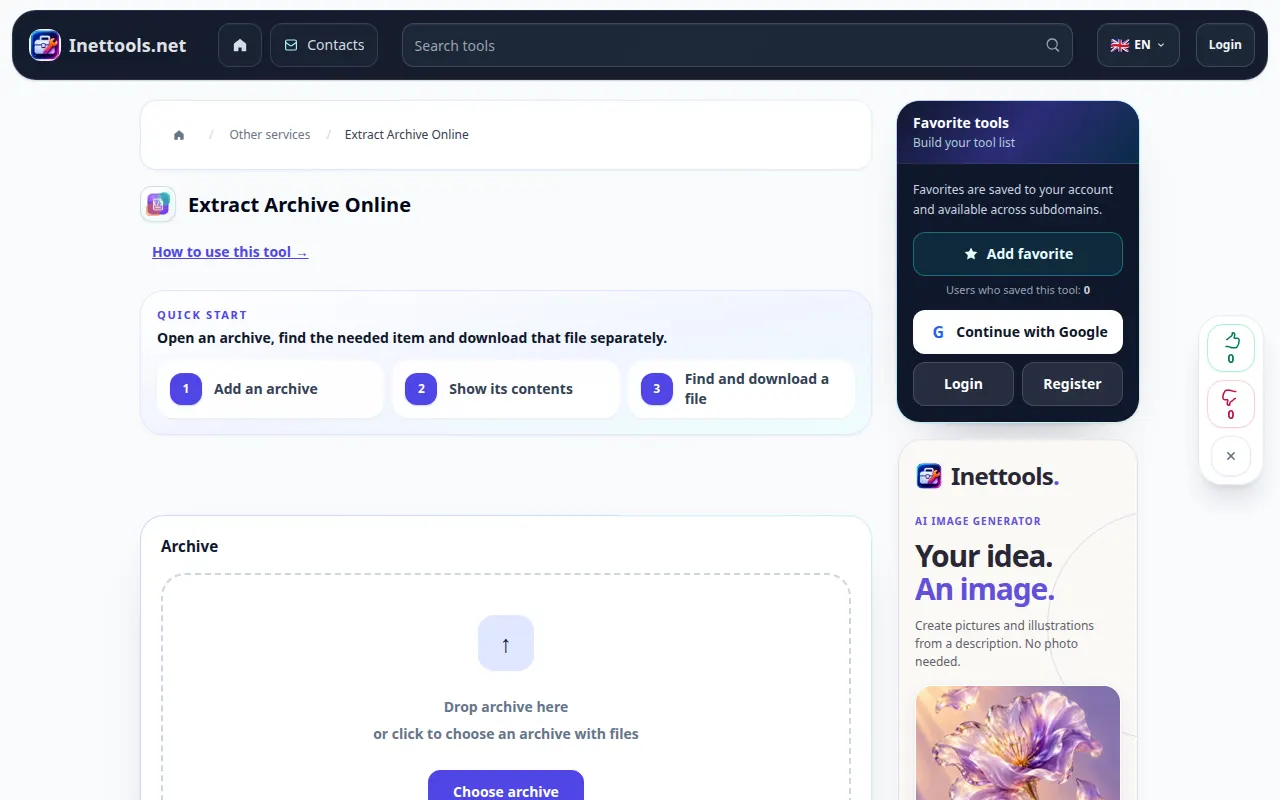
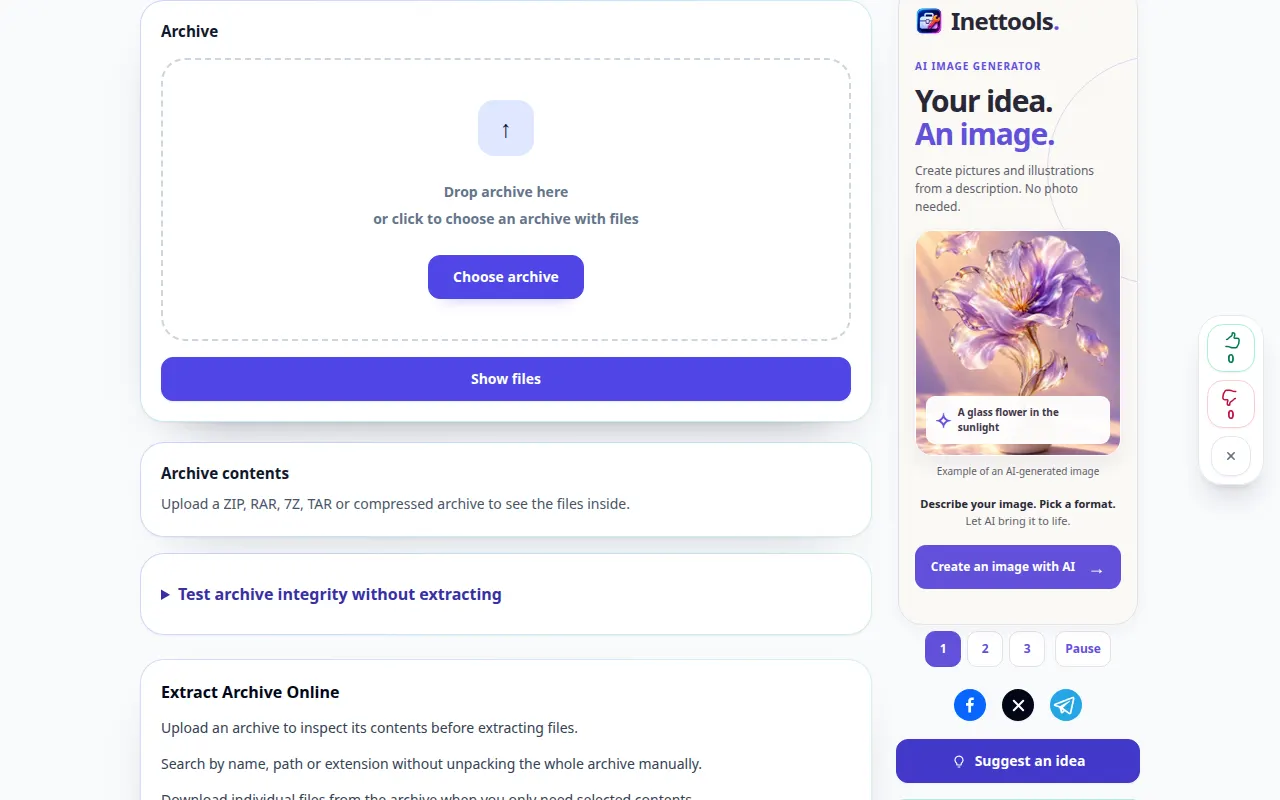
- ఆర్కైవ్ ఎక్స్ట్రాక్టర్ని తెరిచి, మీ పరికరం నుండి ఆర్కైవ్ను ఎంచుకోండి.
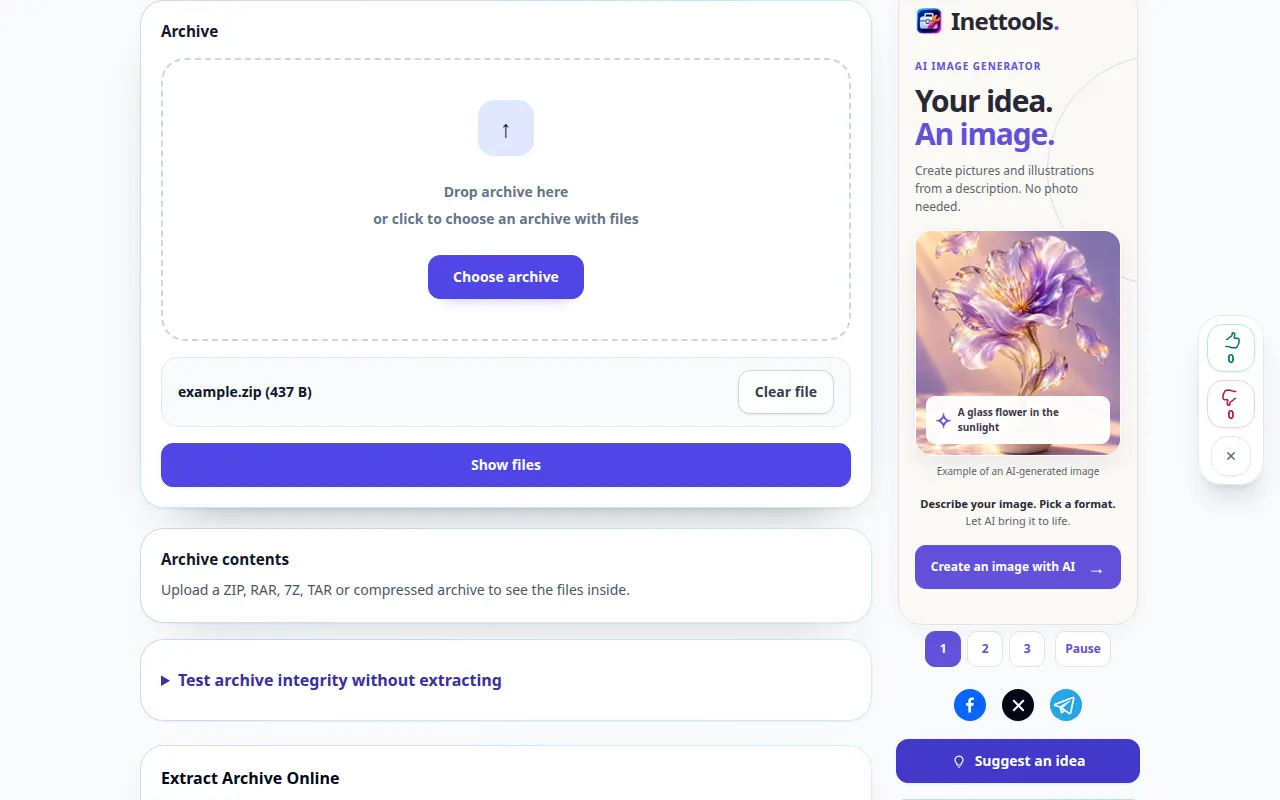
- ఎంచుకున్న ఫైల్ని తనిఖీ చేసి, వెలికితీతను ప్రారంభించండి. పాస్వర్డ్ ఫీల్డ్ అందించబడి, ఆర్కైవ్ ఎన్క్రిప్ట్ చేయబడితే, సరైన పాస్వర్డ్ను నమోదు చేయండి.
- సేకరించిన ఫైల్ల జాబితా కోసం వేచి ఉండండి. ఏమి ఉంచాలో ఎంచుకోవడానికి ముందు ఫైల్ పేర్లు మరియు పరిమాణాలను చదవండి.
- మీకు అవసరమైన ఫైల్ పక్కన డౌన్లోడ్ నియంత్రణను ఉపయోగించండి. మిశ్రమ ఫలితం అందించబడితే, సేవ్ చేసిన తర్వాత దాని కంటెంట్లను తనిఖీ చేయండి.
- సేవ్ చేసిన ఫైల్లను వాటి ఫార్మాట్లకు సపోర్ట్ చేసే అప్లికేషన్లతో తెరవండి. మీరు సేకరించిన కాపీలను తనిఖీ చేసే వరకు అసలు ఆర్కైవ్ను ఉంచండి.
కంప్యూటర్లో
ఆర్కైవ్ను అప్లోడ్ చేసే ప్రదేశంలోకి లాగండి. ఫైల్ జాబితాను సమీక్షించండి మరియు వ్యక్తిగత అంశాలను మీరు సులభంగా కనుగొనగలిగే ఫోల్డర్లో సేవ్ చేయండి.
ఫోన్లో
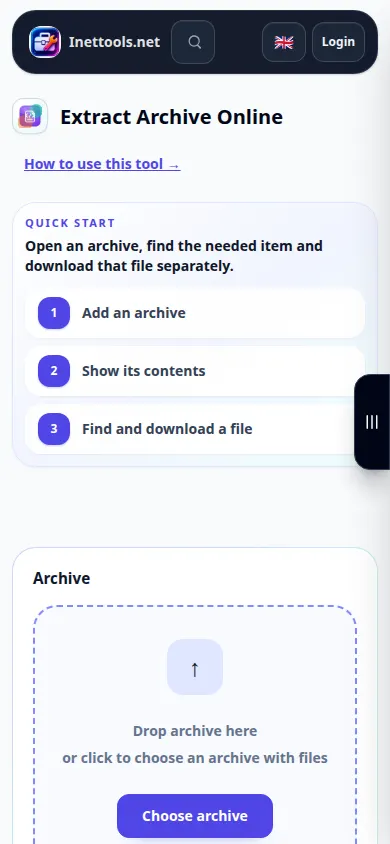
ఫైల్లు లేదా డౌన్లోడ్ల నుండి ఆర్కైవ్ను ఎంచుకోండి. సంగ్రహించిన ఐటెమ్లను iPhoneలోని ఫైల్లు లేదా Androidలోని డౌన్లోడ్ల ఫోల్డర్లో సేవ్ చేసి, ఆపై వాటిని తగిన అప్లికేషన్లో తెరవండి.
iPhoneలోని Safariలో, షేరింగ్ మెనుని తెరిచి, ఫలితం కొత్త ట్యాబ్లో తెరిస్తే ఫైల్లకు సేవ్ చేయి ఎంచుకోండి. Android Chromeలో, డౌన్లోడ్లను తనిఖీ చేయండి. ప్రాసెసింగ్ పూర్తయ్యే వరకు ఈ ట్యాబ్ని తెరిచి ఉంచండి.
మెరుగైన ఫలితం కోసం
సంగ్రహించిన ఫైల్ ఇప్పటికీ సురక్షితంగా ఉండదు లేదా పాడై ఉండవచ్చు. సాధనం ఆర్కైవ్ను అన్ప్యాక్ చేస్తుంది; విజయవంతమైన వెలికితీత కంటెంట్లను ధృవీకరించదు.
స్క్రీన్షాట్లు మరియు వీడియో
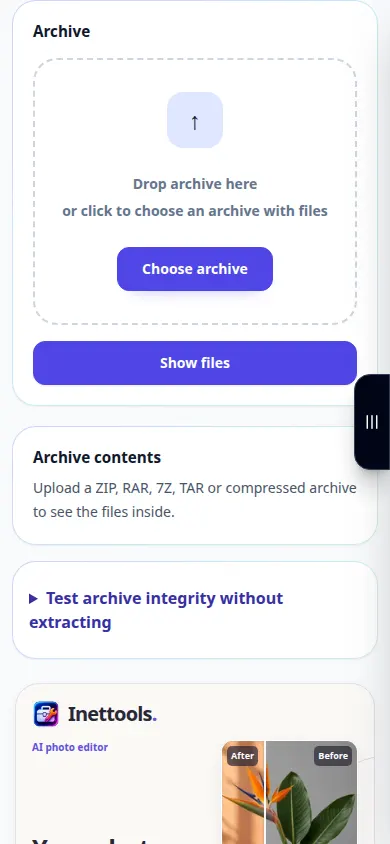
డెస్క్టాప్ ప్రదర్శన
రికార్డింగ్ ఇంగ్లీష్ ఇంటర్ఫేస్ను చూపుతుంది. పైన అనువదించబడిన దశలను అనుసరించండి; నియంత్రణలు ఒకే క్రమంలో ఉంటాయి. ఈ రికార్డింగ్ సాధనంలో ప్రదర్శన ఇన్పుట్ మరియు ఫలిత అవుట్పుట్ను చూపుతుంది.
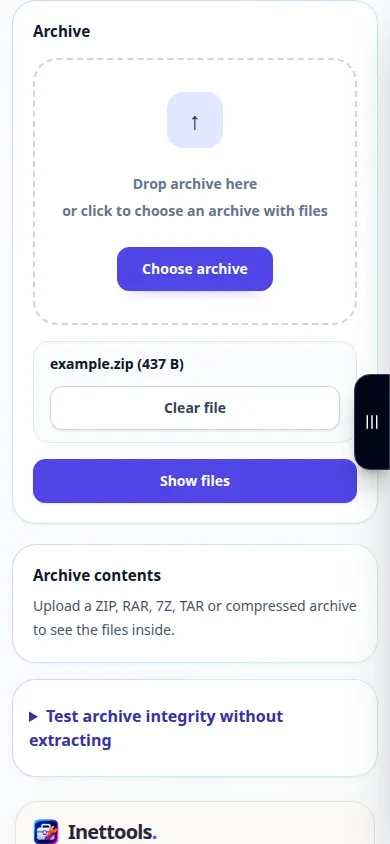
ఫోన్ ప్రదర్శన
రికార్డింగ్ ఇంగ్లీష్ ఇంటర్ఫేస్ను చూపుతుంది. పైన అనువదించబడిన దశలను అనుసరించండి; నియంత్రణలు ఒకే క్రమంలో ఉంటాయి. ఈ రికార్డింగ్ సాధనంలో ప్రదర్శన ఇన్పుట్ మరియు ఫలిత అవుట్పుట్ను చూపుతుంది.
ప్రశ్నలు మరియు ట్రబుల్షూటింగ్
వెలికితీత లోపంతో ఎందుకు ఆగిపోతుంది?
ఆర్కైవ్ అసంపూర్ణంగా ఉండవచ్చు, దెబ్బతిన్నది, గుప్తీకరించబడింది లేదా మద్దతు లేని వేరియంట్లో ఉండవచ్చు. పాస్వర్డ్ను తనిఖీ చేయండి, పూర్తి ఆర్కైవ్ను మళ్లీ కాపీ చేసి, మద్దతు ఉన్న ఆకృతిని ప్రయత్నించండి.
నేను ఫైల్ను ఎందుకు సేవ్ చేయగలను కానీ దాన్ని తెరవకూడదు?
ఫైల్కు నిర్దిష్ట అప్లికేషన్ అవసరం కావచ్చు లేదా స్వయంగా పాడైపోవచ్చు. దాని పొడిగింపును తనిఖీ చేసి, అసలు ఆర్కైవ్ విషయాలతో సరిపోల్చండి.
సేవ ఓవర్లోడ్ అయినట్లు మీకు సందేశం కనిపిస్తే, వేచి ఉండి, తర్వాత మళ్లీ ప్రయత్నించండి. విఫలమైన ప్రయత్నం అంటే మీ సోర్స్ ఫైల్ మారిందని కాదు.
