గైడ్ నవీకరించబడింది:
మీ ఫోటో నుండి అవతార్ లేదా నాలుగు లేదా తొమ్మిది వ్యక్తీకరణ స్టిక్కర్ల షీట్ను సృష్టించండి. స్టైల్ని ఎంచుకుని, పారదర్శక నేపథ్యంతో PNGని పొందండి.
డెస్క్టాప్ మరియు ఫోన్ స్క్రీన్షాట్లతో కూడిన ఆచరణాత్మక సూచనలు, చిన్న ప్రదర్శనలు మరియు సాధారణ ప్రశ్నలకు సమాధానాలు.
మీరు ప్రారంభించడానికి ముందు
JPG, PNG లేదా WebP, 20 వరకు MB మరియు 24 మెగాపిక్సెల్లు. కనిపించే ముఖంతో స్పష్టమైన ఫోటోను ఉపయోగించండి. మీ ఫోటో మరియు సూచనలు AI ప్రొవైడర్కు పంపబడతాయి. ప్రాసెస్ చేసిన తర్వాత తాత్కాలిక సూచన కాపీలు తొలగించబడతాయి. AI ముఖ లక్షణాలను మరియు చిన్న వివరాలను మార్చవచ్చు.
ప్రదర్శన ఫైల్తో ప్రయత్నించండి — synthetic-portrait.png

ఈ చిన్న ఫైల్లు ఈ గైడ్ కోసం సృష్టించబడ్డాయి మరియు వ్యక్తిగత డేటాను కలిగి ఉండవు.
దశల వారీ సూచనలు
-
పోర్ట్రెయిట్ ఫోటోను ఎంచుకోండి. JPG, PNG లేదా WebP, 20 వరకు MB మరియు 24 మెగాపిక్సెల్లు. కనిపించే ముఖంతో స్పష్టమైన ఫోటోను ఉపయోగించండి.
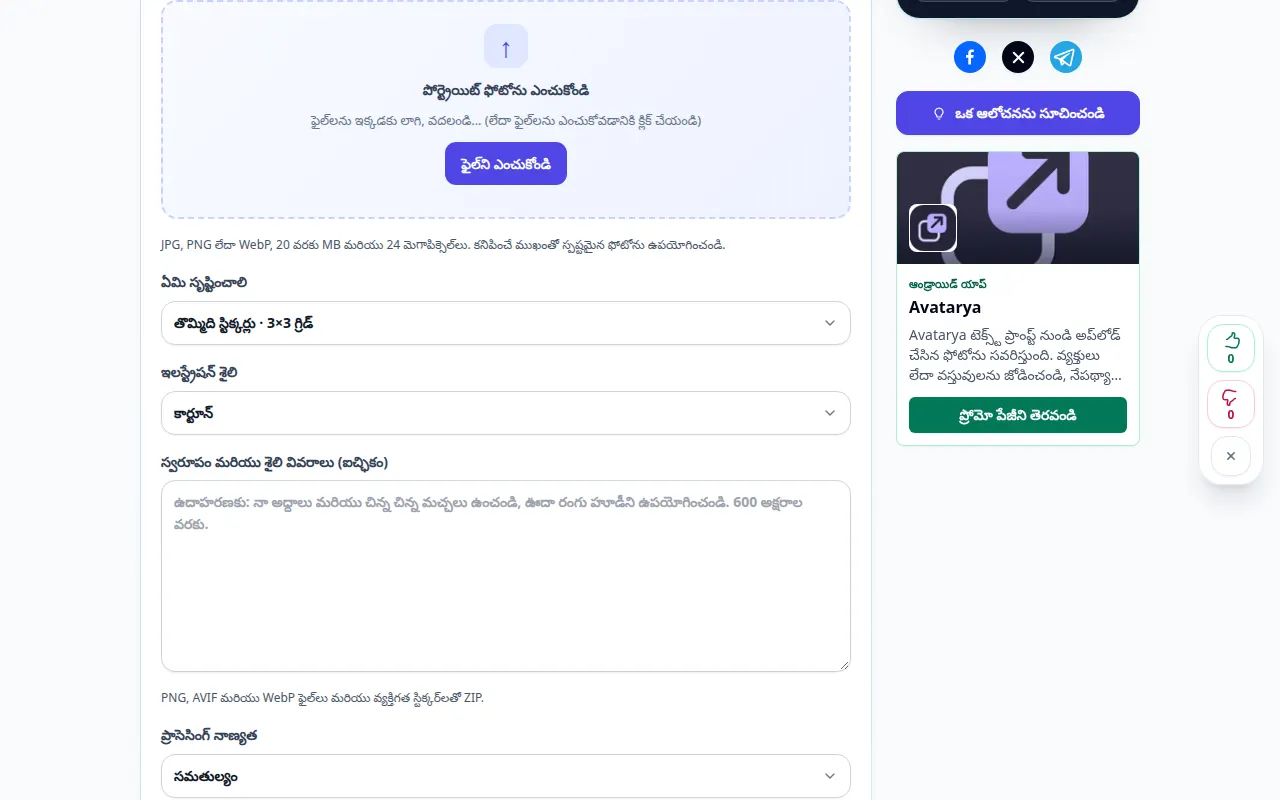
మూలాన్ని ఎంచుకోవడం 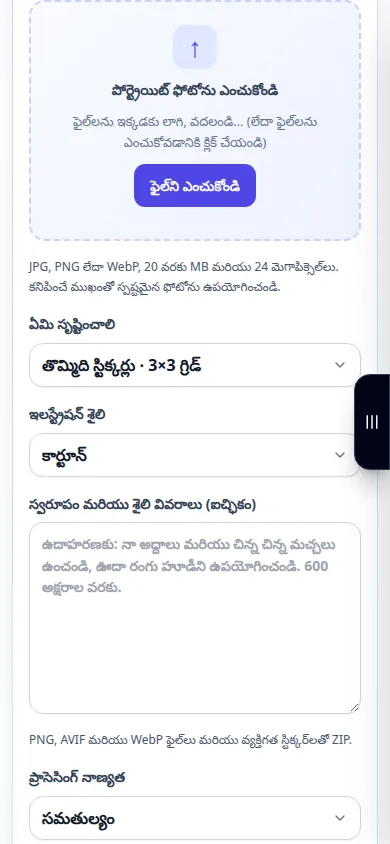
మూలాన్ని ఎంచుకోవడం -
ఏమి సృష్టించాలి: ఒక అవతార్, నాలుగు స్టిక్కర్లు · 2×2 గ్రిడ్, తొమ్మిది స్టిక్కర్లు · 3×3 గ్రిడ్. ఇలస్ట్రేషన్ శైలి
-
స్వరూపం మరియు శైలి వివరాలు (ఐచ్ఛికం). ఉదాహరణకు: నా అద్దాలు మరియు చిన్న చిన్న మచ్చలు ఉంచండి, ఊదా రంగు హూడీని ఉపయోగించండి. 600 అక్షరాల వరకు. ప్రాసెసింగ్ నాణ్యత
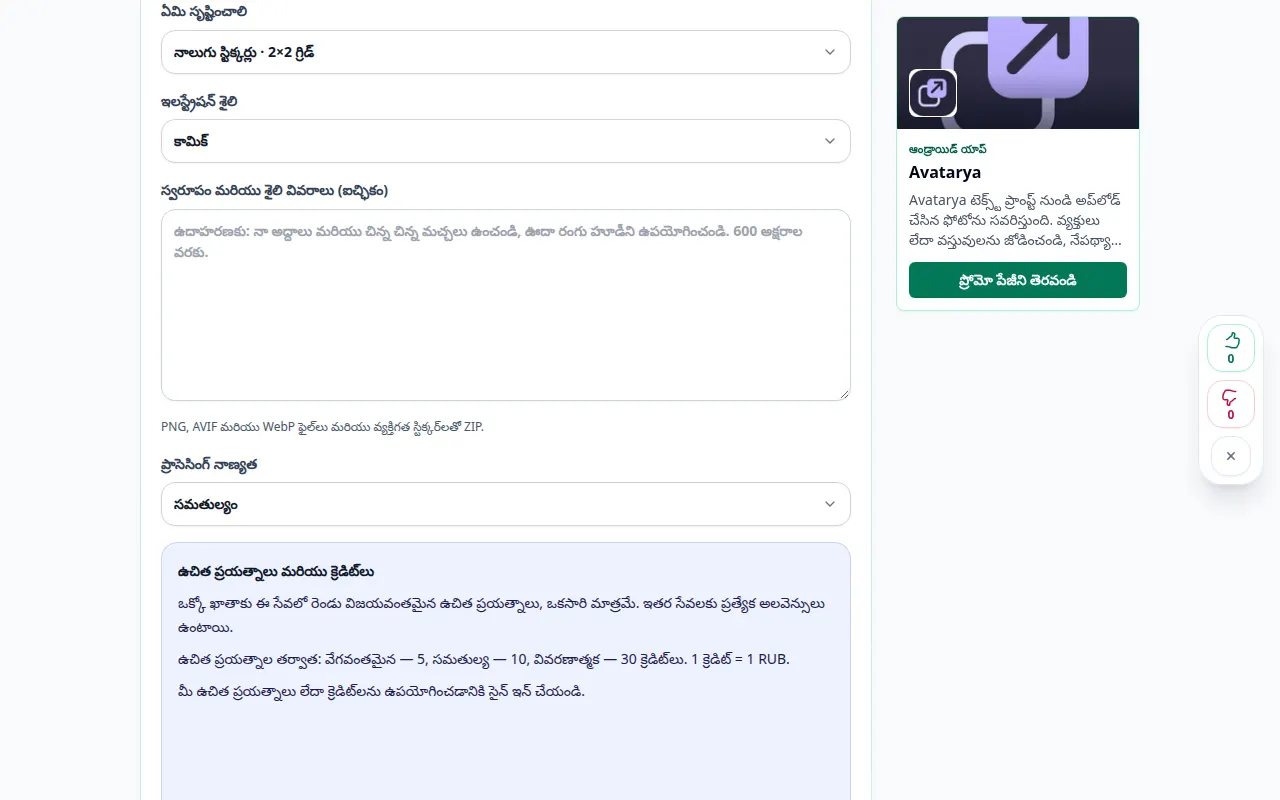
సెట్టింగ్లు మరియు తదుపరి చర్య 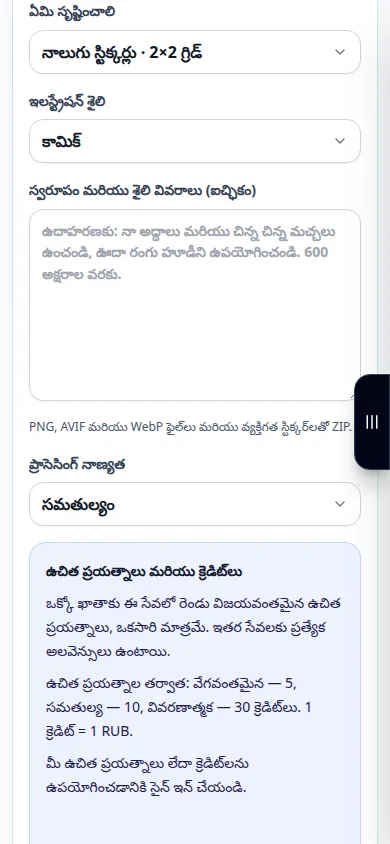
సెట్టింగ్లు మరియు తదుపరి చర్య -
అవతార్లు మరియు స్టిక్కర్లను సృష్టించండి. మీ ఫోటో మరియు సూచనలు AI ప్రొవైడర్కు పంపబడతాయి. ప్రాసెస్ చేసిన తర్వాత తాత్కాలిక సూచన కాపీలు తొలగించబడతాయి. AI ముఖ లక్షణాలను మరియు చిన్న వివరాలను మార్చవచ్చు.
-
అవతార్లు మరియు స్టిక్కర్లు · పారదర్శకం PNG. ఫలితాన్ని మూలాధారంతో, ముఖ్యంగా ముఖాలు మరియు వచనంతో సరిపోల్చండి. ఫలిత నియంత్రణలను ఉపయోగించి చిత్రాన్ని సేవ్ చేయండి లేదా సవరణను కొనసాగించండి.
-
డౌన్లోడ్ చేయండి PNG. PNG, AVIF మరియు WebP ఫైల్లు మరియు వ్యక్తిగత స్టిక్కర్లతో ZIP.
కంప్యూటర్లో
మూలం, సెట్టింగ్లు మరియు ఫలితాన్ని సరిపోల్చడానికి పూర్తి-వెడల్పు పని ప్యానెల్ని ఉపయోగించండి. ఒరిజినల్ ఫైల్ను అలాగే ఉంచండి, తద్వారా మీరు దాన్ని భర్తీ చేయకుండా మరొక సెట్టింగ్ని ప్రయత్నించవచ్చు.
ఫోన్లో
ఫైల్స్ లేదా మీ పరికర ఫైల్ మేనేజర్ నుండి మూలాన్ని ఎంచుకోండి. సెట్టింగులు మరియు ఫలితానికి క్రిందికి స్క్రోల్ చేయండి; ఆపరేషన్ పూర్తయ్యే వరకు ఈ ట్యాబ్ని తెరిచి ఉంచండి.
iPhoneలోని Safariలో, షేరింగ్ మెనుని తెరిచి, ఫలితం కొత్త ట్యాబ్లో తెరిస్తే ఫైల్లకు సేవ్ చేయి ఎంచుకోండి. Android Chromeలో, డౌన్లోడ్లను తనిఖీ చేయండి. ప్రాసెసింగ్ పూర్తయ్యే వరకు ఈ ట్యాబ్ని తెరిచి ఉంచండి.
మెరుగైన ఫలితం కోసం
PNG, AVIF మరియు WebP ఫైల్లు మరియు వ్యక్తిగత స్టిక్కర్లతో ZIP. యూనివర్సల్: వేరు PNG, AVIF మరియు WebP ఫైల్లు. యానిమేటెడ్ PNG ఫైల్లు APNG. యానిమేటెడ్ AVIF ప్లేబ్యాక్ యాప్పై ఆధారపడి ఉంటుంది. Telegram: స్టాటిక్ WebP (512 px) లేదా VP9 WebM వీడియో (512 px, గరిష్టంగా 3 సెకన్లు, ఆడియో లేదు, గరిష్టంగా 256 KiB). @స్టిక్కర్ల ద్వారా ప్యాక్ని జోడించండి. WhatsApp: 512 x 512 WebP, 100 KiB వరకు స్థిరంగా లేదా 500 KiB వరకు యానిమేట్ చేయబడింది. ఒక స్థానిక ప్యాక్కి ఒక రకమైన 3 నుండి 30 స్టిక్కర్లు అవసరం. అనుకూల స్టిక్కర్ యాప్తో దిగుమతి చేయండి; ఇది ZIP ఇన్స్టాల్ చేయదగిన WhatsApp యాప్ కాదు. డిస్కార్డ్-స్టాటిక్: 320 x 320 PNG. మీకు అనుమతి ఉన్న సర్వర్ స్టిక్కర్ సెట్టింగ్ల ద్వారా అప్లోడ్ చేయండి. VK మరియు ఇతర యాప్లు: యూనివర్సల్ PNG లేదా మద్దతు ఉన్న ఇమేజ్ ఫార్మాట్లు. ఫైల్లను అప్లోడ్ చేయడం అనేది అధికారిక ప్లాట్ఫారమ్ స్టిక్కర్ ప్యాక్ను ప్రచురించడం లాంటిది కాదు. యానిమేటెడ్ వేరియంట్లు 5 సెకన్లు ఉపయోగిస్తాయి; Telegram ఎగుమతులు 3 సెకన్ల వరకు ఉపయోగిస్తాయి. భాగస్వామ్యం చేయడానికి ముందు కదలిక మరియు కటౌట్ అంచులను తనిఖీ చేయండి. ప్లాట్ఫారమ్ పరిమితులు మరియు ఆమోదం మారవచ్చు.
స్క్రీన్షాట్లు మరియు వీడియో
డెస్క్టాప్ ప్రదర్శన
రికార్డింగ్ ఇంగ్లీష్ ఇంటర్ఫేస్ను చూపుతుంది. పైన అనువదించబడిన దశలను అనుసరించండి; నియంత్రణలు ఒకే క్రమంలో ఉంటాయి. ఈ రికార్డింగ్ ప్రధాన చర్యకు ముందు మూలాన్ని మరియు అందుబాటులో ఉన్న సెట్టింగ్లను చూపుతుంది. ప్రాసెస్ చేయడం ప్రారంభించడానికి మరియు ఫలితాన్ని సేవ్ చేయడానికి పై దశలను అనుసరించండి.
ఫోన్ ప్రదర్శన
రికార్డింగ్ ఇంగ్లీష్ ఇంటర్ఫేస్ను చూపుతుంది. పైన అనువదించబడిన దశలను అనుసరించండి; నియంత్రణలు ఒకే క్రమంలో ఉంటాయి. ఈ రికార్డింగ్ ప్రధాన చర్యకు ముందు మూలాన్ని మరియు అందుబాటులో ఉన్న సెట్టింగ్లను చూపుతుంది. ప్రాసెస్ చేయడం ప్రారంభించడానికి మరియు ఫలితాన్ని సేవ్ చేయడానికి పై దశలను అనుసరించండి.
ప్రశ్నలు మరియు ట్రబుల్షూటింగ్
సంబంధం లేని వివరాలు ఎందుకు మారాయి?
ఎడిటర్ నవీకరించబడిన చిత్రాన్ని రూపొందిస్తుంది మరియు చుట్టుపక్కల కంటెంట్ను తిరిగి అర్థం చేసుకోవచ్చు. సూచనలను మరింత నిర్దిష్టంగా చేయండి మరియు ప్రతి ఫలితాన్ని సరిపోల్చండి.
విఫలమైన అభ్యర్థన విజయవంతమైన ప్రయత్నాన్ని తినేస్తుందా?
ఒక లోపం విజయవంతమైన తరం లేదా దాని రిజర్వ్ చేయబడిన క్రెడిట్లను వినియోగించకూడదు. ప్రత్యేక అభ్యర్థనను ప్రారంభించే ముందు పునరుద్ధరించబడిన ఫలితాన్ని తనిఖీ చేయండి.
సేవ ఓవర్లోడ్ అయినట్లు మీకు సందేశం కనిపిస్తే, వేచి ఉండి, తర్వాత మళ్లీ ప్రయత్నించండి. విఫలమైన ప్రయత్నం అంటే మీ సోర్స్ ఫైల్ మారిందని కాదు.